Что умеет Telegram-бот в ОмниЧат
Бот в ОмниЧат — это канал, как номер WhatsApp или аккаунт Telegram, только клиент приходит к нему сам: находит по адресу, по ссылке с сайта или из рекламы и нажимает «Запустить». Дальше бот работает в двух режимах.
- Сам: меню с кнопками, ответы на частые вопросы, приём заявок, баланс баллов, просьба оценить визит, личный кабинет с записью.
- С человеком: любое сообщение клиента приходит в раздел «Диалоги». Оператор отвечает из ОмниЧат, клиент получает ответ от бота.
Код писать не нужно: меню, экраны кабинета и оформление собираются в кабинете ОмниЧат, в «Настройках», в разделе «Бот и личный кабинет клиента». Справа на этой странице всегда видна рамка «Так увидит клиент» — правки видны в ней до сохранения.
Меню бота, личный кабинет, запись и баллы сейчас в раннем доступе: их включает поддержка ОмниЧат по вашей просьбе. Переписка с ботом в «Диалогах» работает сразу после подключения.
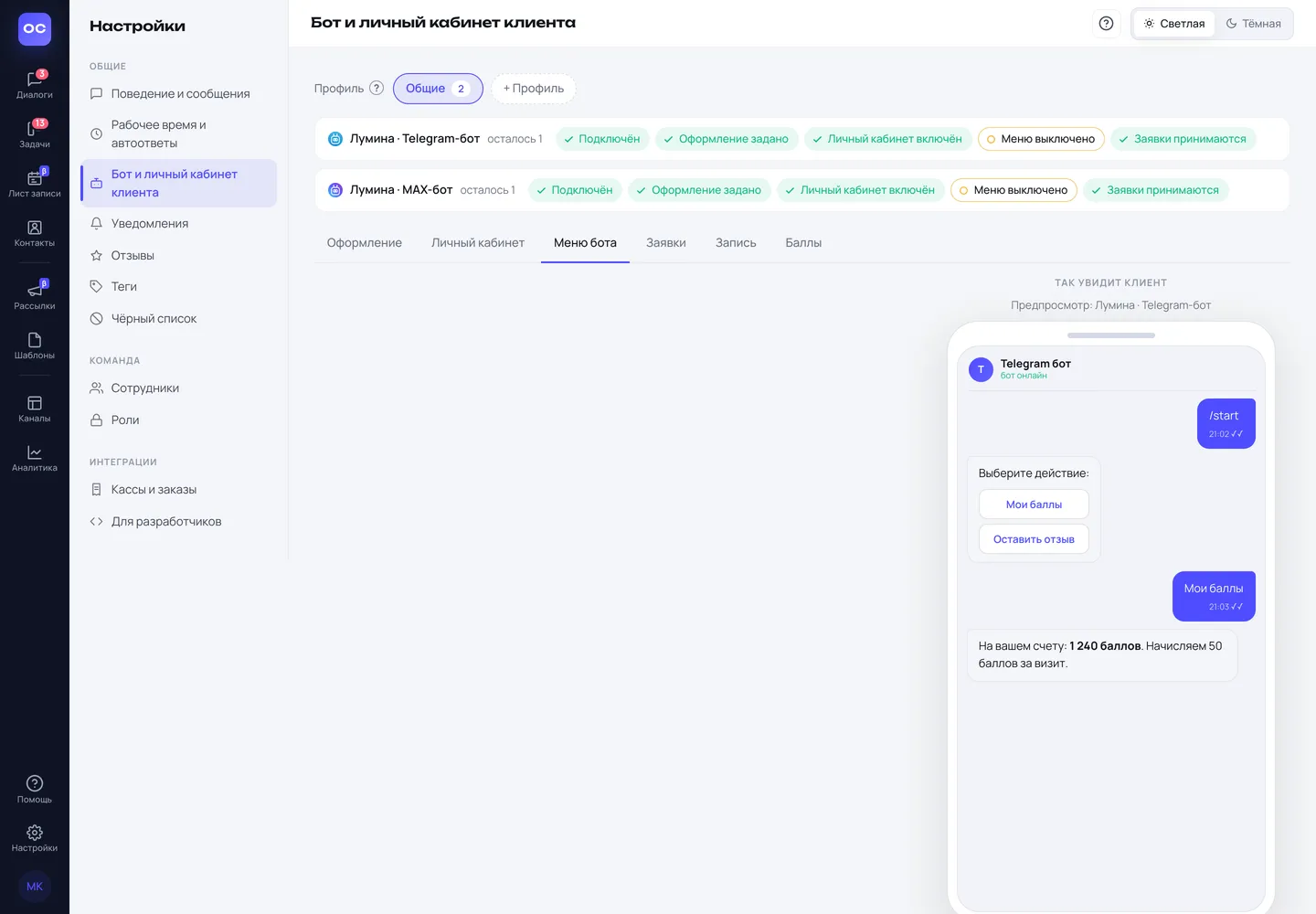
Меню бота: кнопки вместо одних и тех же ответов
Меню — кнопки под сообщением бота. Клиент получает их, когда впервые открывает бота или пишет слово «меню». Кнопок может быть до 12, у каждой своё действие:
- Оставить заявку — на доске задач появляется заявка, связанная с перепиской и клиентом. Можно включить «Сначала спросить»: бот задаст вопрос, например «Опишите, что случилось», и ответ клиента станет текстом заявки.
- Открыть личный кабинет — мини-приложение внутри Telegram.
- Показать баллы — бот присылает баланс и правило начисления.
- Попросить отзыв — ссылка на опрос «оцените нас».
- Открыть ссылку — ваш сайт, прайс или карта проезда.
- Ответить текстом — адрес, часы работы, цены.
Если кнопок ещё нет, редактор предложит готовые наборы: «Запись», «Заявки», «Бонусы». Их остаётся поправить под себя. Заявки падают на доску, выбранную во вкладке «Заявки», а у отдельной кнопки может быть своя доска и свой ответственный. Когда сотрудник закрывает заявку, бот может сообщить клиенту, что обращение закрыто.
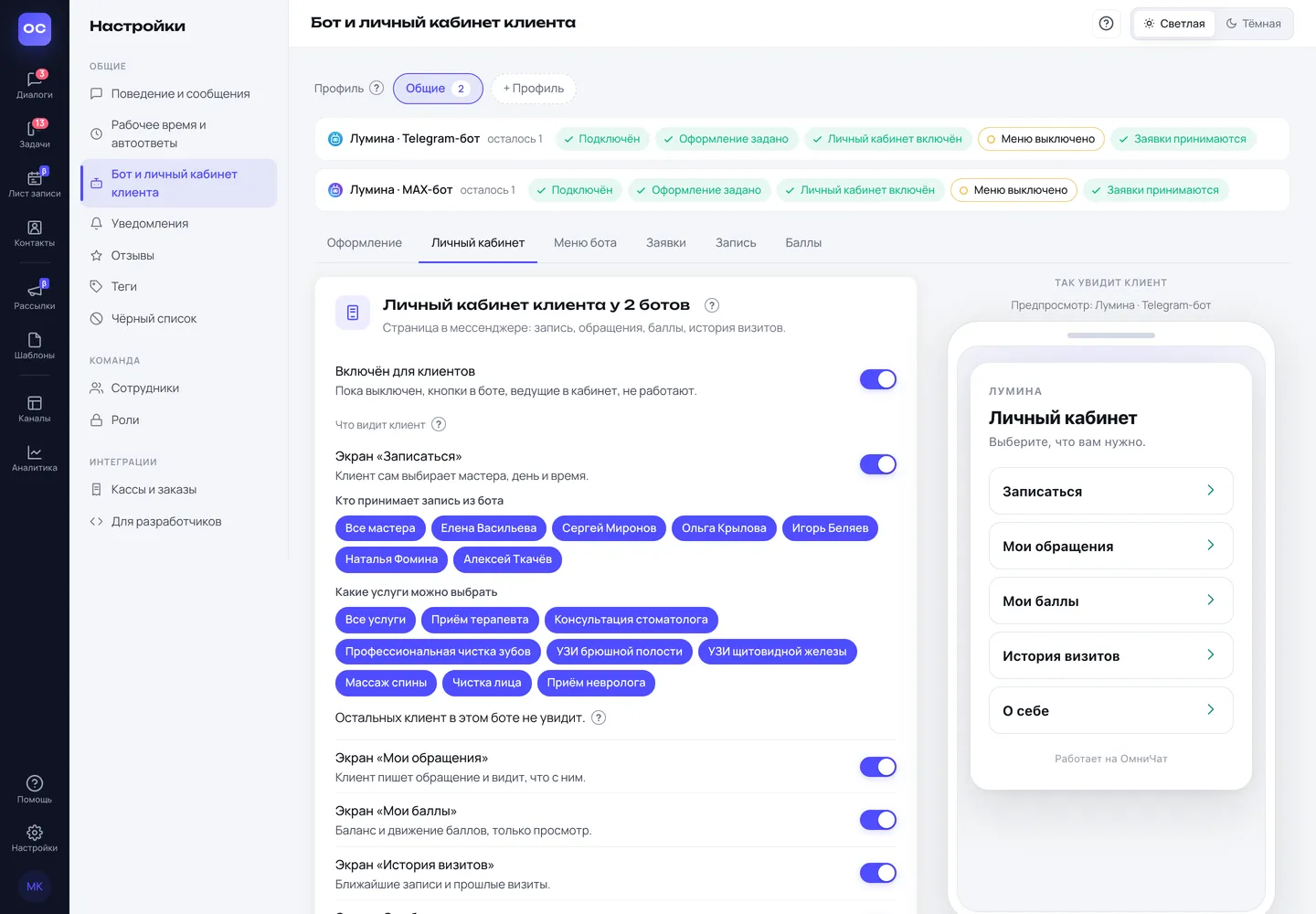
Мини-приложение Telegram: личный кабинет клиента
Личный кабинет — страница, которая открывается прямо в переписке с ботом. Клиенту не нужно регистрироваться и вводить телефон: Telegram сам сообщает, кто открыл страницу. На главном экране — ваш логотип, название и приветствие по имени.
Экраны включаются по отдельности:
- Записаться — мастер, услуга, день и свободное время, запись сразу встаёт в лист записи;
- Мои обращения — клиент пишет, с чем помочь, прикладывает фото или PDF и видит статус: «Принято», «В работе» или «Закрыто»;
- Мои баллы — баланс и движение баллов;
- История визитов — ближайшие записи и прошлые визиты;
- О себе — как обращаться, телефон, день рождения и комментарий для мастера.
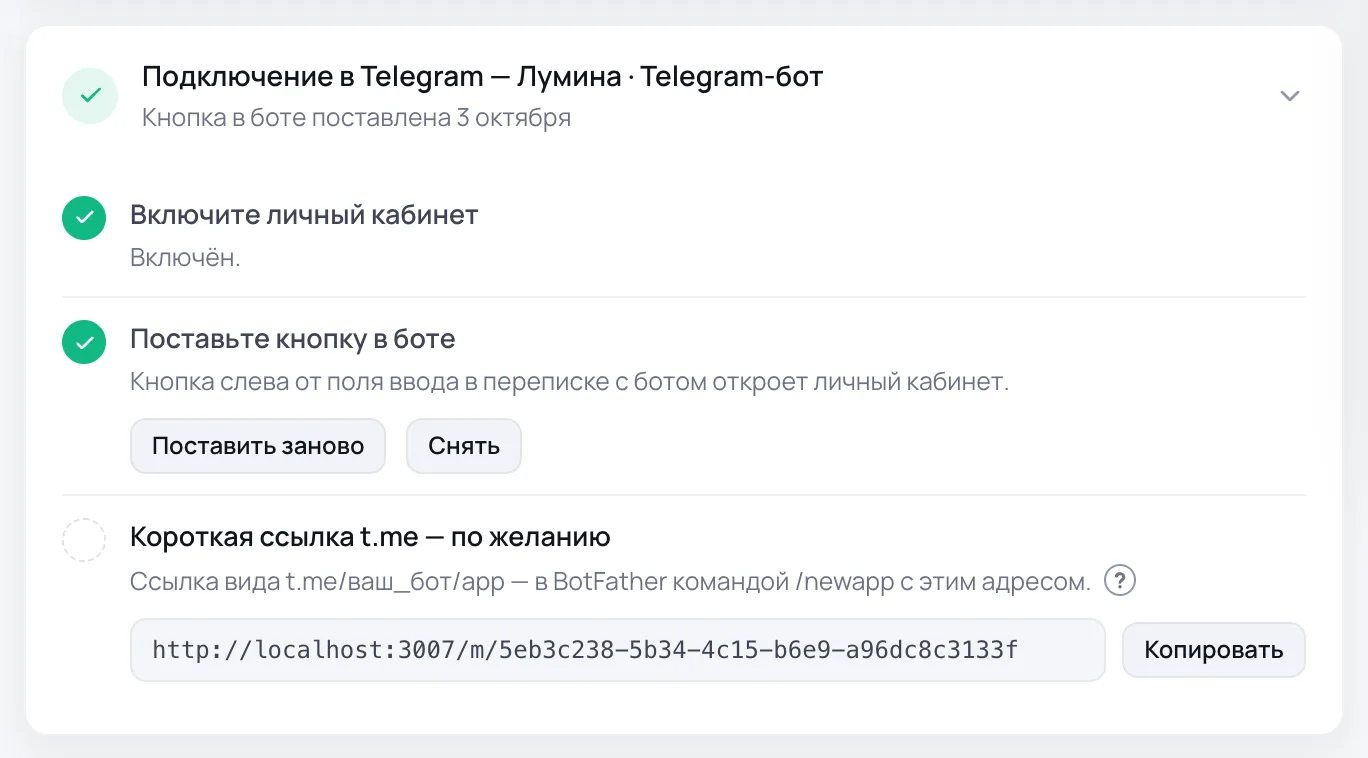
В Telegram кнопку «Приложение» слева от поля ввода ОмниЧат ставит за вас: в карточке «Подключение в Telegram» нажмите «Поставить кнопку». Короткую ссылку вида t.me/ваш_бот/app можно сделать у @BotFather командой /newapp. Название, логотип и цвет кнопок задаются во вкладке «Оформление».
Бот для записи клиентов
Если вы записываете клиентов — в клинику, салон, автосервис, — бот снимает с администратора часть звонков. Клиент открывает экран «Записаться», выбирает мастера и услугу, видит только свободное время и записывается. Запись появляется в разделе «Лист записи» рядом с записями, которые сделали администраторы.
Что можно настроить:
- Кто принимает запись из бота. Под экраном «Записаться» снимите отметки с мастеров и услуг, которых в этом боте быть не должно. Например, бот детского отделения показывает только педиатров.
- Что показывать в записи. Цену и длительность услуги можно скрыть во вкладке «Запись».
- Сообщения о записи. Подтверждение, напоминание, перенос, отмена и «спасибо» после визита настраиваются в «Листе записи», на странице «Сообщения клиентам». Клиенту, который пришёл через бота, они могут приходить в того же бота.
Для записи нужен раздел «Лист записи» — расписание мастеров в ОмниЧат. Подробно — на странице онлайн-запись клиентов.
Когда нужен живой человек
Бот не прячет клиента от сотрудников. Каждое сообщение боту — новый или продолжающийся диалог в «Диалогах», с ответственным, наблюдателями, шаблонами и заметками, как у любого канала. Если бот ждал ответа на вопрос перед заявкой, а клиенту ответил оператор, бот перестаёт ждать: дальше разговаривают люди.
Несколько деталей, которые пригодятся:
- Номер клиента. В окне шаблонов есть строка «Запросить номер»: под сообщением уйдёт кнопка «Поделиться номером». Номер, которым клиент поделился сам, становится его подтверждённым номером, а в кабинете на Битрикс24 записывается в карточку CRM.
- Файлы. Фото, документы и голосовые от клиента сохраняются в переписке, файлы — до 50 МБ.
- Группы. Чтобы бот видел сообщения в группе Telegram, у @BotFather отключите «Group Privacy», затем удалите бота из группы и добавьте снова.
- Первым бот не пишет. Написать клиенту, который бота не запускал, нельзя — это правило Telegram.
Несколько ботов: профили
У сети клиник или компании с несколькими направлениями ботов обычно больше одного: «Запись», «Поддержка», «Продажи». Чтобы не настраивать каждого отдельно, ботов собирают в профили. Профиль — набор ботов с общими настройками: оформлением, меню, личным кабинетом, доской для заявок и записью. Изменения во вкладке профиля сразу получают все его боты. Если бот один, профилей нет вовсе — всё правится в общих настройках.
Бот стоит 600 ₽ в месяц за канал или 5760 ₽ за год. Первый бот работает 3 дня бесплатно.