Что умеет бот MAX вместе с ОмниЧат
Сам по себе бот MAX — пустой аккаунт: он принимает сообщения, но ничего с ними не делает. ОмниЧат даёт ему две вещи: живых операторов и меню с действиями.
- Операторы. Каждое сообщение боту попадает в раздел «Диалоги». Оператор отвечает от имени бота, клиент видит ответ в той же переписке. Работают ответственные, заметки и шаблоны, как у любого канала.
- Меню. Кнопки под сообщением бота выполняют действие без участия человека.
- Автоответы. Ночью, в выходные и когда все операторы заняты, бот отвечает вашим текстом, чтобы клиент не ждал в тишине.
- Номер клиента. Оператор может попросить номер кнопкой: в окне шаблонов есть строка «Запросить номер». Под сообщением появится кнопка «Поделиться номером», клиент нажимает её, и номер сохраняется у клиента и уходит в его карточку CRM.
Бот не пишет первым и не подходит для рассылок: по правилам MAX он отвечает только тем, кто сам нажал «Начать». Зато клиенту не нужно знать ваш номер телефона — достаточно ссылки на бота или кнопки MAX на сайте.
Как создать бота в MAX
Бота создают в самом MAX, в кабинете для бизнеса. ОмниЧат его не создаёт, а подключается к готовому.
- Войдите в кабинет MAX для бизнеса на business.max.ru.
- Создайте бота или откройте уже созданного. Требования к организации и проверку бота определяет MAX.
- Скопируйте ключ бота (access token).
Ключ — это пароль от бота. Кто его знает, тот управляет ботом, поэтому не пересылайте его в открытых чатах. Если ключ сменили, вставьте новый на странице канала в карточке «Сменить токен»: переписка и оплата сохранятся.
Подписку на сообщения ОмниЧат настраивает сам, в MAX больше ничего делать не нужно. Один бот подключается к одному каналу: если вставить ключ бота, который уже работает в другом канале вашего кабинета, ОмниЧат предупредит и не подключит его второй раз.
Меню бота без программиста
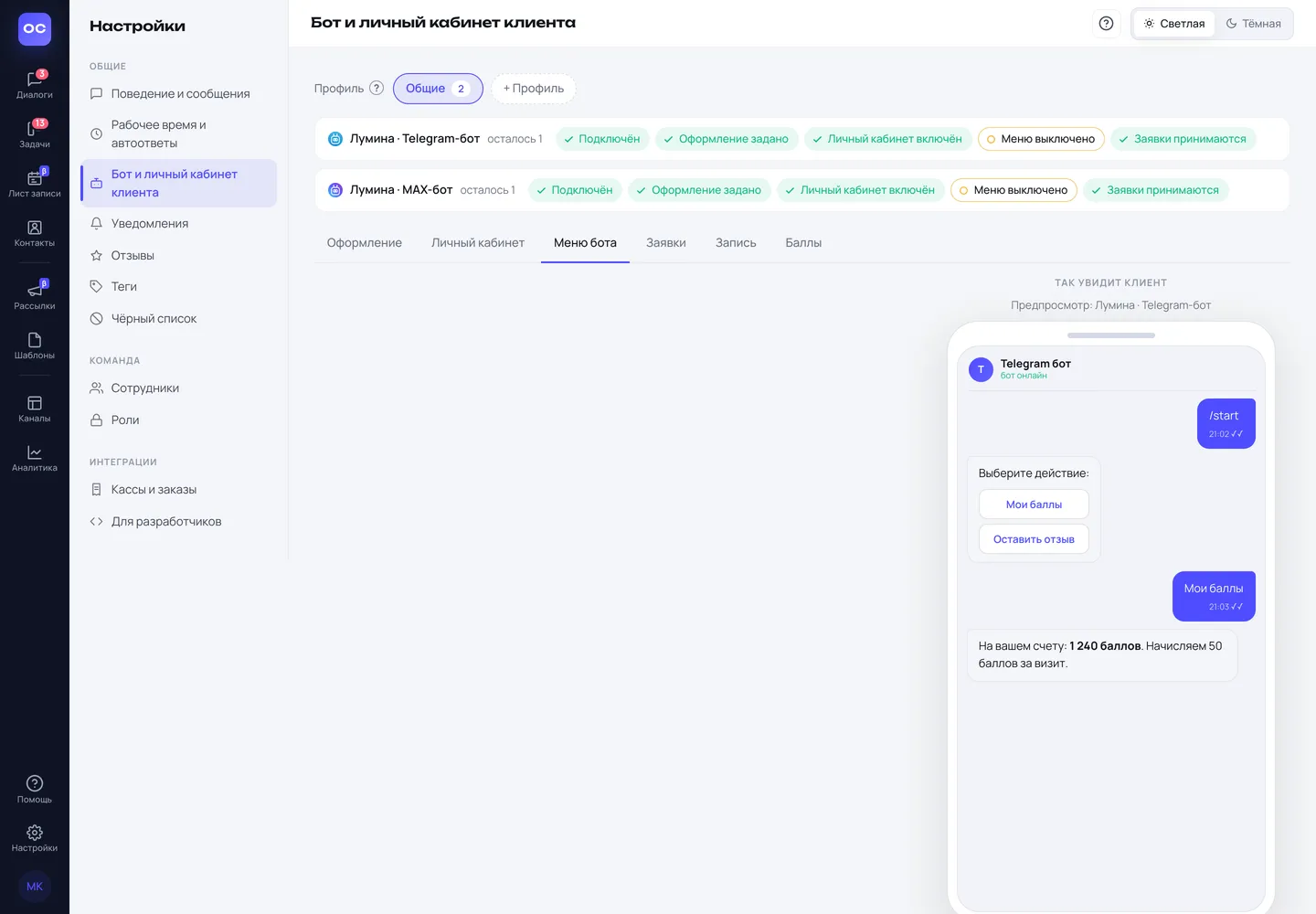
Меню настраивают в «Настройках», в разделе «Бот и личный кабинет клиента», на вкладке «Меню бота». Справа рамка «Так увидит клиент» сразу показывает переписку с ботом.
Кнопка может:
- Оставить заявку — на доске задач появится карточка, связанная с перепиской. Клиент получит ответ «Обращение принято, скоро с вами свяжутся».
- Открыть личный кабинет — мини-приложение с записью, обращениями и баллами.
- Показать баллы — бот присылает баланс и правило начисления.
- Попросить отзыв — бот присылает ссылку на опрос.
- Открыть ссылку — сайт, каталог, карта проезда.
- Ответить текстом — адрес, часы работы, цены.
У заявки можно задать вопрос, который бот задаст сначала, например «Опишите, что случилось». Тогда следующее сообщение клиента станет текстом заявки, и оператор сразу видит суть.
Кнопок может быть до 12. Чтобы начать быстрее, есть готовые наборы: «Запись», «Заявки», «Бонусы». Клиент получает меню, когда впервые открывает бота или пишет слово «меню». Подробно — в справке Меню бота.
Куда попадают заявки из бота
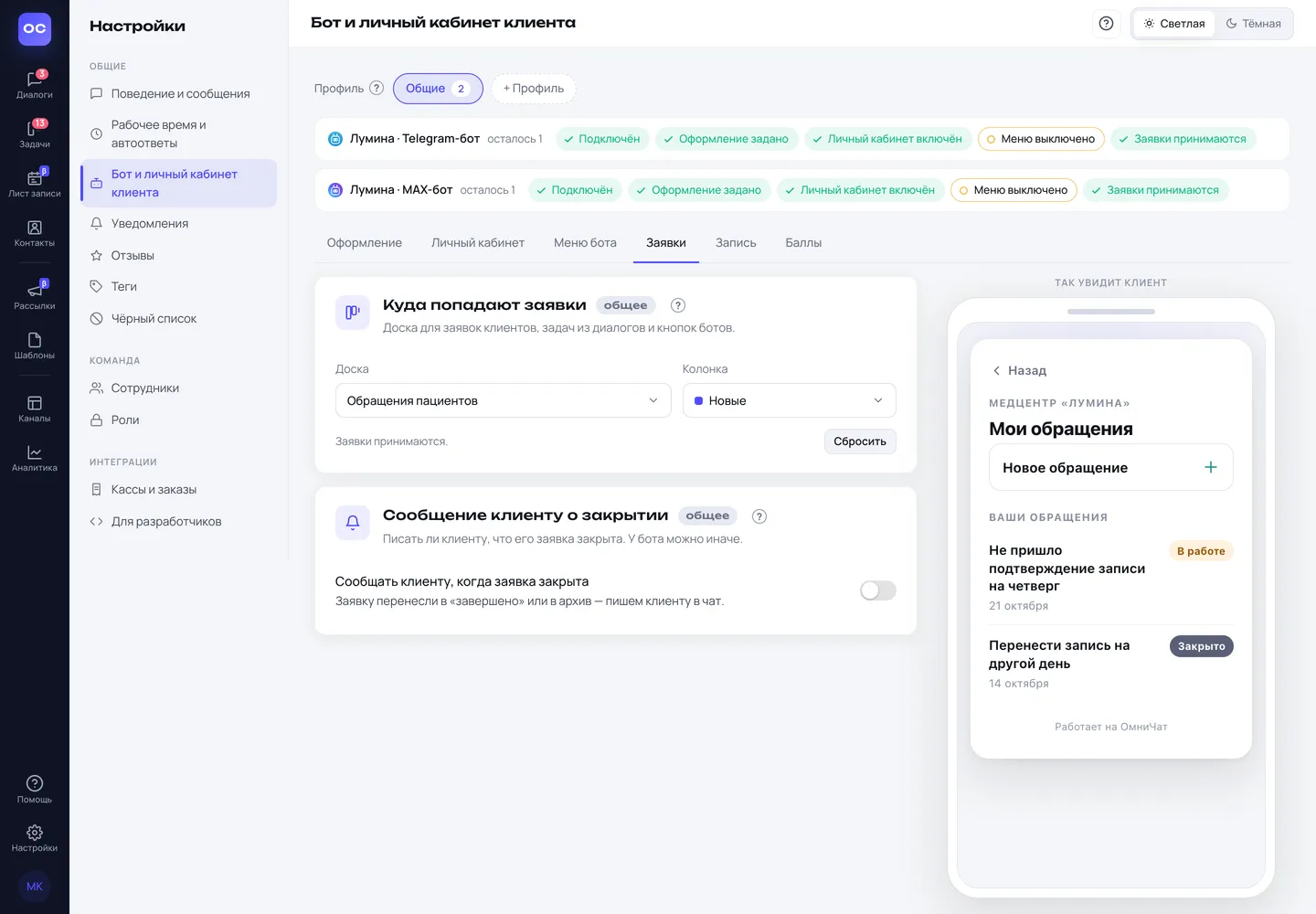
Заявки из бота ложатся на доску в разделе «Задачи». Какую доску использовать, выбирают на вкладке «Заявки». У каждого бота может быть своя доска: например, бот «Запись» отдаёт заявки администраторам, а бот «Поддержка» — отделу качества. У отдельной кнопки можно задать свою доску, колонку и ответственного.
Когда сотрудник переносит заявку в колонку завершения, ОмниЧат может написать клиенту в тот же чат: «Ваше обращение закрыто. Если вопрос остался, напишите нам в этом чате». По умолчанию это выключено.
Если ботов несколько, их собирают в профили и настраивают каждый набор один раз: меню, оформление, личный кабинет и заявки получают все боты профиля.
Сколько стоит бот MAX
Бот MAX оплачивается как канал вида «Бот»: 600 ₽ в месяц или 5760 ₽ за год. Операторы, сотрудники и интеграция с CRM отдельно не оплачиваются. Первый бот MAX в кабинете работает 3 дня бесплатно — ключ вводится сразу, подключение занимает пару минут.
Приём сообщений и ответы операторов работают сразу после подключения. Меню бота, личный кабинет клиента и баллы сейчас в бета-версии: поддержка ОмниЧат включает их по запросу.
Если нужен ещё и номер MAX для живой переписки и первых сообщений клиентам, об этом — на странице MAX для бизнеса.