Что можно контролировать
Когда переписка с клиентами живёт в личных телефонах менеджеров, руководитель узнаёт о проблеме от клиента — или не узнаёт вовсе. В ОмниЧат все каналы компании сходятся в одно окно, и у руководителя появляются ответы на пять вопросов:
- Кто ждёт ответа прямо сейчас — и как долго.
- Как быстро отвечает каждый менеджер — в среднем и на первое сообщение в диалоге.
- Кто работает больше — число ответов и нагрузка по часам.
- Как закрываются обращения — с первого раза или после повторов и передач.
- Что именно пишут клиентам — сама переписка, а не пересказ.
Для ориентира: по всем компаниям, которые работают через ОмниЧат, в сентябре 2026 года медиана до первого ответа составила 4,9 минуты, 60 % ответов пришли быстрее 15 минут, а ответ получили 94,8 % обращений клиентов.
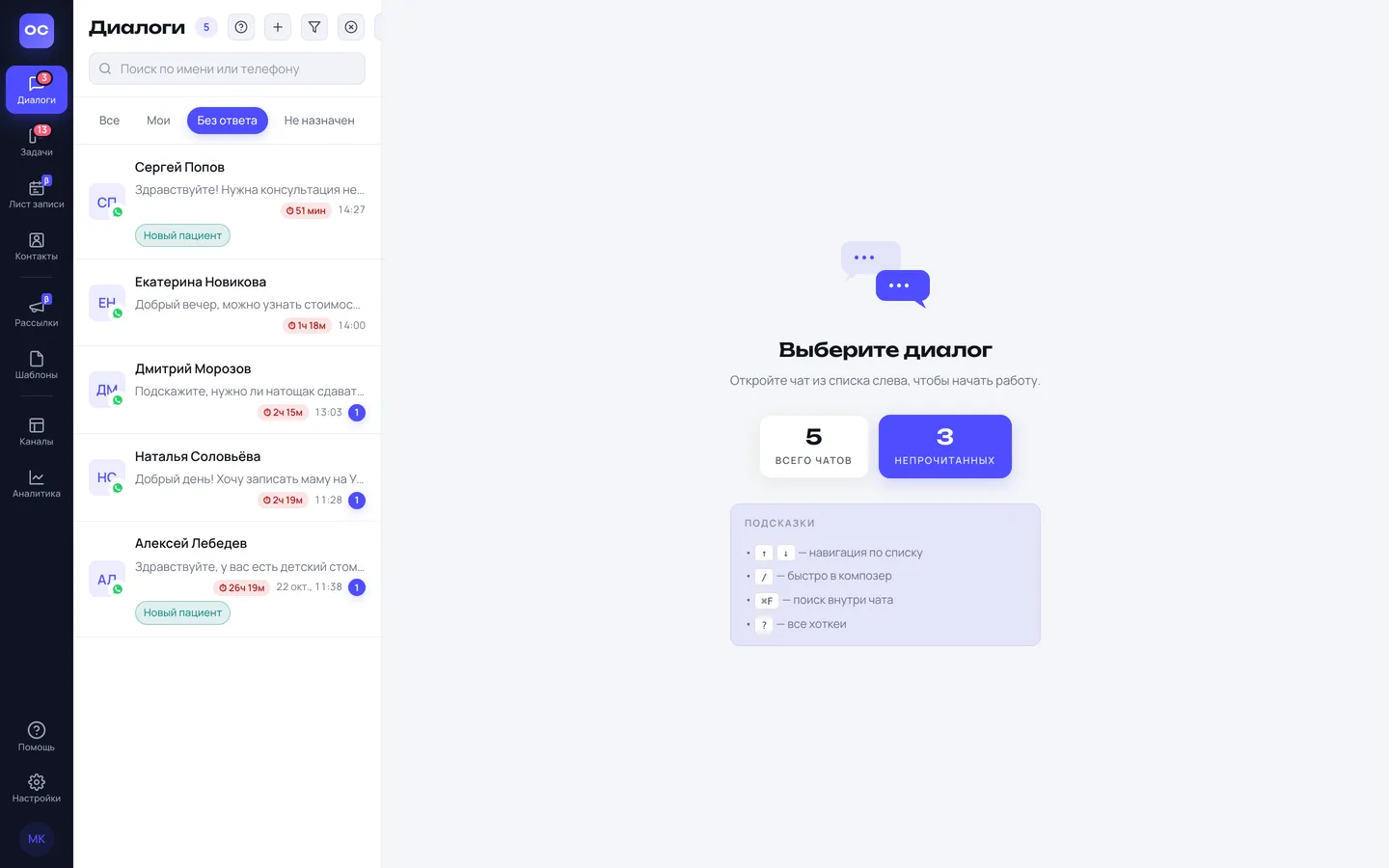
Кто ждёт ответа прямо сейчас
Вкладка «Без ответа» в разделе «Диалоги» собирает переписки, где последним написал клиент. Рядом с каждой — таймер ожидания. Допустим, в карточке «Долгое ожидание ответа» задано 15 минут:
- первые 4 минуты таймера нет;
- с 5-й минуты он жёлтый — прошла треть времени, диалог «нагревается»;
- с 15-й минуты таймер красный.
Руководитель открывает список и сразу видит, где горит. Таймер считает только ожидание ответа человека: автоответ «вне рабочего времени», рассылка и напоминания его не останавливают. Ночью и в выходные таймер стоит, если в «Рабочее время и автоответы» задан график: клиент, написавший в субботу вечером, не «покраснеет» до понедельника. Отделу продаж можно дать 5 минут, а поддержке — 30: своё время задаётся у группы каналов.
Диалоги, где отвечать не нужно («Спасибо, всё понятно»), оператор отмечает «Ответ не требуется», и они не висят в «Без ответа». В кабинете на Битрикс24 ответственный ещё и получает уведомление в Битрикс24, когда таймер покраснел, а при включённом повторе — ещё через 30 минут и через 2 часа.
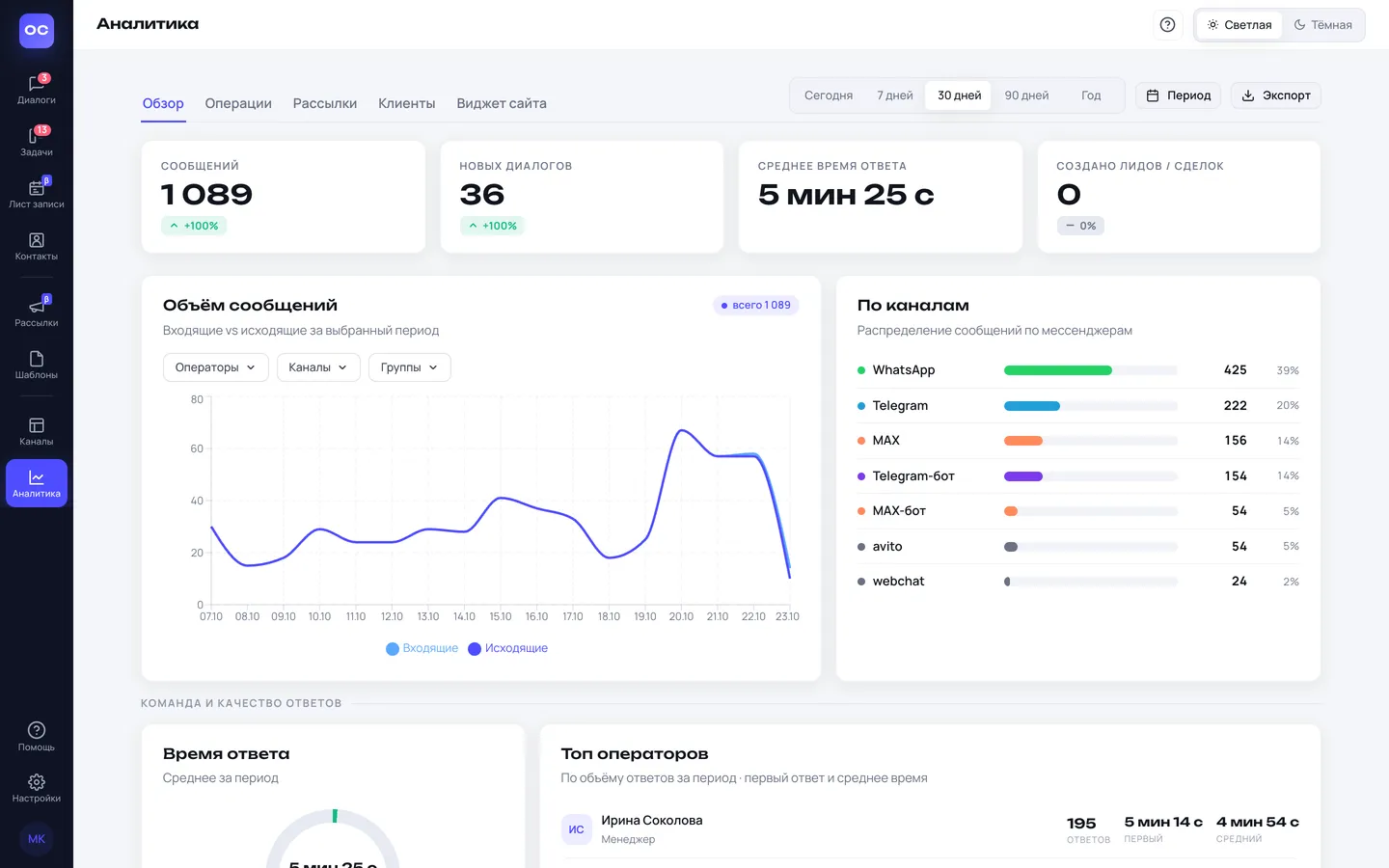
Время ответа менеджеров в цифрах
Раздел «Аналитика», вкладка «Обзор», отвечает на вопрос «как быстро мы отвечаем» за любой период: сегодня, 7, 30 или 90 дней, год или свои даты.
- «Среднее время ответа» — сколько клиент в среднем ждал ответа, со стрелкой сравнения с прошлым таким же периодом.
- «Время ответа» — плюс доля ответов, пришедших в течение первой минуты.
- «Топ операторов» — у каждого число ответов, время до первого ответа в диалоге и среднее время ответа.
- «Активность по часам» — когда клиенты пишут чаще, чтобы ставить смены по нагрузке.
- Фильтры «Операторы», «Каналы», «Группы» — посмотреть один отдел или один канал.
Как считается
ОмниЧат берёт каждое сообщение клиента и смотрит, через сколько после него в переписке появился ответ человека. Автоответы, рассылки и заметки для команды ответом не считаются — иначе отбивка через пять секунд делала бы вид, что вы отвечаете мгновенно. Ответ, отправленный сотрудником с телефона подключённого номера, входит в общее среднее, но не в «Топ операторов»: мессенджер не сообщает, кто его набирал. Время считается по часам, без учёта графика, поэтому ночные сообщения поднимают среднее — для оценки людей смотрите время первого ответа по операторам.
Сводку за период можно выгрузить кнопкой «Экспорт» и открыть в Excel.
Передачи, завершение и повторные обращения
Скорость — не всё. Вкладка «Операции» показывает, как команда доводит обращения до конца:
- «Решено с 1-го раза» — доля завершённых диалогов, которые потом не открылись снова;
- «Передач диалогов» и «Кто передаёт диалоги» — кто чаще отдаёт клиентов коллегам; диалог, переданный три раза и больше, отмечается отдельно;
- «Качество обработки» — сколько диалогов завершили, сколько открылось снова и сколько отложенных вернулось в работу;
- «Блокировки отправки» — сколько раз мессенджер не дал отправить сообщение из-за ограничений на номере.
Чтобы новые диалоги не ждали, пока их кто-то заметит, в группе каналов включают раздачу «По кругу» или «По нагрузке»: диалог сразу получает ответственного. Кому сообщать о диалоге, который никто не взял, тоже решает группа: всем операторам, руководителю или выбранным сотрудникам.
Руководитель видит переписку, не мешая менеджеру
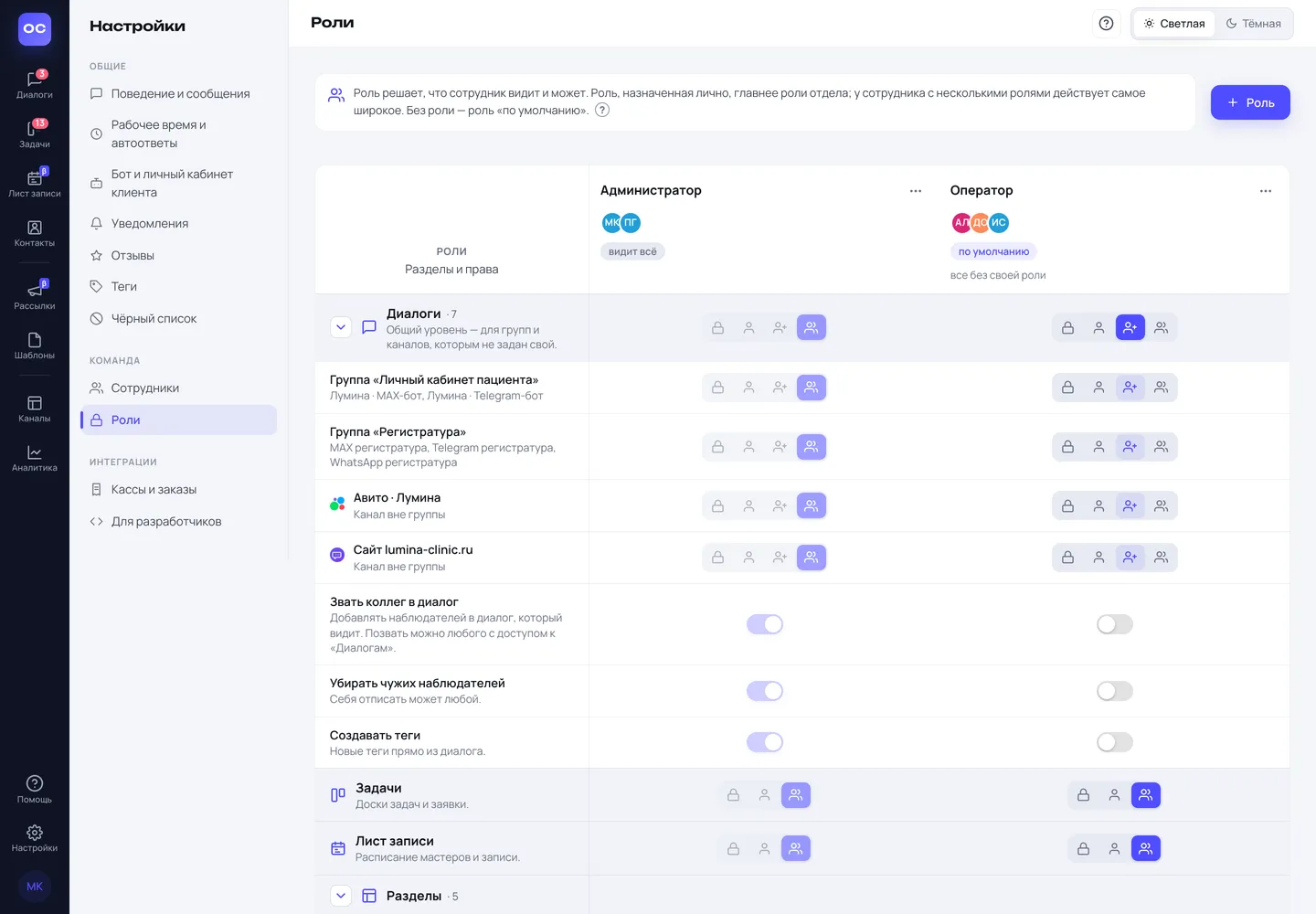
- Роли. Менеджеру можно открыть только свои и нераспределённые диалоги, руководителю — все диалоги отдела или кабинета. Роли задаются на экране «Роли»: роли столбцами, права строками.
- Наблюдатели. Руководитель подключается к диалогу наблюдателем: видит переписку, получает уведомления и может ответить, а ответственным остаётся менеджер.
- Заметки для команды. Подсказку менеджеру оставляют прямо в переписке — клиент её не увидит.
- Голосовые в текст. Если распознавание включено, голосовые клиентов можно прочитать, не включая звук, — проверять переписку глазами быстрее.
Ничего не нужно пересылать скриншотами: открыли диалог — видите всю историю, включая сообщения, которые менеджер отправил с телефона подключённого номера. Оценки клиентов после диалога дополняют картину — подробнее на странице сбор отзывов.
Переписка остаётся в компании
Номер WhatsApp, аккаунт Telegram или MAX подключаются к кабинету компании, а не к телефону конкретного менеджера. Поэтому:
- сообщение, отправленное с телефона этого номера, всё равно появляется в переписке;
- ушедшего сотрудника отключают одним нажатием в «Сотрудниках» — он больше не войдёт ни по паролю, ни из Битрикс24, а диалоги и история остаются;
- его клиентов передают другому ответственному, и новый менеджер видит весь разговор, а не начинает с «напомните, о чём договаривались»;
- в кабинете на Битрикс24 или amoCRM переписка ещё и сохраняется у клиента в CRM.
Какие каналы можно собрать в одно окно и как выбрать сервис для этого — на странице агрегатор мессенджеров для бизнеса.