Клиент написал и ждёт. Чтобы такие диалоги не терялись, ОмниЧат показывает у них таймер: сколько минут клиент ждёт ответа. Пока ждать недолго, таймер жёлтый, а когда клиент ждёт дольше заданного — красный. Руководитель с одного взгляда на список видит, кому пора ответить.
Где найти
- Откройте «Настройки».
- Выберите в меню слева «Уведомления».
У кабинета без Битрикс24 здесь одна карточка — «Долгое ожидание ответа». У кабинета на Битрикс24 ниже есть ещё уведомления, которые приходят сотрудникам в Битрикс24.
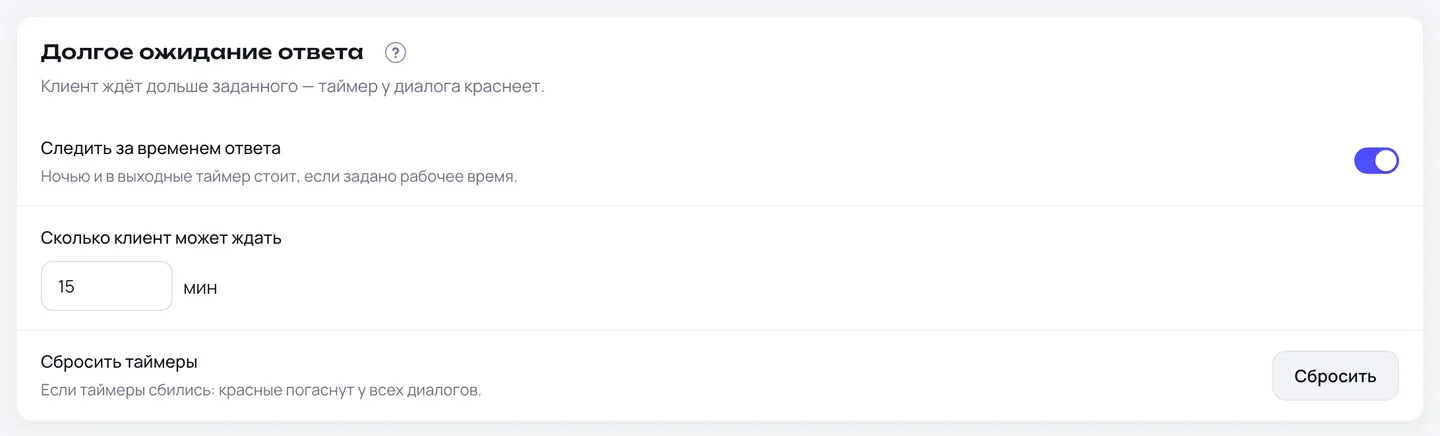
Долгое ожидание ответа
- Включите «Следить за временем ответа». Переключатель сохраняется сразу.
- В поле «Сколько клиент может ждать» укажите минуты. Например, 15.
- Нажмите «Сохранить» рядом с полем.
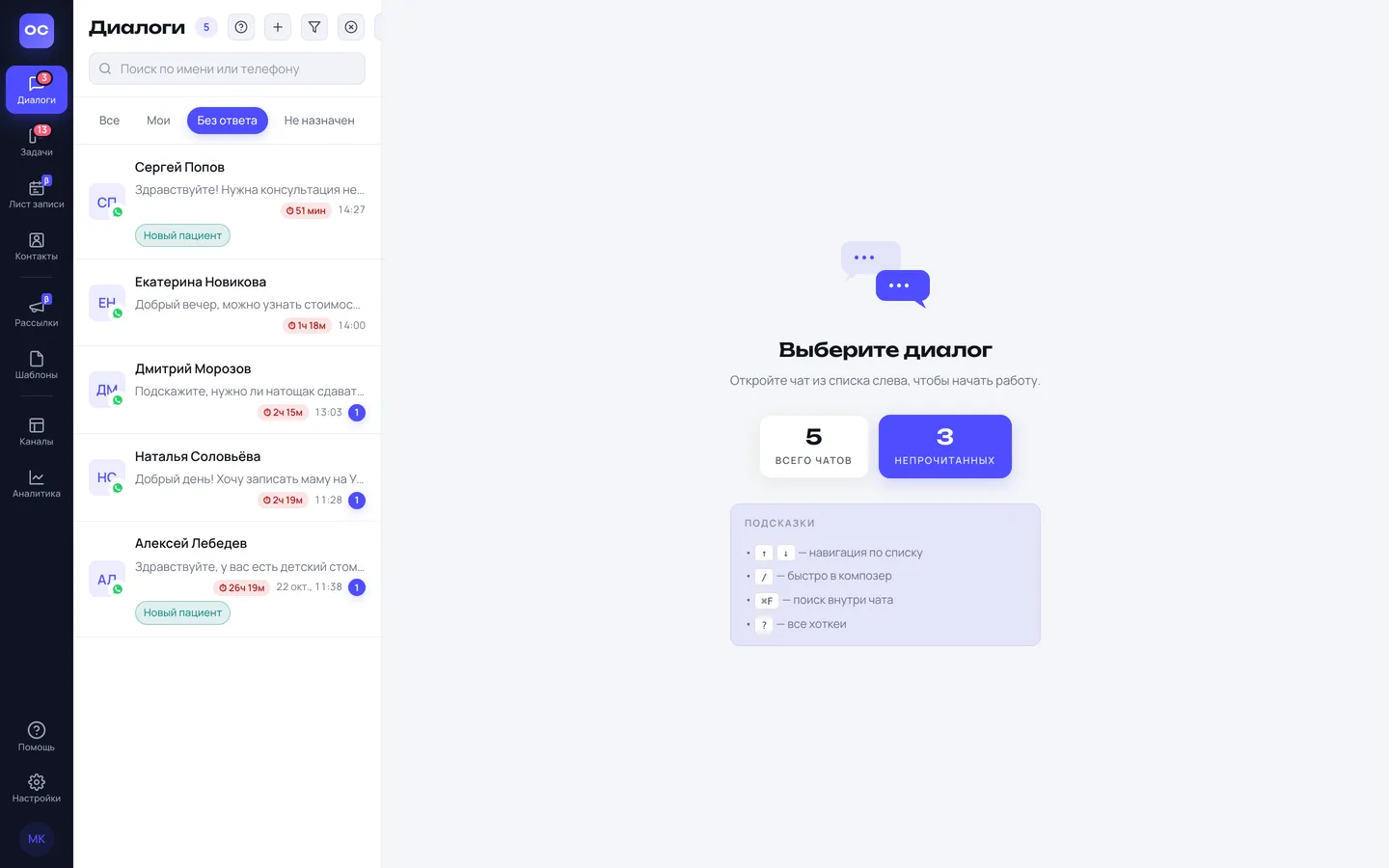
Как выглядит таймер в списке диалогов. Допустим, вы указали 15 минут:
- первые 4 минуты таймера нет;
- с 5-й минуты появляется жёлтый таймер, например «7 мин»;
- с 15-й минуты таймер становится красным.
Жёлтый таймер загорается, когда прошла треть заданного времени. Так видно, что диалог «нагревается», ещё до того, как он стал красным.
Что важно знать:
- Таймер есть только у диалогов, где последнее слово за клиентом. Ответил оператор — таймер пропал. Отсчёт идёт от последнего сообщения клиента: написал ещё раз — таймер начинается заново.
- Ответом считается сообщение человека, в том числе отправленное оператором с телефона. Автоответы, рассылки и напоминания ответом не считаются: таймер продолжает идти.
- Ночью и в выходные таймер стоит, если задан график в «Рабочее время и автоответы». Клиент написал в 22:00, смена с 9:00 — в 9:05 таймер покажет 5 минут, а не 11 часов.
- Диалог с отметкой «Ответ не требуется» таймера не получает. Отметку ставят в меню диалога, когда клиент написал «Спасибо!» и отвечать не нужно.
- Своё время у группы каналов. Например, для бота хватает часа, а для WhatsApp — 10 минут. Задаётся в разделе «Каналы»: меню группы, пункт «Настройки группы», поле «Время на первый ответ». Группы со своим временем перечислены под полем на этой странице.
В кабинете на Битрикс24 ответственный за диалог ещё и получает уведомление в Битрикс24, когда таймер покраснел. Если у диалога нет ответственного, уведомление получают те, кого выбрали в настройках группы каналов.
Выключили «Следить за временем ответа» — таймеры пропадают из списка у всех.
Напоминать повторно
Только для кабинета на Битрикс24. Если клиент всё ещё ждёт, уведомление в Битрикс24 придёт ещё раз — через 30 минут и через 2 часа.
Сбросить таймеры
Если таймеры сбились, например после долгого перерыва в работе или переезда, нажмите «Сбросить» в карточке «Долгое ожидание ответа» и подтвердите.
- Красные и жёлтые таймеры погаснут у всех диалогов разом.
- Новое сообщение клиента снова запустит таймер.
- Сообщения и переписка не удаляются.
Кто получает уведомления
Блок «Кто получает уведомления о долгом ожидании» есть только у кабинета на Битрикс24. В нём список сотрудников. Выключите сотрудника, если ему не нужны уведомления о долгом ожидании: например, руководителю, который смотрит отчёты, а не отвечает клиентам.
Учтите: если выключен ответственный за диалог, уведомление по этому диалогу не уйдёт никому.
Что ещё присылать в Битрикс24
Карточка для кабинета на Битрикс24. Каждый переключатель сохраняется сразу.
- «Новое сообщение — ответственному за лид» — если к переписке привязан лид, его ответственный узнает о новом сообщении клиента.
- «Упоминание в заметке» — коллега написал @имя во внутренней заметке, и упомянутый сотрудник получит уведомление.
- «Канал отключился — администраторам» — например, номер вышел из аккаунта или кончилась оплата.
- «Обновлять дату последнего контакта в карточке» — ответ оператора ставит в контакте Битрикс24 свежую дату общения.
Чат-бот уведомлений
Только для кабинета на Битрикс24. Уведомления приходят не в колокольчик, а сообщением от бота в чат Битрикс24 — так их труднее пропустить.
- Администратор портала один раз заходит в «Настройки», в раздел «Интеграция Битрикс24», и нажимает «Авторизоваться в Битрикс24».
- Здесь нажмите «Подключить бота».
- Включите «Присылать уведомления ботом».
- Нажмите «Отправить себе тест» и проверьте, что сообщение пришло в Битрикс24.
Если бот почему-то не ответит, уведомление придёт обычным способом, в колокольчик. «Отключить бота» возвращает обычные уведомления.
Личные уведомления
Звук новых сообщений, всплывающие уведомления на рабочем столе и «Без звука ночью» каждый сотрудник настраивает сам: откройте меню с вашим именем и выберите «Мой профиль».
Заглушить один диалог можно в его меню: «Заглушить уведомления».