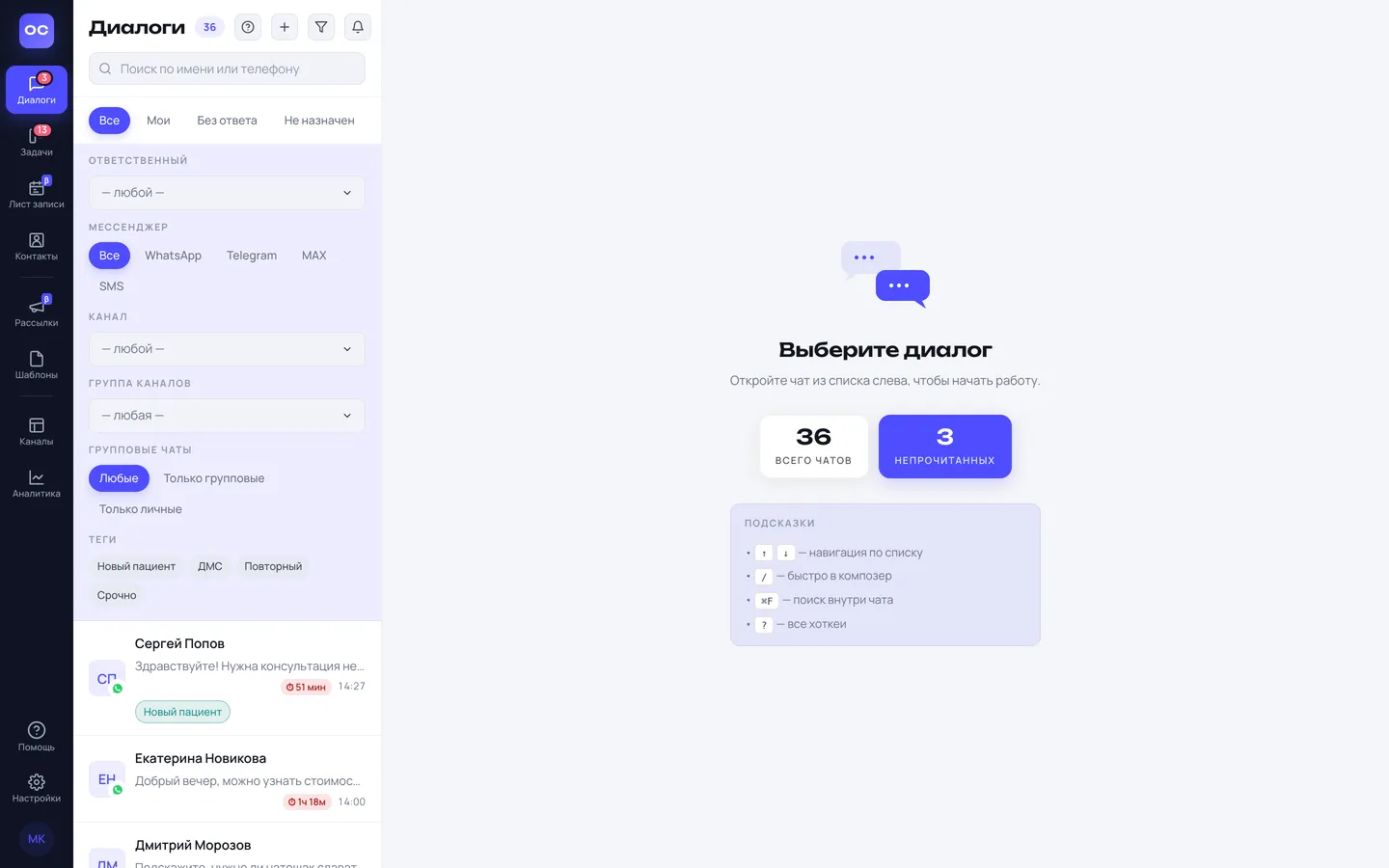
Тег — цветная метка на диалоге. Например, «VIP», «Ждёт оплату», «Повторный визит», «Жалоба». По тегу можно за секунду отобрать нужные диалоги: показать всех, кто ждёт оплату, и пройтись по ним.
Где найти
- Откройте «Настройки».
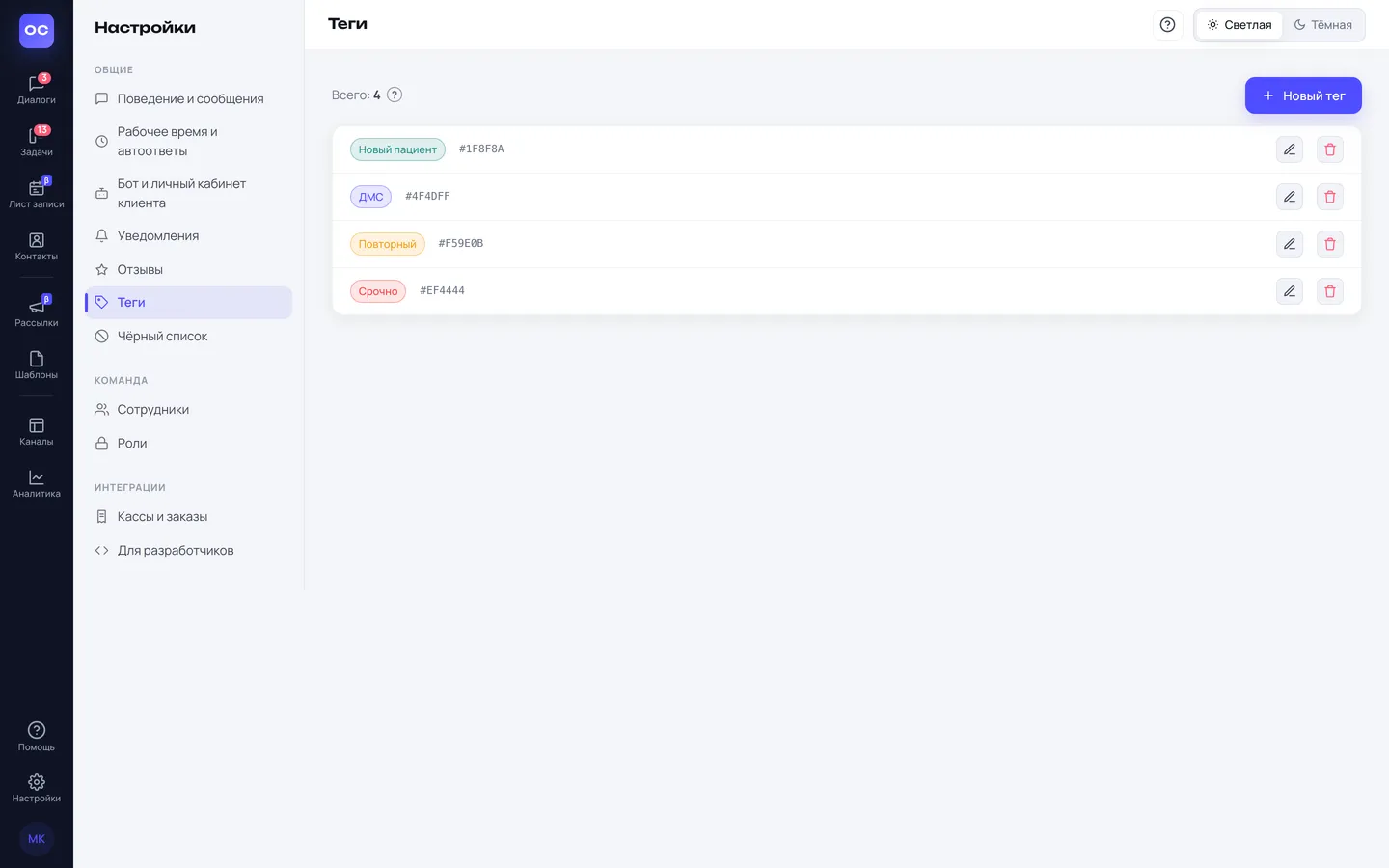
- Выберите в меню слева «Теги».
Здесь список всех тегов кабинета. Видно, сколько их всего, как выглядит каждый тег и какого он цвета.
Как создать тег
- Нажмите «Новый тег». Если тегов ещё нет — «Создать тег».
- В поле «Название» введите короткое слово или пару слов, например «Ждёт оплату». До 40 знаков.
- Выберите «Цвет». Ниже, в «Превью», видно, как тег будет выглядеть.
- Нажмите «Сохранить».
Совет: договоритесь с командой о цветах. Например, красный — проблема, зелёный — всё хорошо, жёлтый — ждём клиента. Тогда список диалогов читается без слов.
Как изменить или удалить тег
- Значок карандаша в строке тега открывает то же окно: можно поменять название и цвет. На всех диалогах тег изменится сразу.
- Значок корзины удаляет тег. Он снимется со всех диалогов, сами диалоги и переписка не меняются.
Как поставить тег на диалог
- Откройте диалог.
- В шапке диалога, справа от названия канала, нажмите кнопку добавления тега. Быстрее — клавиша T (латинская), когда курсор не стоит в поле ввода.
- Начните вводить название и выберите тег из списка.
Снять тег с диалога — крестик на самом теге в шапке.
Новый тег можно создать прямо из диалога: введите название, которого ещё нет, выберите цвет и нажмите строку «+ создать» с этим названием. Так могут делать сотрудники с доступом к настройкам и те, кому в роли разрешено «Создавать теги» («Настройки», раздел «Роли»). Остальные ставят только уже созданные теги.
Как найти диалоги по тегу
- Откройте «Диалоги».
- Над списком нажмите кнопку фильтров — значок воронки, подсказка «Фильтры».
- В блоке «Теги» нажмите на нужный тег.
В списке останутся диалоги с этим тегом. Если выбрать несколько тегов, покажутся диалоги, у которых есть хотя бы один из них. «Сбросить фильтры» возвращает полный список.