Бывают чаты, которые только мешают: спам, рекламные рассылки, шумная группа, куда вас добавили без спроса. Отправьте такой диалог в чёрный список — он исчезнет из кабинета, и его сообщения больше не будут приходить.
Что происходит с диалогом в чёрном списке
- Диалог пропадает из списка диалогов у всех сотрудников.
- Новые сообщения этого чата ОмниЧат не принимает и не сохраняет. Ни от клиента, ни те, что ваш сотрудник отправил с телефона.
- Уведомлений и счётчиков непрочитанного по нему нет.
- В список попадает только этот диалог в этом канале. Если тот же человек пишет вам ещё и в Telegram, а в список вы отправили его WhatsApp, диалог в Telegram останется.
- Сам человек ничего не узнаёт: никакого сообщения ему не уходит.
Старая переписка не удаляется. Она просто скрыта вместе с диалогом и вернётся, если диалог восстановить.
Как отправить диалог в чёрный список
- Откройте «Диалоги».
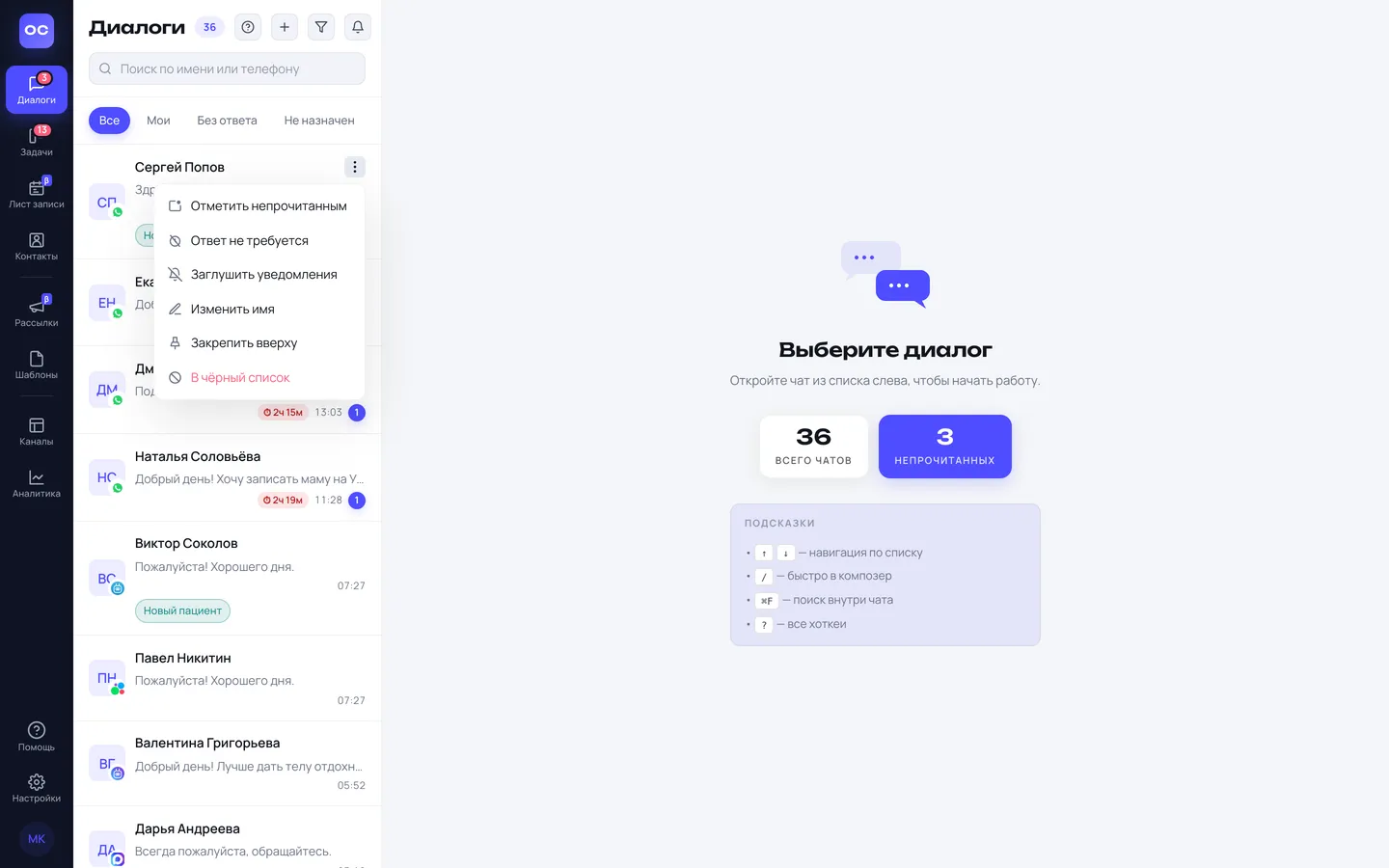
- Наведите указатель на нужный диалог в списке и нажмите на значок меню справа (подсказка «Действия с чатом»).
- Выберите «В чёрный список».
- Прочитайте предупреждение и нажмите «В чёрный список».
Сразу несколько диалогов:
- Удерживайте Ctrl (на Mac — Cmd) и щёлкните по нужным диалогам в списке.
- Появится панель действий с выбранными диалогами — нажмите в ней «В чёрный список».
- Подтвердите.
Где посмотреть чёрный список
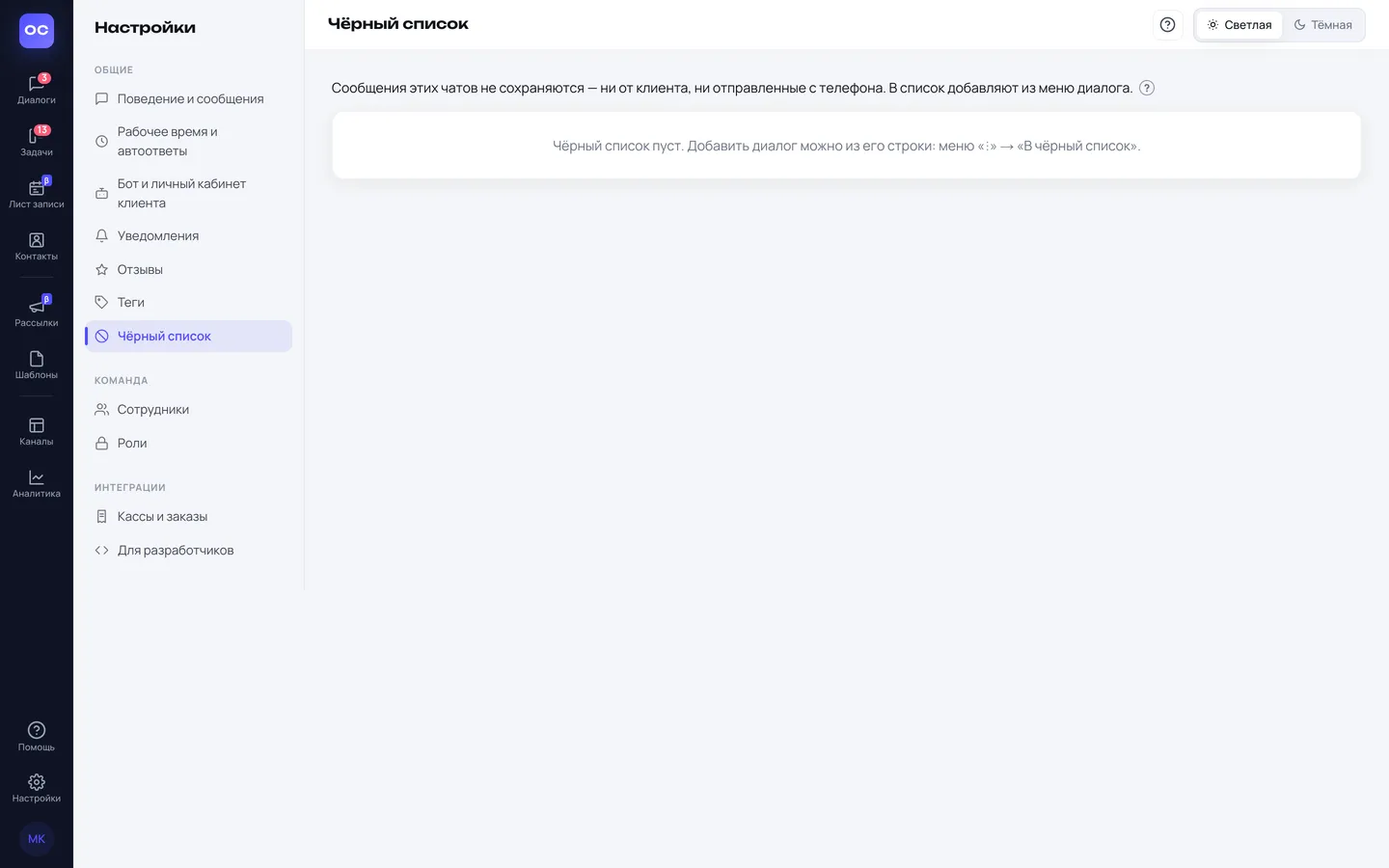
- Откройте «Настройки».
- Выберите в меню слева «Чёрный список».
Здесь все диалоги в чёрном списке: имя или номер, канал и с какого числа диалог в списке.
Как вернуть диалог
- Откройте «Настройки», раздел «Чёрный список».
- В строке диалога нажмите «Восстановить».
- Подтвердите.
Диалог вернётся в список вместе со старой перепиской, и новые сообщения снова будут приходить.
Важно: сообщения, которые пришли, пока диалог был в чёрном списке, не появятся. ОмниЧат их не сохранял, а запросить прошлую переписку у мессенджера нельзя. Если клиента отправили в список по ошибке, восстановите его как можно скорее.
Частые вопросы
Это то же самое, что заблокировать человека в WhatsApp? Нет. Чёрный список работает только в ОмниЧат. Человек по-прежнему может вам писать. Его сообщения останутся в самом мессенджере, например в WhatsApp на телефоне с вашим номером, но в кабинет не попадут. Заблокировать человека в самом мессенджере можно только в его приложении.
Кто может отправить диалог в чёрный список? Любой сотрудник, который видит этот диалог. Вернуть диалог могут те, у кого есть доступ к настройкам.
Можно просто не получать уведомления от диалога, но видеть его? Да. В том же меню диалога выберите «Заглушить уведомления». Диалог останется в списке, сообщения будут сохраняться, но без звука и всплывающих уведомлений.