Здесь собраны общие правила работы с перепиской для всего кабинета. Например: подписывать ли ответы именем оператора, кто становится ответственным за диалог и видит ли каждый сотрудник своё «непрочитано». Настройки действуют на всех сотрудников сразу.
Где найти
- Откройте «Настройки».
- Выберите в меню слева «Поведение и сообщения».
Основные переключатели собраны в карточке «Диалоги и сообщения». Каждый переключатель сохраняется сразу, кнопку «Сохранить» нажимать не нужно. Внизу появится короткое сообщение «Сохранено».
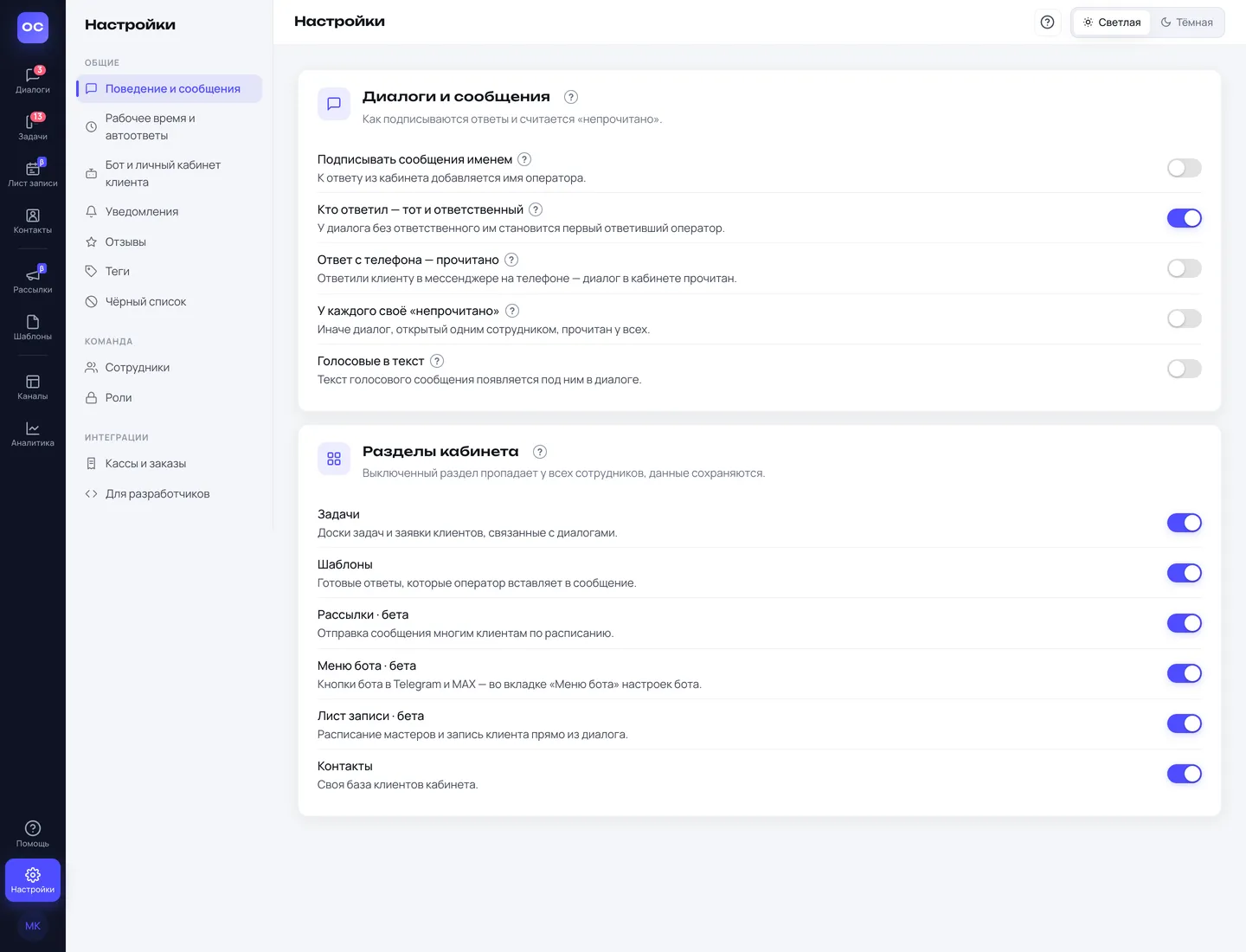
Подписывать сообщения именем
Оператор отвечает клиенту из кабинета — первой строкой сообщения идёт его имя жирным. Клиент видит, кто именно ему пишет.
Как это выглядит у клиента:
Анна Смирнова Здравствуйте! Запись на пятницу подтверждаем.
- Подписывается то имя, под которым сотрудник записан в кабинете.
- Заметки для команды не подписываются: клиент их не видит.
- Автоответы, рассылки и сообщения бота тоже идут без подписи.
- В кабинете на Битрикс24 подпись выглядит так же, как у открытых линий.
Включите, если клиенту важно знать своего менеджера. Выключите, если отвечаете от имени компании.
Кто ответил — тот и ответственный
Пришёл новый диалог, ответственного у него нет. Первый оператор, который ответит клиенту из кабинета, станет ответственным за этот диалог.
- Если ответственный уже назначен, ответ другого сотрудника его не меняет.
- Заметка для команды и отложенное сообщение ответом не считаются.
- В кабинете на Битрикс24, где переписку ведут Открытые линии, ответственного назначает сама линия.
Пример. Клиентка написала в WhatsApp, диалог висит без ответственного. Ответила администратор Ольга — теперь диалог за ней, и следующие сообщения этой клиентки увидит она.
Раздавать новые диалоги по очереди между операторами умеет группа каналов: в разделе «Каналы» откройте меню группы и выберите «Настройки группы».
Ответ с телефона — прочитано
Бывает, что оператор отвечает клиенту прямо в WhatsApp на телефоне, а не в кабинете. С этой настройкой диалог в кабинете после такого ответа сразу становится прочитанным. Не надо открывать его в кабинете только для того, чтобы погасить счётчик.
Работает для WhatsApp, Telegram и MAX, которые подключены по QR-коду. У ботов, Авито и виджета сайта ответа «с телефона» не бывает.
Переписка в карточке CRM
Этот переключатель есть только у кабинета, подключённого к Битрикс24.
Сообщения из WhatsApp, Telegram и MAX попадают в ленту карточки клиента в Битрикс24. Там видно, кто написал, когда и что. Менеджер открывает карточку и сразу видит переписку, не переходя в ОмниЧат.
- Сообщения одного разговора собираются в одну запись. Если клиент молчал больше часа, начинается новая запись.
- В записи есть кнопка «Открыть в ОмниЧат» — она открывает этот диалог.
- Куда пишется: в карточку контакта и сразу во все его открытые сделки и лиды. Пока у клиента нет контакта — в его лид.
- Что не попадает: заметки для команды и недоставленные сообщения. Отложенное сообщение появится в ленте, когда уйдёт клиенту.
- В гибридном режиме переключатель по умолчанию выключен: переписку там уже показывает Открытая линия. В режиме «только Открытые линии» переключателя нет.
- Если у сотрудника, через которого ОмниЧат работает с порталом, нет прав на карточку, сообщение запишется обычным комментарием.
- Значок ОмниЧат у записи ставит администратор портала, см. раздел «ОмниЧат в карточках CRM» ниже. Пока значка нет, у записи значок мессенджера.
Неотвеченная переписка — во «Входящих»
Этот переключатель появляется, когда включена «Переписка в карточке CRM» и кабинет работает в режиме ОмниЧат.
Пока клиент ждёт ответа, запись с перепиской в карточке становится входящим делом. В Битрикс24 у ответственного горит счётчик «Входящие», а на карточке сделки или лида в канбане — зелёный счётчик. Менеджер видит, что клиент написал, даже не открывая ОмниЧат.
- Клиент написал — дело открыто. Ответили — дело закрывается и уходит в историю ленты.
- Закрывает дело только настоящий ответ: из ОмниЧат, с телефона или через интеграцию. Автоответ и рассылка дело не закрывают — клиенту на его вопрос по-прежнему не ответили.
- Клиент снова написал — дело снова открыто, даже если менеджер закрыл его в Битрикс24 вручную.
- Счётчик горит у ответственного за диалог. Если ответственного нет — у ответственного карточки клиента в Битрикс24.
- Одна переписка — одно открытое дело. Если клиент молчал больше часа и переписка началась новой записью, прежнее дело закрывается само.
- Если выключить переключатель, открытые дела закроются в течение нескольких минут.
- В гибридном режиме переключателя нет: там входящее дело ведёт Открытая линия.
У каждого своё «непрочитано»
По умолчанию «непрочитано» общее на всю команду. Один сотрудник открыл диалог — диалог стал прочитанным у всех.
Включите эту настройку, если у каждого сотрудника свои клиенты. Тогда диалог становится прочитанным только у того, кто его открыл. Остальные продолжают видеть его непрочитанным.
Пример. В клинике два администратора: один ведёт запись, другой — оплату. С общим «непрочитано» первый открыл сообщение, а второй его пропустил. Со своим «непрочитано» каждый видит, что ещё не читал сам.
Как считается:
- Учитываются сообщения за последние 14 дней. Старые диалоги, которые сотрудник никогда не открывал, не загораются.
- Если сотрудник давно не открывал диалог, счёт идёт с момента, когда его прочитал кто-то из команды.
Если счётчики сбились, их можно обнулить: в разделе «Помощь», в блоке «Обслуживание», нажмите «Обнулить счётчики».
Голосовые в текст
Клиент прислал голосовое — ОмниЧат сам переводит его в текст. Его можно прочитать, когда нельзя включить звук: на приёме, на встрече, в шумном зале.
- Под голосовым сначала написано «Распознаём…», потом появляется кнопка «Показать текст».
- Распознаются входящие голосовые от клиентов.
- Файлы больше 10 МБ не распознаются, кнопки у них нет.
Разделы кабинета
Карточка «Разделы кабинета» ниже на той же странице. Если вы не пользуетесь каким-то разделом, выключите его — он пропадёт из меню у всех сотрудников. Меню станет короче, и никто не будет теряться.
Что можно выключить:
- «Задачи» — доски задач и заявки клиентов.
- «Шаблоны» — готовые ответы для операторов.
- «Рассылки» — сообщения многим клиентам сразу.
- «Меню бота» — кнопки бота в Telegram и MAX.
- «Лист записи» — расписание мастеров и врачей, запись клиентов.
- «Контакты» — своя база клиентов. Этот пункт есть только у кабинета без Битрикс24.
Данные при выключении не удаляются. Включите раздел обратно — всё вернётся как было. Разделы с пометкой «бета» видят кабинеты с ранним доступом к новым функциям.
Подключённый портал
Эта карточка есть только у кабинета на Битрикс24. В ней видно:
- «Битрикс24» — адрес портала, к которому подключён кабинет;
- «Вы в портале» — ваш номер пользователя в портале и отметка «админ», если вы администратор портала;
- «Вкладки в карточках» — стоят ли вкладки ОмниЧат в карточках CRM и с какого числа.
ОмниЧат в карточках CRM
Карточка для кабинета на Битрикс24. Работать с ней может только администратор портала, и только когда ОмниЧат открыт внутри Битрикс24. Иначе карточка подскажет: «откройте ОмниЧат в портале под администратором».
- «Поле в карточках» — кнопка «Подключить» добавляет в карточки лида, сделки и контакта поле ОмниЧат. В нём телефон, ник и переписки клиента с кнопками «открыть чат» и «написать». «Убрать» снимает поле.
- «Смарт-процессы» — смарт-процессы, созданные после установки приложения, вкладку ОмниЧат сами не получают. Нажмите «Добавить вкладку», и она появится во всех.
- «Значок в ленте» — кнопка «Поставить значок ОмниЧат». После неё записи переписки в ленте карточки будут с нашим значком, а не со значком мессенджера.
Находить карточку по ID мессенджера
Бета-функция для кабинетов на Битрикс24. Помогает не плодить дубли клиентов.
Пример. Раньше клиентов из Telegram или MAX в Битрикс24 заводила другая программа, и номер телефона в карточке не записывался — только поле «Мессенджеры». Клиент пишет снова, а ОмниЧат не узнаёт его и заводит новую карточку. С этой настройкой ОмниЧат сверяет каждое входящее с полем «Мессенджеры» и находит уже существующую карточку.
- Отметьте «Сверять входящие с контактами портала».
- Подождите, пока ОмниЧат прочитает контакты. Рядом видно, сколько контактов прочитано и когда.
- Если позже добавляли контакты в портал вручную, нажмите «Перечитать контакты».
Кнопка «Обновить» просто обновляет цифры на экране.