Клиент пишет в 23:00, а вы работаете с 9 утра. Здесь вы задаёте свой график, и ОмниЧат сам ответит такому клиенту: «Спасибо, ответим утром». Клиент не ждёт молча и не уходит к конкурентам.
На этой странице четыре карточки: «Рабочее время», «Ответ вне рабочего времени», «Ответ, когда все заняты» и «Ответ на звонок».
Где найти
- Откройте «Настройки».
- Выберите в меню слева «Рабочее время и автоответы».
- Измените нужное и нажмите «Сохранить» внизу страницы. Пока изменения не сохранены, внизу экрана висит плашка с этой же кнопкой.
Настройки действуют на все каналы кабинета. Исключение — группы каналов, у которых задано своё, см. раздел «Группы со своими настройками».
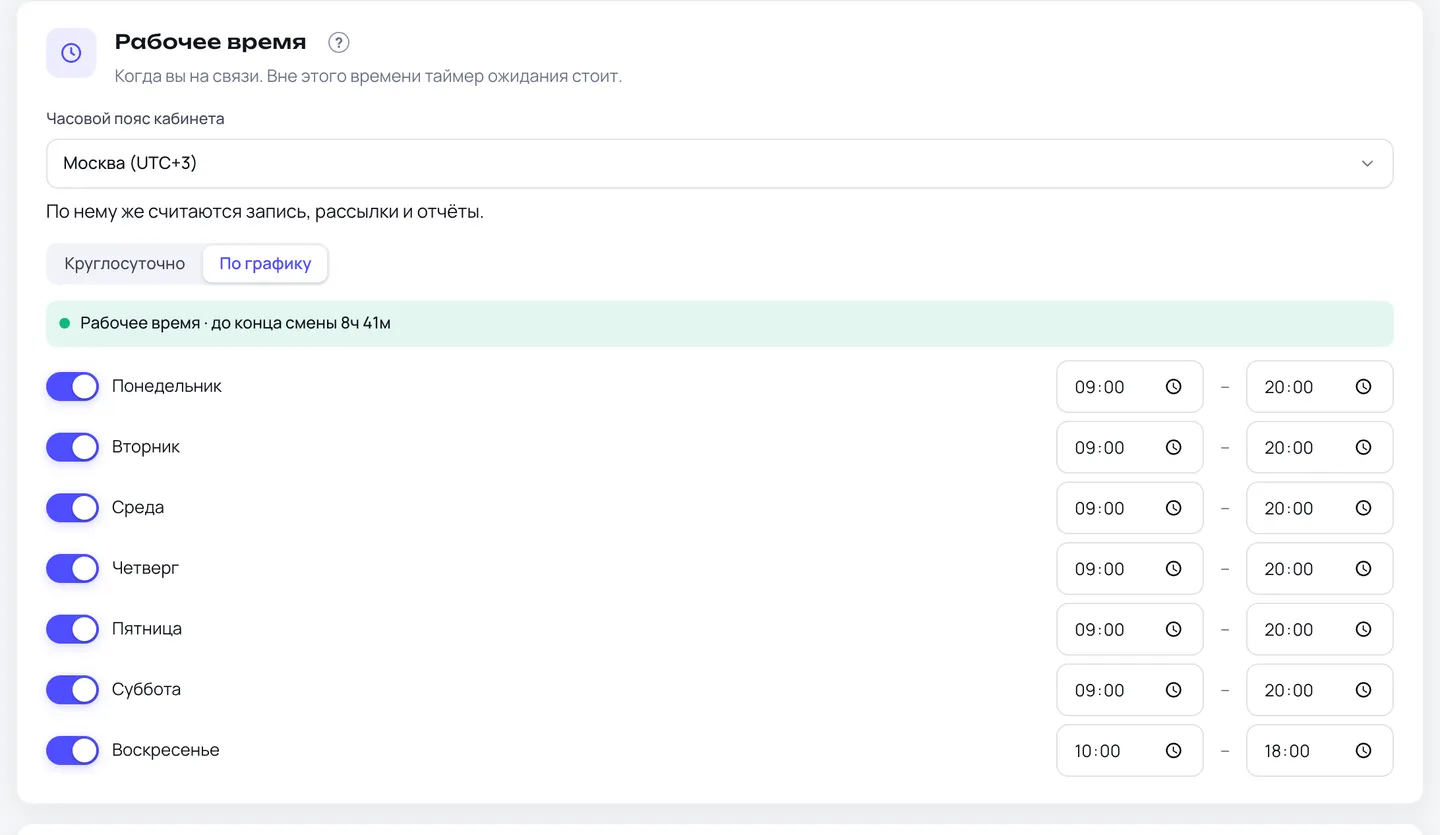
Часовой пояс
Поле «Часовой пояс кабинета» в карточке «Рабочее время». Выберите город, по времени которого вы работаете.
По этому поясу считаются рабочее время, лист записи, напоминания о записи, рассылки и отчёты. Например, если клиника в Новосибирске, а пояс стоит московский, автоответ «вне рабочего времени» будет уходить на четыре часа позже, чем нужно.
Сотрудник в другом поясе может переключить лист записи на своё время — это не меняет пояс кабинета.
Рабочее время
Выберите режим:
- «Круглосуточно» — вы на связи всегда. Автоответ «вне рабочего времени» в этом режиме не уходит никогда.
- «По графику» — включите рабочие дни и для каждого укажите часы «с» и «до». Выходной день просто выключите.
Над графиком видно, идёт ли сейчас рабочее время и сколько осталось до конца смены. Так легко проверить, что пояс и часы заданы верно.
Что меняет график:
- Ночью и в выходные таймер ожидания у диалога стоит. Клиент написал в субботу вечером — отсчёт начнётся в понедельник с начала смены, и диалог не «покраснеет» за выходные. Так же считаются уведомления о долгом ожидании ответа.
- Клиент, написавший вне рабочего времени, получает «Ответ вне рабочего времени», если он включён.
- Виджет на сайте вне рабочего времени может показывать форму «оставить сообщение» вместо чата.
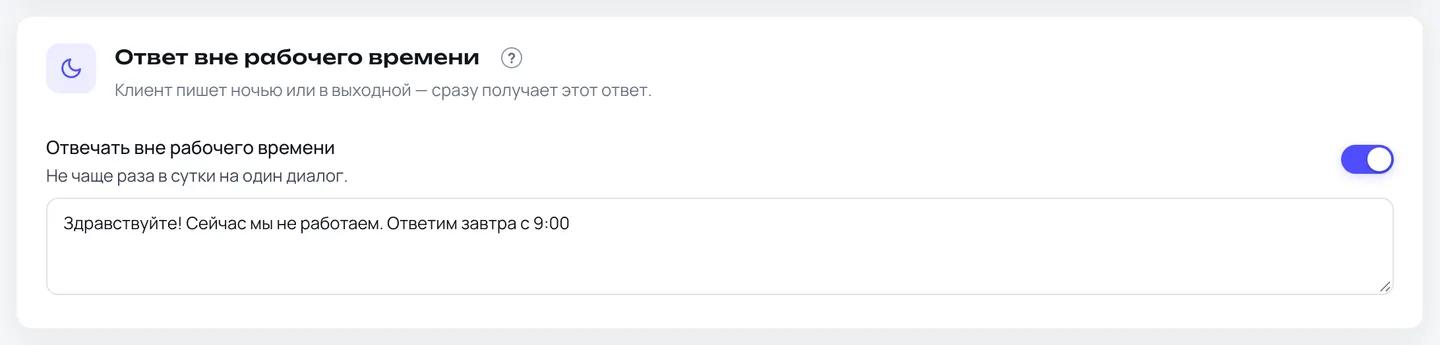
Ответ вне рабочего времени
Клиент пишет ночью или в выходной и сразу получает ваш ответ. Например: «Здравствуйте! Сейчас мы не работаем. Ответим завтра с 9:00».
- Включите «Отвечать вне рабочего времени».
- Напишите текст ответа.
- Нажмите «Сохранить».
Важно:
- Нужен график. Если выбрано «Круглосуточно», ответ не уйдёт — страница предупредит об этом.
- Ответ уходит на первое сообщение клиента вне рабочего времени. Клиент написал пять сообщений подряд — ответ придёт один.
Ответ, когда все заняты
Рабочий день, клиент написал, а диалог так никто и не взял. Через заданное число минут ОмниЧат ответит ему сам. Например: «Извините за ожидание, все администраторы заняты. Ответим в течение 15 минут».
- Включите «Отвечать, если никто не взял диалог».
- В поле «Через … мин ожидания» укажите, сколько минут ждать.
- Напишите текст ответа и нажмите «Сохранить».
Когда ответ уходит:
- только в рабочее время;
- только диалогам без ответственного: если диалог уже за кем-то закреплён, ответа не будет;
- только если клиенту ещё никто не ответил.
Ответ на звонок
Клиент позвонил вам в мессенджере, а трубку никто не взял. ОмниЧат напишет ему в этот же чат. Например: «Не можем ответить на звонок. Напишите, пожалуйста, ваш вопрос здесь — ответим сообщением».
- Включите «Отвечать на пропущенный звонок».
- Напишите текст и нажмите «Сохранить».
Важно:
- Работает в любое время суток, не только в рабочее время.
- Уходит только на свежий звонок, не старше получаса. Если звонок дошёл до нас с опозданием, ответа не будет.
- В переписке пропущенный звонок виден строкой «Клиент пытался позвонить».
- В групповых чатах не работает.
- Если ответ на звонок выключен, на ночной звонок может уйти «Ответ вне рабочего времени».
Сколько автоответов получит клиент
Не больше одного автоответа в сутки на один диалог. Клиент позвонил, потом написал ночью — он получит только первый подходящий ответ. Так клиента не засыпает одинаковыми сообщениями.
Автоответ не считается ответом оператора: диалог остаётся в «Без ответа», пока ему не ответит человек.
Группы со своими настройками
Если каналы разбиты на группы, у группы могут быть своё рабочее время и свои автоответы. Пример: администраторы в клинике работают с 8 до 20, а бот личного кабинета пациента отвечает круглосуточно.
Как задать своё у группы:
- Откройте «Каналы».
- В меню нужной группы выберите «Настройки группы».
- У нужной настройки выберите «Своё» вместо «Как в кабинете».
Пока у группы выбрано «Как в кабинете», для её каналов действует эта страница.
Если у какой-то группы своё, на этой странице под настройкой появится строка с названием группы. Кнопка «Как здесь у всех групп» снимает своё у всех групп сразу — после неё все каналы работают по этой странице.