Меню бота — это кнопки под сообщением бота. Клиент нажимает «Записаться» или «Оставить заявку», и бот сам делает нужное: открывает личный кабинет, принимает заявку, показывает баллы. Администратору не нужно отвечать на одни и те же вопросы вручную.
Меню работает у подключённых ботов Telegram и MAX.
Где найти
В «Настройках» откройте раздел «Бот и личный кабинет клиента» и вкладку «Меню бота». Справа в рамке «Так увидит клиент» видна переписка с ботом: приветствие и ваши кнопки.
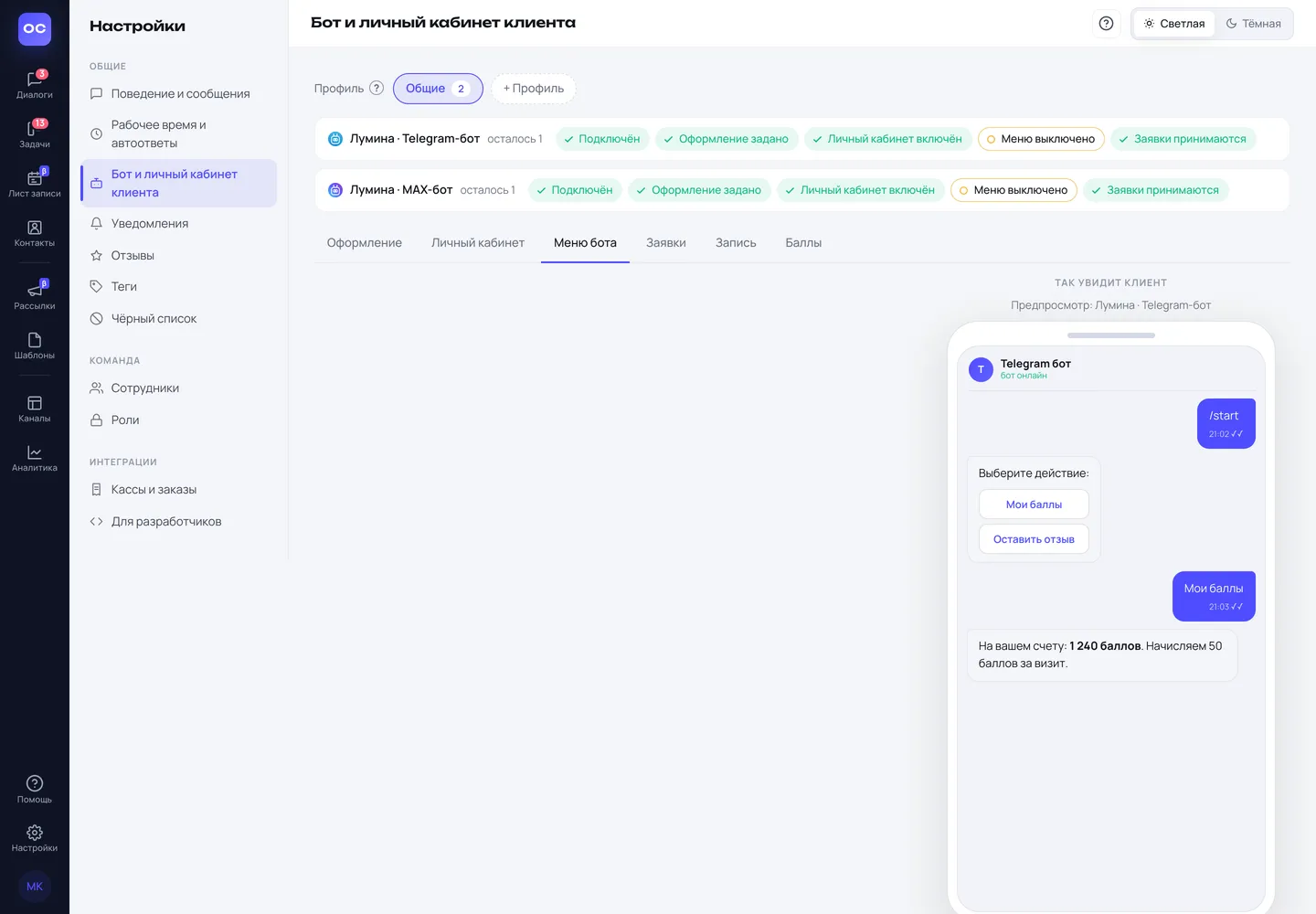
Как включить меню
- Откройте вкладку «Меню бота».
- Включите переключатель в карточке «Меню бота» — рядом появится «Включено».
- В поле «Приветствие» напишите первую фразу бота, например «Здравствуйте! Чем помочь?». Если оставить пусто, будет «Выберите действие:».
- Добавьте кнопки (о них ниже).
- Нажмите «Сохранить».
Клиент получает меню, когда впервые открывает бота (команда /start) или пишет слово «меню».
Готовые наборы
Если кнопок ещё нет, редактор предлагает начать с готового набора:
- «Запись» — кнопки «Записаться» (открывает личный кабинет) и «Задать вопрос» (заявка с вопросом). Этот набор есть, только когда личный кабинет включён.
- «Заявки» — «Написать обращение» и «Как нас найти».
- «Бонусы» — «Мои баллы» и «Оставить отзыв».
Нажмите на набор — кнопки появятся в редакторе. Поправьте тексты под себя (например, впишите свой адрес в «Как нас найти») и нажмите «Сохранить».
Кнопки
Чтобы добавить кнопку, нажмите «+ Добавить кнопку». У каждой кнопки:
- Впишите текст кнопки — его увидит клиент.
- В списке справа выберите, что кнопка делает.
- Заполните поля, которые появятся ниже.
Убрать кнопку — крестик справа. Кнопок может быть не больше 12: больше мессенджер не покажет.
Что может кнопка:
- Оставить заявку — заявка попадает на доску задач, связанная с этим диалогом и клиентом. Клиент получает ответ «Обращение принято, скоро с вами свяжутся». Если он нажмёт ещё раз в течение 10 минут, вторая заявка не создастся.
- Открыть личный кабинет — открывает личный кабинет клиента этого бота. Сохранить такую кнопку можно, только когда личный кабинет включён (вкладка «Личный кабинет»). У MAX-бота она откроется, когда вы впишете адрес кабинета на business.max.ru.
- Показать баллы — бот присылает баланс клиента и правило начисления. Например: «На вашем счету: 1 250 баллов. Начисляем 150 баллов за визит».
- Попросить отзыв — бот присылает ссылку на опрос «оцените нас». Работает, если сбор отзывов включён в «Настройках», в разделе «Отзывы».
- Открыть ссылку — открывает сайт. В поле «Адрес ссылки» вставьте адрес целиком, начиная с
https://. - Ответить текстом — бот отвечает вашим текстом из поля «Что ответит бот». Удобно для адреса, часов работы, цен.
Сначала спросить
У кнопки «Оставить заявку» есть поле «Сначала спросить клиента — необязательно». Впишите вопрос, например «Опишите, что случилось». Тогда после нажатия бот задаст этот вопрос, а следующее сообщение клиента станет текстом заявки. Так оператор сразу видит суть, а не пустую заявку.
Бот перестаёт ждать ответа, если:
- прошло 15 минут;
- клиент написал «отмена» или «стоп»;
- клиент снова открыл меню (
/startили «меню»); - клиенту ответил оператор — дальше разговаривают люди.
В поле «Заголовок заявки на доске — необязательно» можно задать, как заявка будет называться на доске. Если пусто, заголовком станет текст кнопки.
Куда попадёт заявка
В поле «Куда попадёт заявка» по умолчанию стоит «Как настроено для бота» — заявка уйдёт на доску, выбранную на вкладке «Заявки».
Если заявки этой кнопки нужно класть отдельно (например, «Задать вопрос врачу» — на доску медицинского отдела), выберите:
- доску;
- «Колонку» на этой доске — обязательно;
- «Ответственного» — если нужно, он получит уведомление о новой заявке.
Доска, выбранная у кнопки, важнее доски бота.
Меню у нескольких ботов
В профиле меню одно на всех его ботов: при сохранении оно записывается каждому.
- Если меню у ботов были разные, вверху написано «Меню у выбранных ботов разные». В списке «Показано меню бота» выберите, с какого начать. Перед сохранением кабинет назовёт ботов, у которых меню будет заменено, и спросит подтверждение.
- Меню, которое клиенты уже получили раньше, продолжает работать. Если кнопку удалили, при нажатии на неё бот ответит: «Меню изменилось. Откройте его заново командой /start».
Частые вопросы
Клиент не видит меню. Проверьте, что переключатель «Включено» стоит и вы нажали «Сохранить». Клиенту нужно написать боту /start или «меню».
Не сохраняется кнопка «Открыть личный кабинет». Сначала включите личный кабинет на вкладке «Личный кабинет».
Кабинет пишет «выберите колонку на этой доске». У кнопки заявки выбрана доска, но не выбрана колонка. Выберите колонку или верните «Как настроено для бота».
Вкладка пишет «Бот ещё не подключён». Меню собирается только у работающего бота. Подключите его в разделе «Каналы» и вернитесь сюда.