Когда клиент записывается сам — в личном кабинете или по ссылке, — он видит услуги, мастеров и свободное время. Здесь вы решаете, какие подробности ему показать. Например, если цена зависит от осмотра, её лучше скрыть, чтобы клиент не ждал одну сумму, а на месте не услышал другую.
Где найти
В «Настройках» откройте раздел «Бот и личный кабинет клиента» и вкладку «Запись». Вкладка есть, когда в кабинете включён раздел «Лист записи».
Справа в рамке «Так увидит клиент» — экран записи с образцами услуг. Переключите настройку — и сразу увидите, что изменится у клиента.
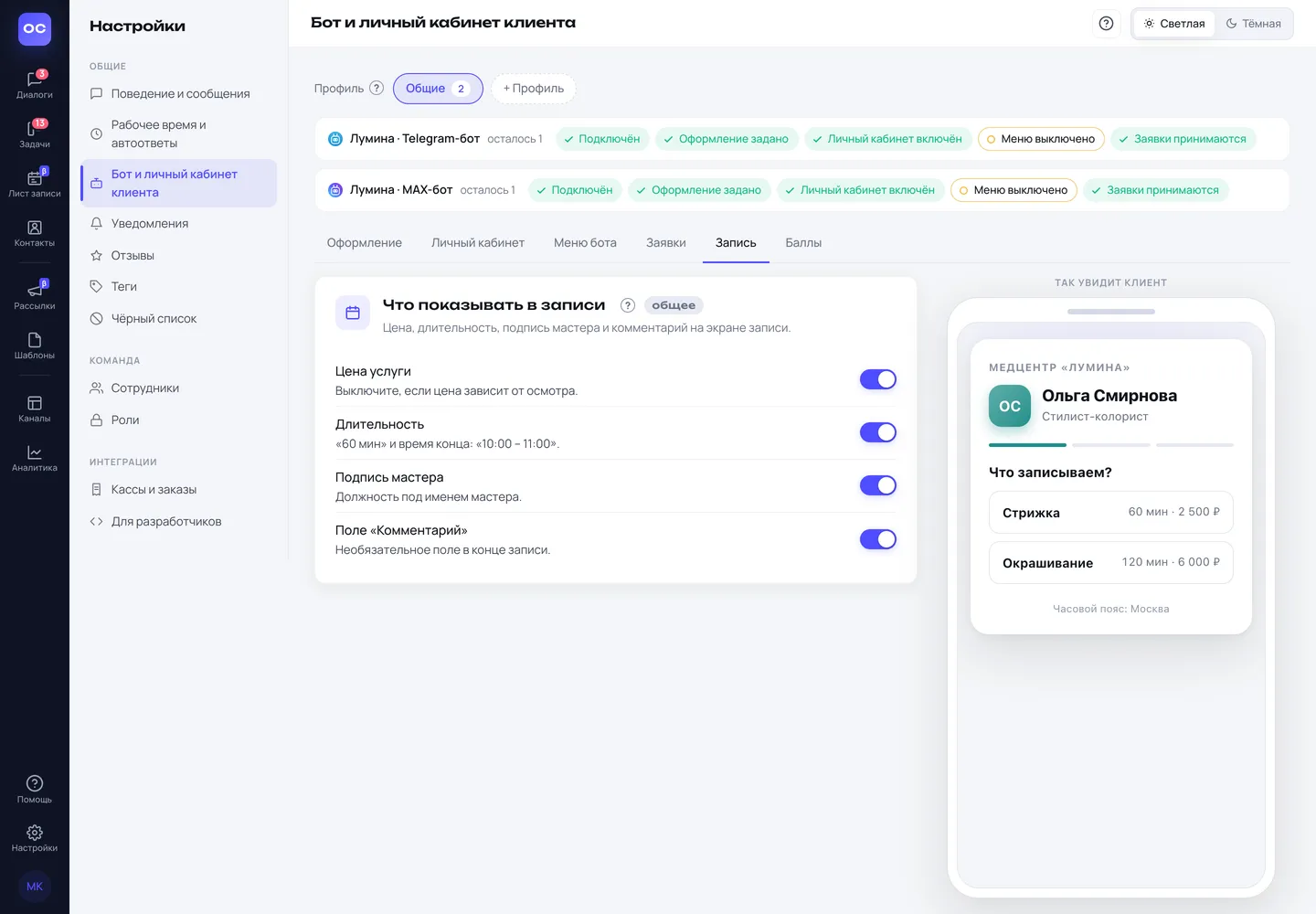
Что показывать в записи
Каждый пункт включается своим переключателем и сохраняется сразу:
- Цена услуги — сумма рядом с услугой. Выключите, если цена зависит от осмотра или объёма работы.
- Длительность — «60 мин» у услуги и время окончания: «10:00 – 11:00».
- Подпись мастера — должность под именем мастера, например «Терапевт» или «Стилист-колорист».
- Поле «Комментарий» — необязательное поле в конце записи, где клиент может что-то уточнить.
Это меняет только то, что видит клиент. На саму запись настройка не влияет: в листе записи у сотрудников цена и длительность остаются.
Имя мастера показывается всегда — скрыть его нельзя.
Подсказки в полях
Серый текст в полях «Ваше имя», «Телефон» и «Комментарий» на последнем шаге записи настраивается в листе записи: кнопка «Ресурсы и услуги», вкладка «Форма». Подробно — статья «Лист записи», раздел «Подсказки в полях формы».
Своё у бота
Если ботов несколько, у профиля или отдельного бота настройка может быть своей. Например, бот для постоянных клиентов показывает цены, а бот для новых — нет.
- Вверху страницы выберите профиль бота.
- На вкладке «Запись» в поле «Настройка» выберите «Своя настройка».
- Включите или выключите нужные пункты.
Чтобы вернуть общую настройку, выберите «Как у всех» — отдельная настройка у бота будет стёрта.
Где что действует:
- Своя настройка бота — только в личном кабинете этого бота: на экране записи и в истории визитов.
- Ссылка на запись, которую оператор отправляет из диалога, и ссылка для сайта всегда показывают общую настройку. Они не привязаны к конкретному боту.
Частые вопросы
Нет вкладки «Запись». В кабинете выключен раздел «Лист записи». Включите его в «Настройках»: раздел «Поведение и сообщения», карточка «Разделы кабинета».
Как ограничить, к каким мастерам и на какие услуги можно записаться из бота? Это настраивается на вкладке «Личный кабинет», под экраном «Записаться» — см. статью «Личный кабинет клиента».
Где задать сами цены и длительность? В разделе «Лист записи» нажмите «Ресурсы и услуги». Здесь только решается, показывать ли их клиенту.