Личный кабинет клиента — это страница, которая открывается прямо внутри Telegram или MAX, в переписке с вашим ботом. Клиент сам записывается на приём, пишет обращение, смотрит баллы и историю визитов — без звонка администратору и без регистрации на сайте.
Клиенту не нужно ничего вводить, чтобы войти: мессенджер сам сообщает нам, кто открыл страницу. Поэтому при записи мы не спрашиваем имя и телефон.
Где найти
В «Настройках» откройте раздел «Бот и личный кабинет клиента» и вкладку «Личный кабинет». То же для одного бота — на его странице: в разделе «Каналы» нажмите на бота и перейдите на вкладку «Личный кабинет».
Справа рамка «Так увидит клиент» показывает главный экран кабинета с теми разделами, которые вы включили.
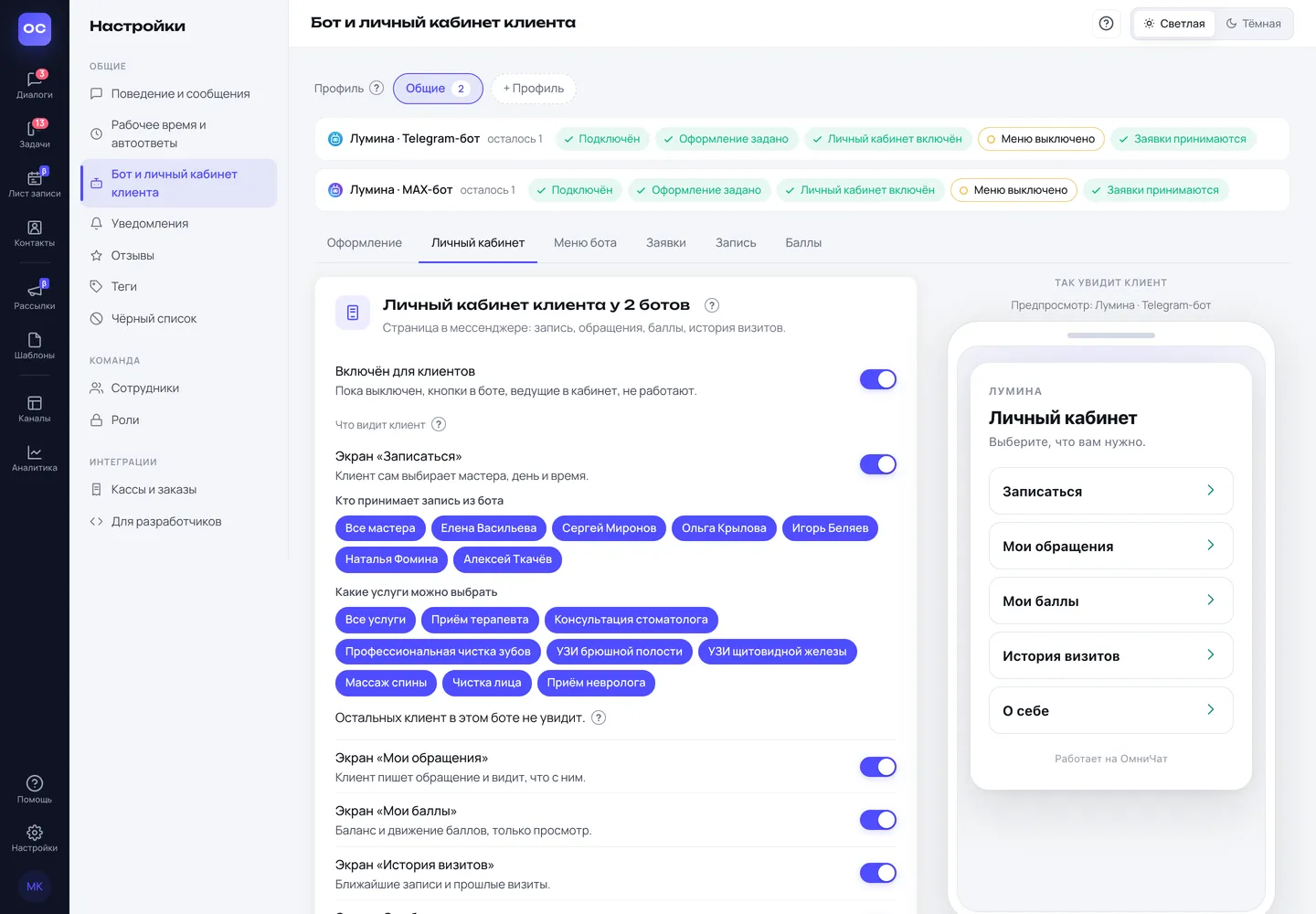
Личный кабинет работает только у ботов Telegram и MAX. Если вкладка пишет «Личный кабинет клиента пока не включён для вашего аккаунта», напишите нам в поддержку — мы его откроем.
Как включить
Подключение состоит из двух частей: включить кабинет у нас и поставить кнопку в мессенджере.
- Откройте вкладку «Личный кабинет».
- Включите переключатель «Включён для клиентов».
- Ниже, в списке «Что видит клиент», включите нужные экраны (о них — в следующем разделе).
- Пройдите шаги в карточке «Подключение в Telegram» или «Подключение в MAX» — инструкции ниже.
Пока «Включён для клиентов» выключен, кнопки в боте, которые ведут в кабинет, не работают, а экраны включить нельзя.
Переключатели сохраняются сразу, отдельной кнопки «Сохранить» здесь нет.
Экраны
В списке «Что видит клиент» каждый экран включается своим переключателем. Названия ровно те, что увидит клиент.
- Записаться — клиент сам выбирает мастера (врача), услугу, день и свободное время. Запись сразу появляется в листе записи. Нужен раздел «Лист записи».
- Мои обращения — клиент пишет, с чем ему помочь, может приложить фото или PDF и видит, что с его обращением: «Принято», «В работе» или «Закрыто». У вас обращение появляется заявкой на доске задач. Нужны раздел «Задачи» и доска на вкладке «Заявки» — иначе клиент увидит «Приём обращений пока не настроен», а под переключателем будет предупреждение «Заявкам некуда попадать».
- Мои баллы — баланс и движение баллов, только просмотр. Правила начисления — вкладка «Баллы».
- История визитов — ближайшие записи и прошлые визиты. Отменить или перенести запись здесь нельзя. Неявки и отменённые записи клиенту не показываются. Нужен раздел «Лист записи».
- О себе — клиент сам пишет, как к нему обращаться, телефон, день рождения и комментарий (например, про аллергию). Оператор видит это в диалоге отдельным блоком и при желании переносит в карточку клиента.
Если раздел кабинета выключен, экран клиенту не показывается, даже если переключатель включён. Разделы включаются в «Настройках»: раздел «Поведение и сообщения», карточка «Разделы кабинета».
Новый клиент, который ещё ни разу не писал боту, может сразу записаться и написать обращение. Баллы и история визитов появятся у него после первого сообщения боту.
Кто принимает запись из бота
Под экраном «Записаться» есть два списка: «Кто принимает запись из бота» и «Какие услуги можно выбрать». Сначала там отмечено «Все мастера» и «Все услуги».
Чтобы убрать лишнее, снимите отметку с мастера или услуги. Клиент в этом боте их не увидит и выбрать не сможет. Например, бот детского отделения показывает только педиатров.
- Сняли всех или отметили всех — снова «все».
- Ограничение действует только в личном кабинете этого бота. Ссылка на запись и лист записи в кабинете его не знают.
Подключение в Telegram
В Telegram мы ставим кнопку за вас одним нажатием.
- Убедитесь, что «Включён для клиентов» включён.
- Найдите карточку «Подключение в Telegram».
- Нажмите «Поставить кнопку».
Готово: в переписке с ботом слева от поля ввода у клиентов появится кнопка «Приложение». Она открывает личный кабинет.
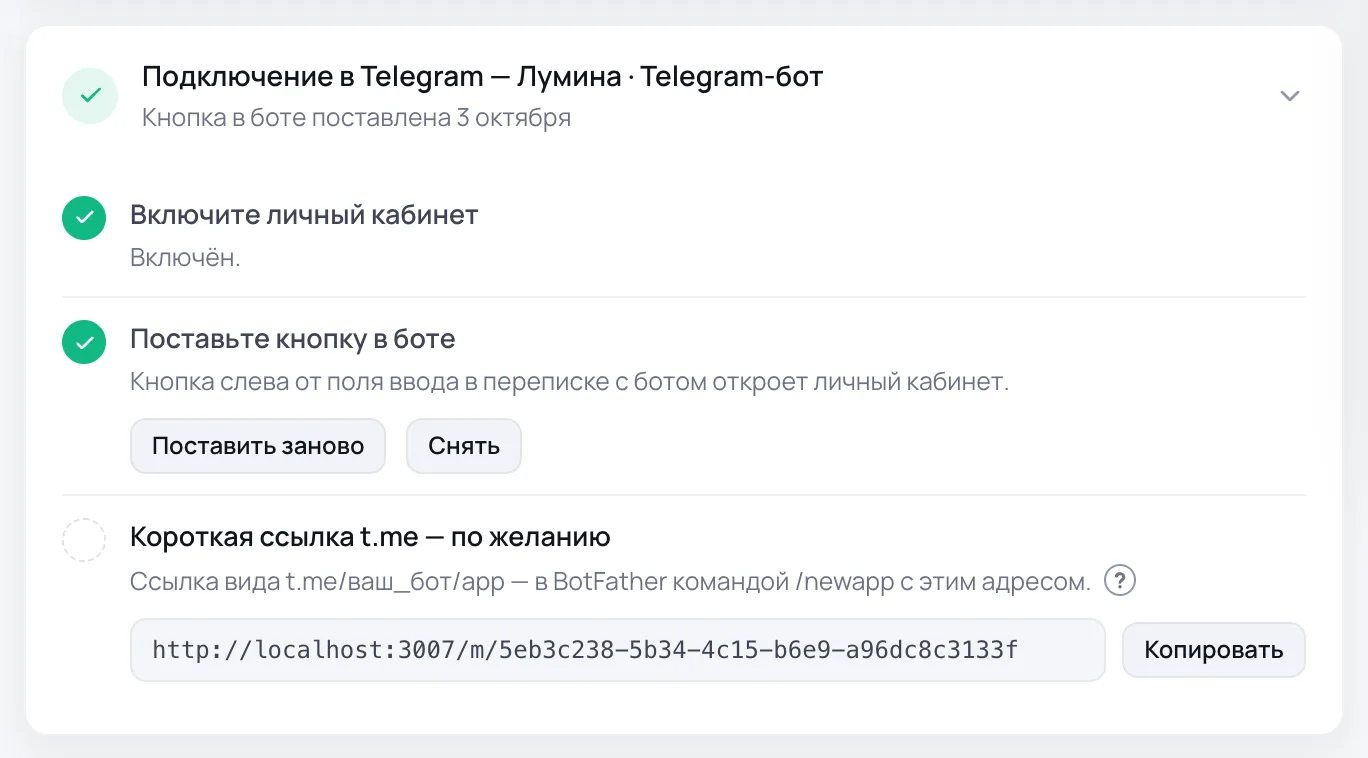
Когда шаги сделаны, карточка сворачивается в одну строку «Кнопка в боте поставлена…». Нажмите на неё, чтобы развернуть. Убрать кнопку — «Снять», поставить ещё раз — «Поставить заново».
Короткая ссылка — по желанию
Можно сделать ссылку вида t.me/ваш_бот/app: её удобно отправлять клиентам или ставить на сайт. Делается это в самом Telegram, у служебного бота BotFather (через него создают и настраивают ботов):
- В карточке нажмите «Копировать» рядом с адресом личного кабинета.
- Откройте в Telegram чат с @BotFather.
- Отправьте команду
/newappи выберите своего бота. - Ответьте на вопросы BotFather. Когда он попросит адрес (Web App URL), вставьте скопированный.
- В конце BotFather пришлёт готовую ссылку.
Без этой ссылки всё работает: клиент открывает кабинет кнопкой «Приложение» или кнопкой в меню бота.
Подключение в MAX
В MAX поставить кнопку за вас мы не можем: адрес вписывается вручную в кабинете для бизнеса MAX.
- Убедитесь, что «Включён для клиентов» включён.
- В карточке «Подключение в MAX» нажмите «Копировать» рядом с адресом личного кабинета.
- Откройте сайт business.max.ru и войдите в аккаунт, где создан ваш бот.
- Откройте настройки бота и вставьте адрес туда, где указывается адрес мини-приложения. Сохраните.
- Вернитесь в ОмниЧат и нажмите «Готово, адрес вписан».
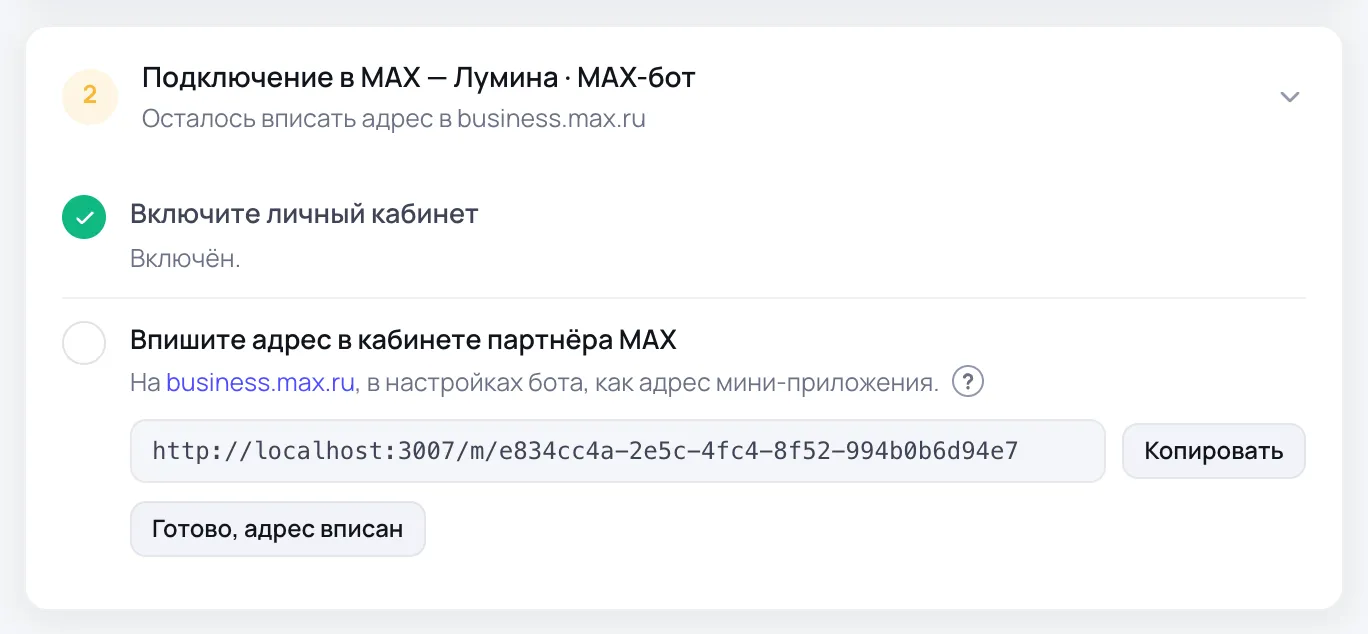
Отметка «Готово, адрес вписан» — для вас: проверить со стороны MAX, вписан ли адрес, мы не можем. Пока отметки нет, редактор меню бота предупреждает, что кнопка «Открыть личный кабинет» у клиента может не открыться.
Чтобы клиенты MAX нашли кабинет, добавьте в меню бота кнопку «Открыть личный кабинет» (вкладка «Меню бота»).
Как клиент открывает кабинет
- В Telegram — кнопкой «Приложение» слева от поля ввода или кнопкой «Открыть личный кабинет» в меню бота.
- В MAX — кнопкой «Открыть личный кабинет» в меню бота.
На главном экране клиент видит ваш логотип и название, приветствие по имени («Анна, здравствуйте») и список включённых экранов. Внизу — небольшая подпись «Работает на ОмниЧат».
Если ботов несколько
На вкладке в профиле «Включён для клиентов» и экраны меняются сразу у всех ботов профиля. Если у ботов по-разному, переключатель стоит посередине и под ним написано, у кого как. Нажмёте — станет одинаково у всех.
Экраны можно переключать, только когда кабинет включён у всех ботов профиля. Подключение в мессенджере у каждого бота своё — отдельная карточка на каждого.
Частые вопросы
Клиент видит «Мы больше не узнаём вас». Вход в личный кабинет действует час. Пусть клиент закроет страницу и откроет её снова из переписки с ботом.
Клиент видит «Приём обращений пока не настроен». Не выбрана доска для заявок. Откройте вкладку «Заявки» и выберите доску.
Нет экрана «Записаться» или «История визитов». В кабинете выключен раздел «Лист записи». Включите его в «Настройках»: раздел «Поведение и сообщения», карточка «Разделы кабинета».
Как изменить логотип и цвет кабинета? Вкладка «Оформление» — см. статью «Оформление для клиентов».