Оформление — это то, как вы подписаны на экранах для клиента: название, логотип и цвет кнопок. Клиент открыл личный кабинет в Telegram или пришёл по ссылке записи — и видит вашу клинику или салон, а не безликую страницу.
Где найти
В «Настройках» откройте раздел «Бот и личный кабинет клиента» и вкладку «Оформление». Справа рамка «Так увидит клиент» сразу показывает, как будет выглядеть главный экран личного кабинета.
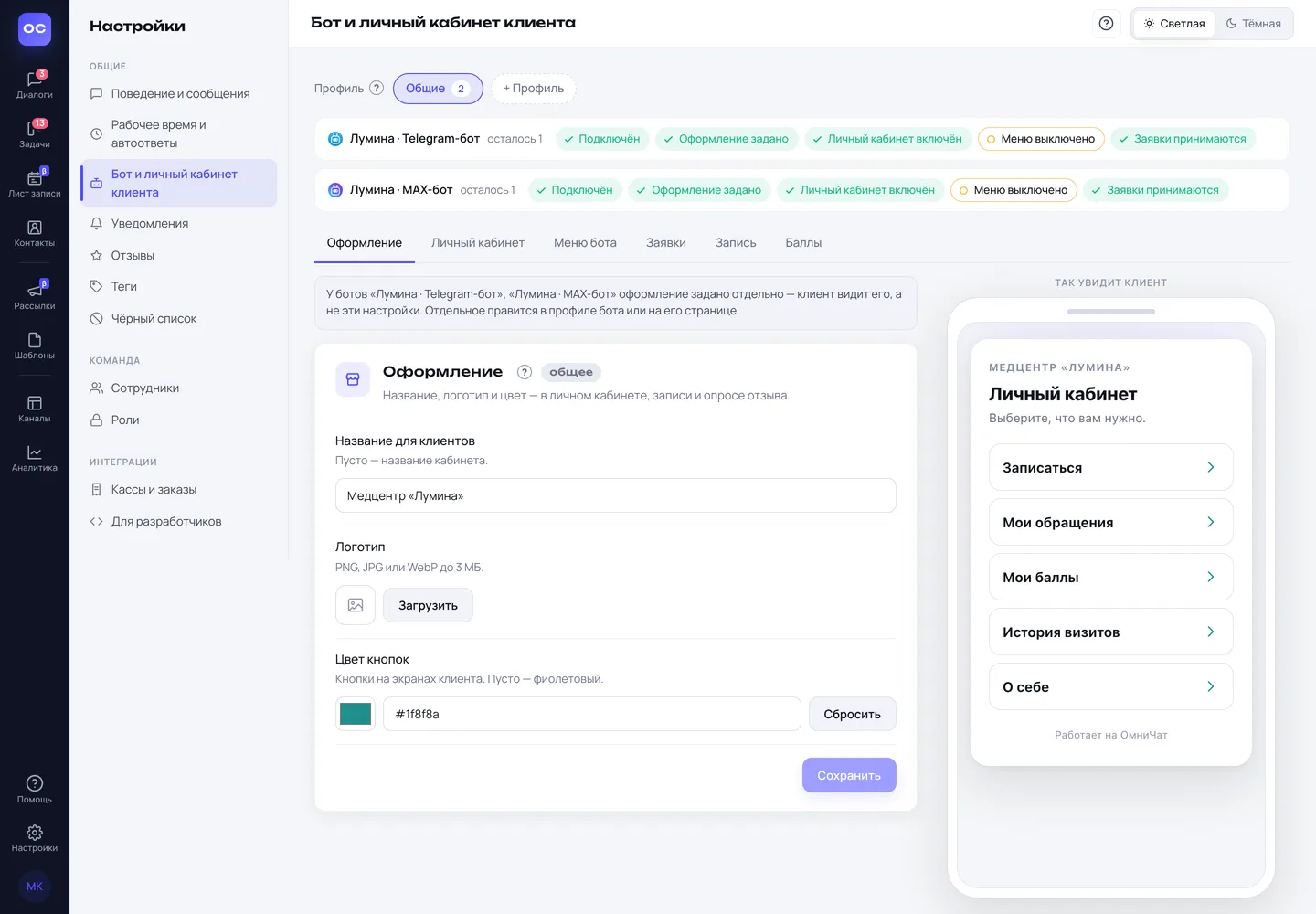
Если ботов несколько и они собраны в профили, сначала выберите профиль вверху страницы: «Общие» или нужный (подробнее — в статье «Профили ботов»).
Где клиент видит оформление
- в личном кабинете клиента в Telegram и MAX;
- на странице записи, которую вы отправляете ссылкой;
- в опросе «оцените нас» после визита, заказа или разговора.
Название для клиентов
Так вы подписаны на экранах клиента. Например, «Медцентр «Лумина»» или «Студия «Линия»».
- Впишите название в поле «Название для клиентов».
- Нажмите «Сохранить».
Если поле пустое, клиент видит название вашего кабинета в ОмниЧат.
Логотип
- Нажмите «Загрузить».
- Выберите картинку на компьютере.
Логотип сохраняется сразу после загрузки — нажимать «Сохранить» не нужно.
Какой файл подойдёт:
- формат PNG, JPG или WebP;
- размер до 3 МБ;
- лучше квадратный, на прозрачном или белом фоне. Мы сами уменьшим его до 512 пикселей.
SVG не подходит: телефон клиента такую картинку не покажет. Если у вас логотип только в SVG, попросите дизайнера сохранить его в PNG.
Заменить логотип — кнопка «Заменить», убрать — «Убрать».
Цвет кнопок
Цвет кнопок и подсветки на экранах клиента. Обычно это фирменный цвет компании.
- Нажмите на цветной квадрат и выберите цвет. Или впишите код цвета в поле рядом, например
#4f4dff(код знает ваш дизайнер или его можно взять с сайта компании). - Нажмите «Сохранить».
Если поле пустое, кнопки будут фиолетовыми. «Сбросить» возвращает фиолетовый.
Выбирайте не слишком светлый цвет: на кнопке белый текст, на бледно-жёлтом его будет плохо видно.
Своё у бота
Обычно хватает одного оформления на всех. Но если у вас, например, два бренда, у бота или профиля оформление может быть своим.
Как задать своё оформление боту
- Вверху страницы выберите профиль этого бота. Или откройте страницу бота: в разделе «Каналы» нажмите на бота и перейдите на вкладку «Личный кабинет».
- На вкладке «Оформление» заполните нужные поля: «Название», «Логотип», «Цвет кнопок».
- Нажмите «Сохранить».
Рядом с каждым полем стоит пометка:
- «общее» — поле пустое, клиент видит общее оформление;
- «для бота» (или «для выбранных») — у бота своё значение;
- «по-разному» — у ботов профиля разные значения.
Кнопка «Как у всех» у поля возвращает общее значение. Пустое поле всегда значит «как у всех»: можно задать боту только свой логотип, а название и цвет оставить общими.
Какое оформление где действует
- Личный кабинет бота — оформление этого бота.
- Опрос отзыва после разговора, по кнопке бота или отправленный оператором вручную — оформление бота, с которым шла переписка.
- Страница записи по ссылке и опрос после визита или заказа — всегда общее оформление. Они не привязаны к конкретному боту.
Частые вопросы
Я сохранил оформление, а клиент видит старое. Проверьте, нет ли у этого бота своего оформления: над общей настройкой тогда видна плашка «У бота «…» оформление задано отдельно». Ещё клиенту стоит закрыть и заново открыть личный кабинет.
В рамке справа написано, что личный кабинет выключен. Оформление сохраняется, но клиент увидит его в личном кабинете, только когда кабинет включён. Включить — вкладка «Личный кабинет».
Не загружается логотип. Проверьте формат (PNG, JPG или WebP) и размер (до 3 МБ).