Профиль — это набор ботов с одинаковыми настройками. Например, у сети клиник бот «Запись» и бот «Поддержка»: им нужны разные меню и разные доски для заявок. Вы делаете два профиля и настраиваете каждый один раз — изменения сразу получают все боты профиля.
Если бот у вас один, профилей не будет вовсе. Всё настраивается в общих настройках, и бот работает по ним (подробнее — в конце статьи).
Где найти
Откройте «Настройки», раздел «Бот и личный кабинет клиента». Вверху страницы — ряд «Профиль»: первым идёт «Общие», за ним ваши профили и кнопка «+ Профиль». Цифра рядом с названием — сколько в нём ботов.
Справа на странице всегда есть рамка телефона «Так увидит клиент». Она показывает, как клиент увидит то, что вы сейчас правите. Изменения видны в рамке сразу, ещё до сохранения.
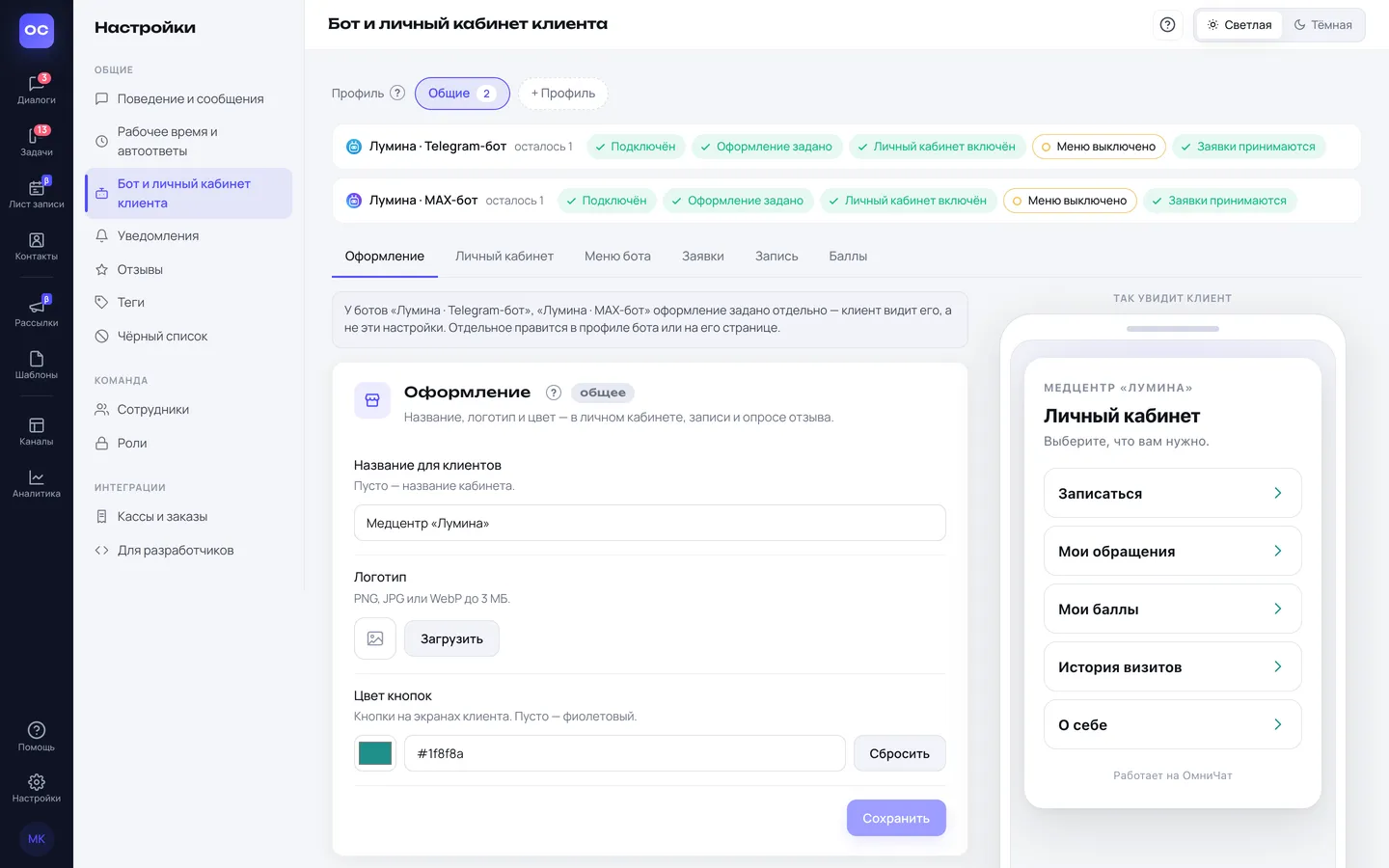
Профили
Как создать профиль
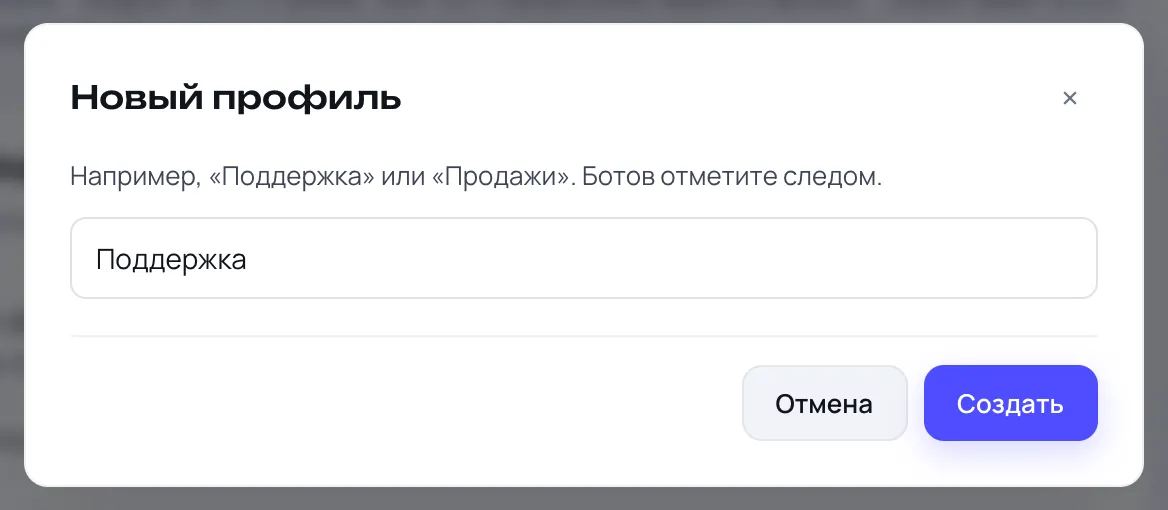
- Нажмите «+ Профиль».
- Впишите название, например «Поддержка» или «Продажи».
- Нажмите «Создать».
- В строке «Боты профиля» отметьте ботов, которые войдут в этот профиль.
Дальше работайте во вкладках профиля: «Оформление», «Личный кабинет», «Меню бота», «Заявки», «Запись». Что вы сохранили во вкладке, получают все боты этого профиля.
Что важно знать
- Бот состоит только в одном профиле. Отметили его в другом профиле — он перейдёт туда, а из прежнего уйдёт. Перед этим кабинет спросит подтверждение. Настройки самого бота при переходе не меняются.
- Если у ботов профиля какая-то настройка разная, рядом стоит пометка «по-разному». Такую настройку мы не трогаем, пока вы сами не зададите новое значение. Задали — оно запишется всем ботам профиля.
- «Переименовать» меняет только название профиля.
- «Удалить профиль» не удаляет ботов и не стирает их настройки. Боты просто остаются без профиля и дальше живут по «Общим». То, что было задано им отдельно, сохранится.
- Кнопка «Вернуть общие настройки» появляется, если у ботов профиля что-то задано отдельно. Она возвращает общие оформление, доску для заявок, сообщение о закрытии и показ записи. Меню и личный кабинет она не трогает.
Если что-то не сохранено
Название, цвет, меню и баллы сохраняются кнопкой «Сохранить». Если вы что-то изменили и не сохранили, внизу экрана появится плашка «Не сохранено» с кнопкой «Сохранить». Переключатели и выбор из списков сохраняются сразу, сами.
При переходе в другой профиль с несохранёнными правками кабинет спросит: сохранить или переключиться без сохранения.
Общие
«Общие» — это основа для всех ботов. Здесь задаются:
- название, логотип и цвет кнопок;
- доска для заявок и сообщение клиенту о закрытии заявки;
- что показывать клиенту в записи;
- «Баллы» — программа одна на весь кабинет, поэтому эта вкладка есть только в «Общих».
Бот, у которого что-то не задано отдельно, берёт это из «Общих». Боты без профиля целиком живут по «Общим»: их личный кабинет и меню тоже правятся здесь.
Если у какого-то бота настройка задана отдельно (например, на странице бота в разделе «Каналы»), над общей настройкой видна плашка: «У бота «…» оформление задано отдельно — клиент видит его, а не эти настройки». Так вы не будете гадать, почему изменение не видно клиенту.
Готовность
Под рядом профилей — строка на каждого бота: что уже работает и что осталось сделать. Пункты такие:
- «Подключён» — бот работает в разделе «Каналы».
- «Оформление задано» — есть название или логотип.
- «Личный кабинет включён».
- «Меню включено» — этот пункт появляется только у подключённого бота.
- «Заявки принимаются» — выбрана доска, куда попадут заявки.
Готовый пункт отмечен галочкой. Несделанный — кнопка: нажмите на неё, и откроется нужная вкладка. Когда всё готово, рядом с именем бота написано «всё настроено». Некоторых пунктов может не быть — например, если раздел «Задачи» выключен в вашем кабинете.
Один бот
Если в кабинете один бот, ряда профилей нет. Вы правите общие настройки, и бот работает по ним. Если у бота что-то задано отдельно на его странице, над настройкой будет плашка с кнопкой «Использовать общие» — она вернёт бота к общим.
Когда вы подключите второго бота, ряд профилей появится сам.
Частые вопросы
Я поменял оформление в «Общих», а клиент видит старое. Скорее всего, у этого бота оформление задано отдельно или он в профиле со своим оформлением. Посмотрите плашку над настройкой и вкладку «Оформление» в профиле бота.
Где подключить нового бота? В разделе «Каналы». После подключения он появится на этой странице.