Что такое мини-приложение в MAX
Мини-приложение — это страница, которая открывается внутри мессенджера, поверх переписки с ботом. Клиент не уходит в браузер и ничего не скачивает.
Обычно мини-приложение заказывают у разработчиков: дизайн, сервер, связь с расписанием и CRM. В ОмниЧат оно уже собрано и называется «Личный кабинет клиента». Оно работает с теми же данными, что и ваши сотрудники: листом записи, доской задач, баллами и карточкой клиента.
Главное удобство для клиента — не нужно входить. MAX сам сообщает, кто открыл страницу, поэтому при записи мы не спрашиваем имя и телефон. На главном экране клиент видит ваш логотип, название и приветствие по имени.
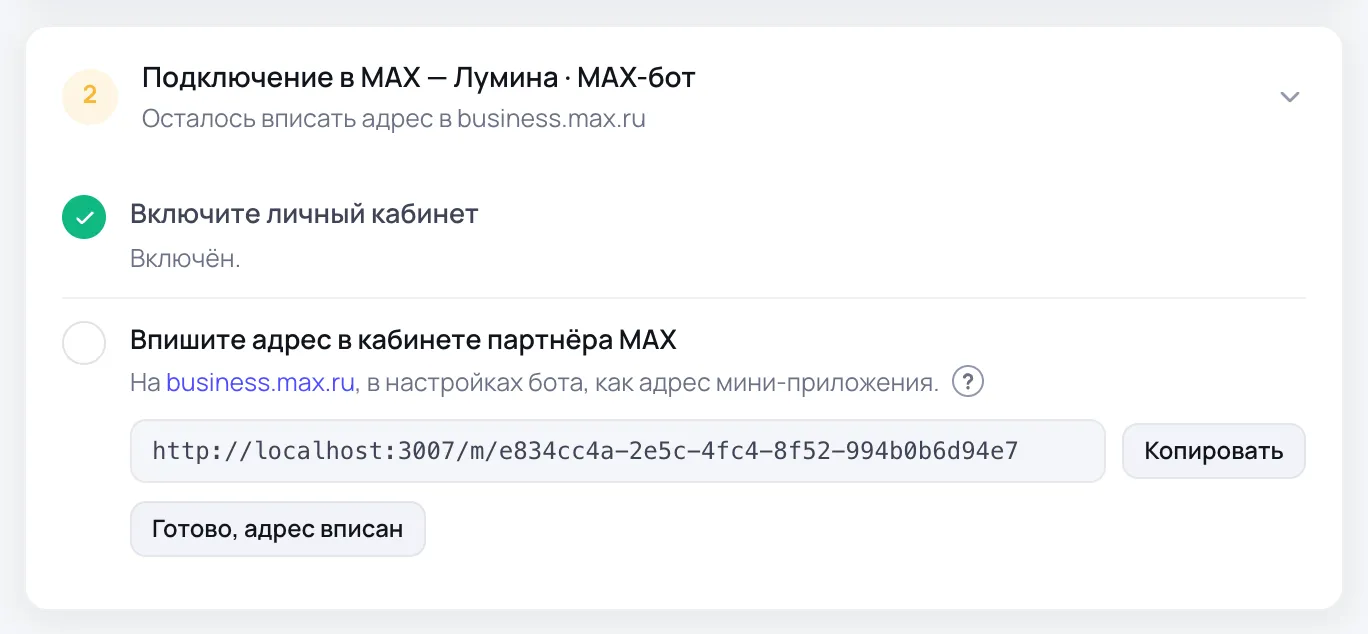
Экраны личного кабинета
Каждый экран включается своим переключателем на вкладке «Личный кабинет». Названия — ровно те, что увидит клиент.
- Записаться. Клиент выбирает мастера или врача, услугу, день и свободное время. Запись сразу появляется в листе записи.
- Мои обращения. Клиент пишет, с чем помочь, прикладывает фото или PDF и видит статус: «Принято», «В работе» или «Закрыто». У вас обращение появляется заявкой на доске задач.
- Мои баллы. Баланс и движение баллов, только просмотр. Правила начисления задаются на вкладке «Баллы».
- История визитов. Ближайшие записи и прошлые визиты. Неявки и отменённые записи клиенту не показываются.
- О себе. Клиент сам пишет, как к нему обращаться, телефон, день рождения и комментарий. Оператор видит это в диалоге отдельным блоком.
Экран не показывается, если в кабинете выключен нужный раздел: для записи и истории визитов нужен «Лист записи», для обращений — «Задачи» и выбранная доска для заявок.
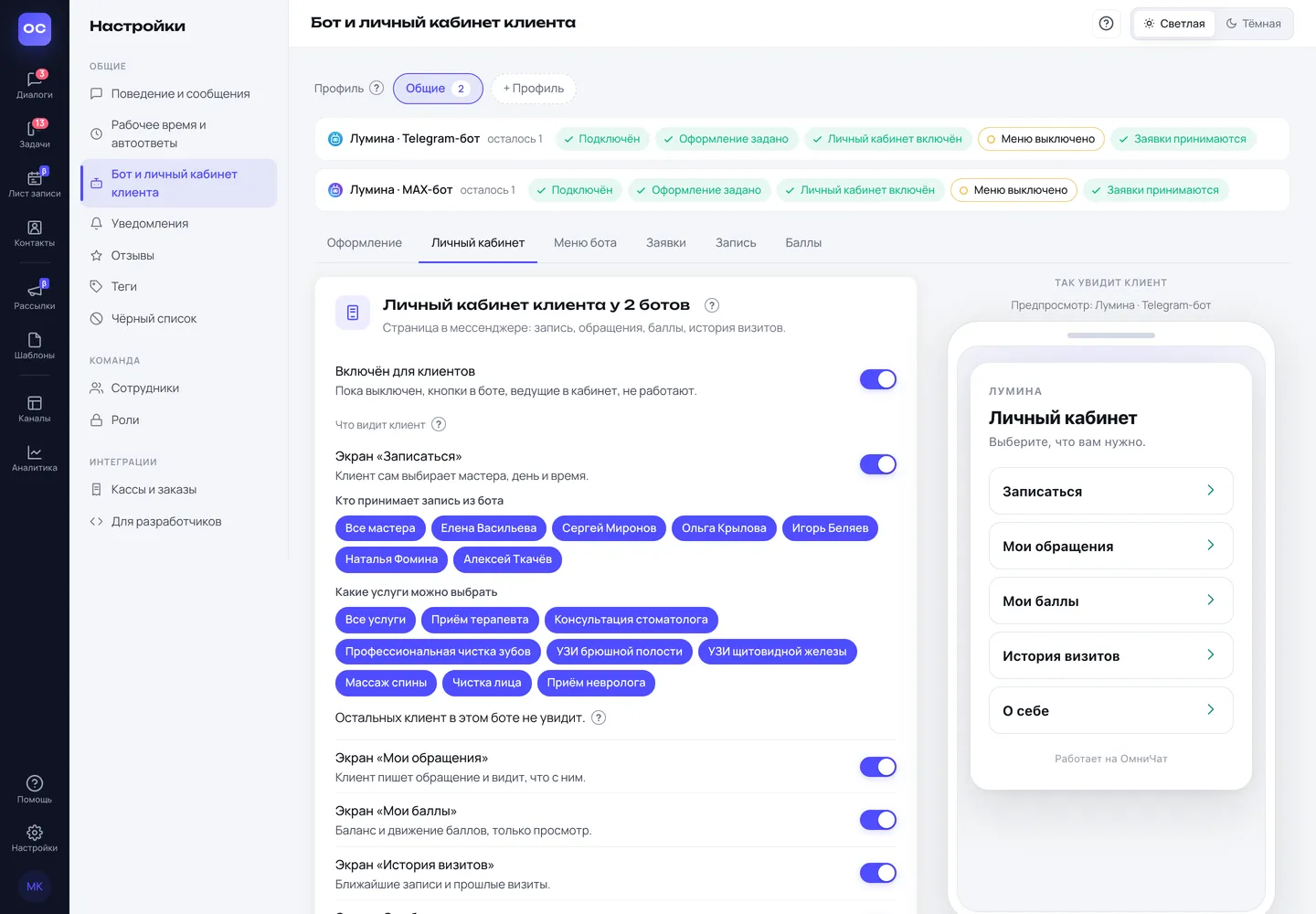
Как подключить мини-приложение к боту MAX
В Telegram ОмниЧат ставит кнопку личного кабинета сам. В MAX адрес мини-приложения задаётся в кабинете для бизнеса, поэтому один шаг делаете вы.
Порядок такой: бот MAX уже подключён к ОмниЧат, вы включаете личный кабинет, копируете его адрес в карточке «Подключение в MAX» и вписываете его в настройки бота на business.max.ru. Пошаговая инструкция — ниже на этой странице и в справке Личный кабинет клиента.
Кнопку «Готово, адрес вписан» в ОмниЧат вы нажимаете сами: проверить со стороны MAX, вписан ли адрес, мы не можем. Пока отметки нет, редактор меню предупреждает, что кнопка личного кабинета у клиента может не открыться.
Клиент открывает кабинет кнопкой «Открыть личный кабинет» в меню бота. Добавьте её на вкладке «Меню бота» — без неё клиенты MAX кабинет не найдут.
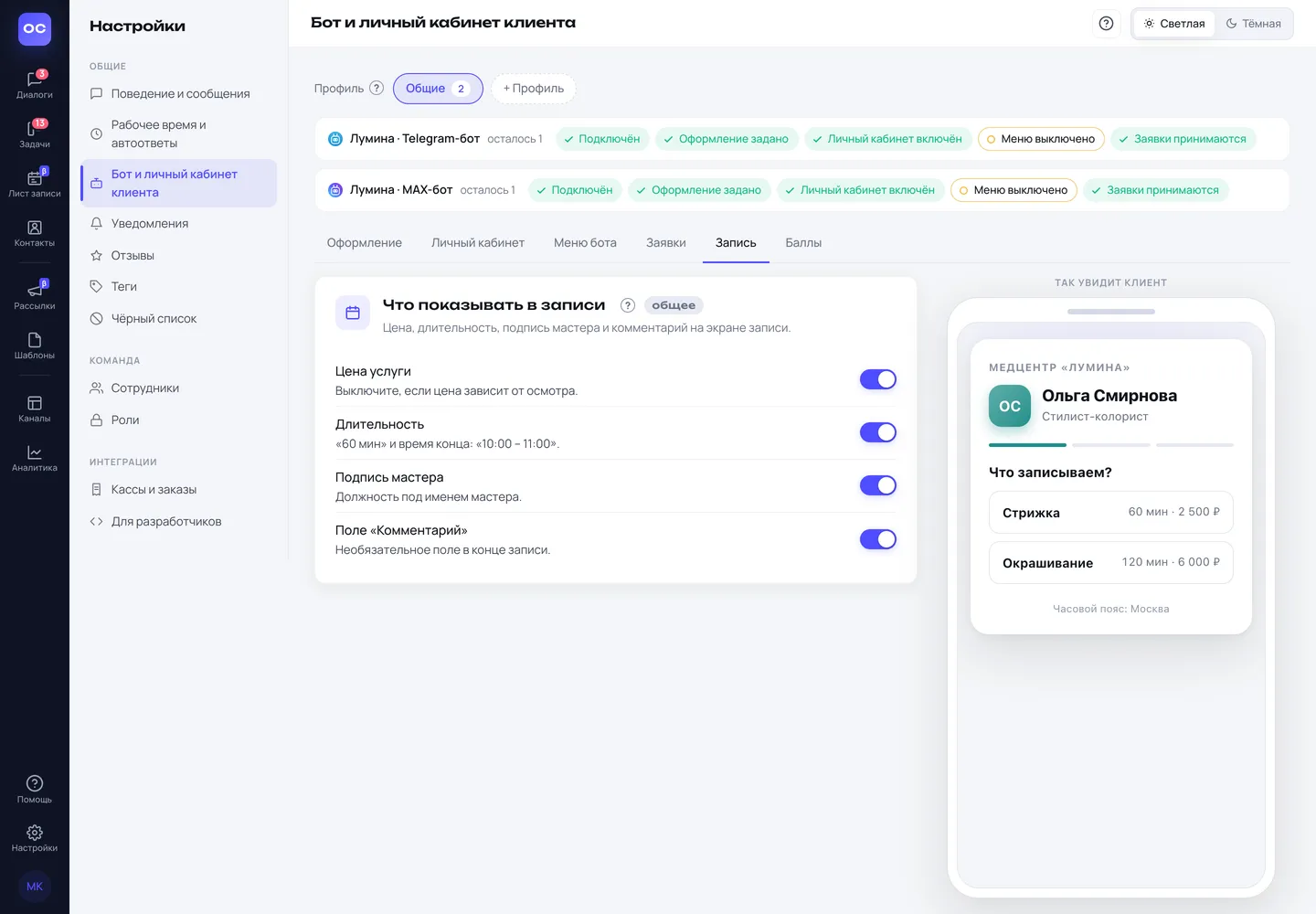
Запись из MAX: кого и что показывать
Под экраном «Записаться» есть два списка: «Кто принимает запись из бота» и «Какие услуги можно выбрать». Снимите отметку — и клиент этого бота не увидит мастера или услугу. Например, бот детского отделения показывает только педиатров. Ограничение действует только в личном кабинете этого бота.
На вкладке «Запись» решают, показывать ли цену, длительность, должность мастера и поле «Комментарий». Если цена зависит от осмотра, её лучше скрыть, чтобы клиент не ждал одну сумму, а на месте не услышал другую.
После записи ОмниЧат может сам отправить подтверждение, напоминание перед визитом и сообщение после него. Тексты настраиваются в листе записи, на странице «Сообщения клиентам». О записи подробнее — на странице онлайн-запись клиентов.
Оформление, несколько ботов и цена
На вкладке «Оформление» задают название, логотип и цвет. Рамка «Так увидит клиент» справа показывает результат до сохранения. Внизу экранов стоит небольшая подпись «Работает на ОмниЧат».
Если ботов несколько, у каждого может быть свой вид и своя доска для обращений. Ботов с одинаковыми настройками собирают в профиль и настраивают один раз.
Личный кабинет клиента входит в стоимость канала бота — 600 ₽ в месяц, отдельно не оплачивается. Сейчас он в бета-версии: поддержка ОмниЧат включает его по запросу. Как подключить самого бота — на странице бот MAX для бизнеса.