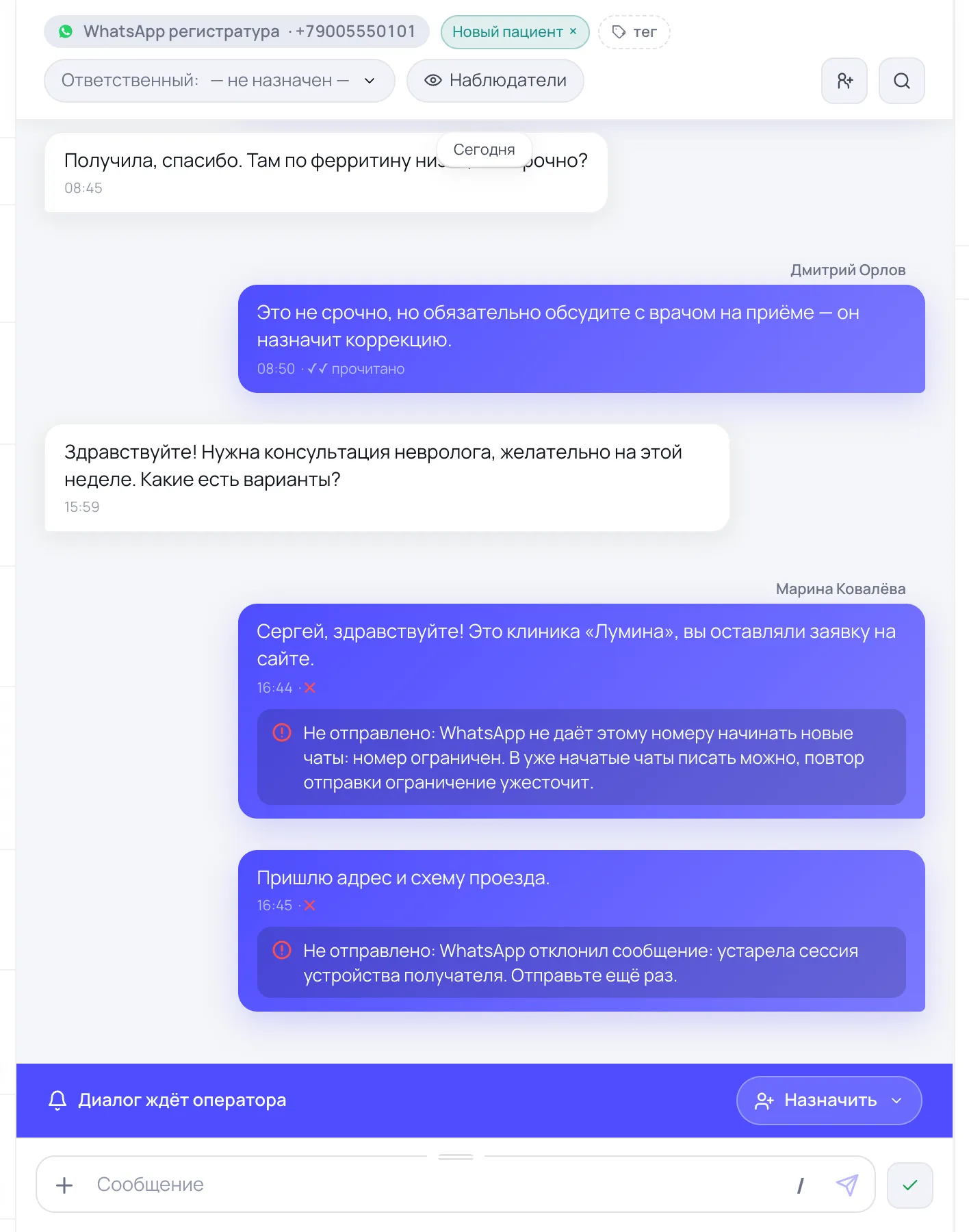
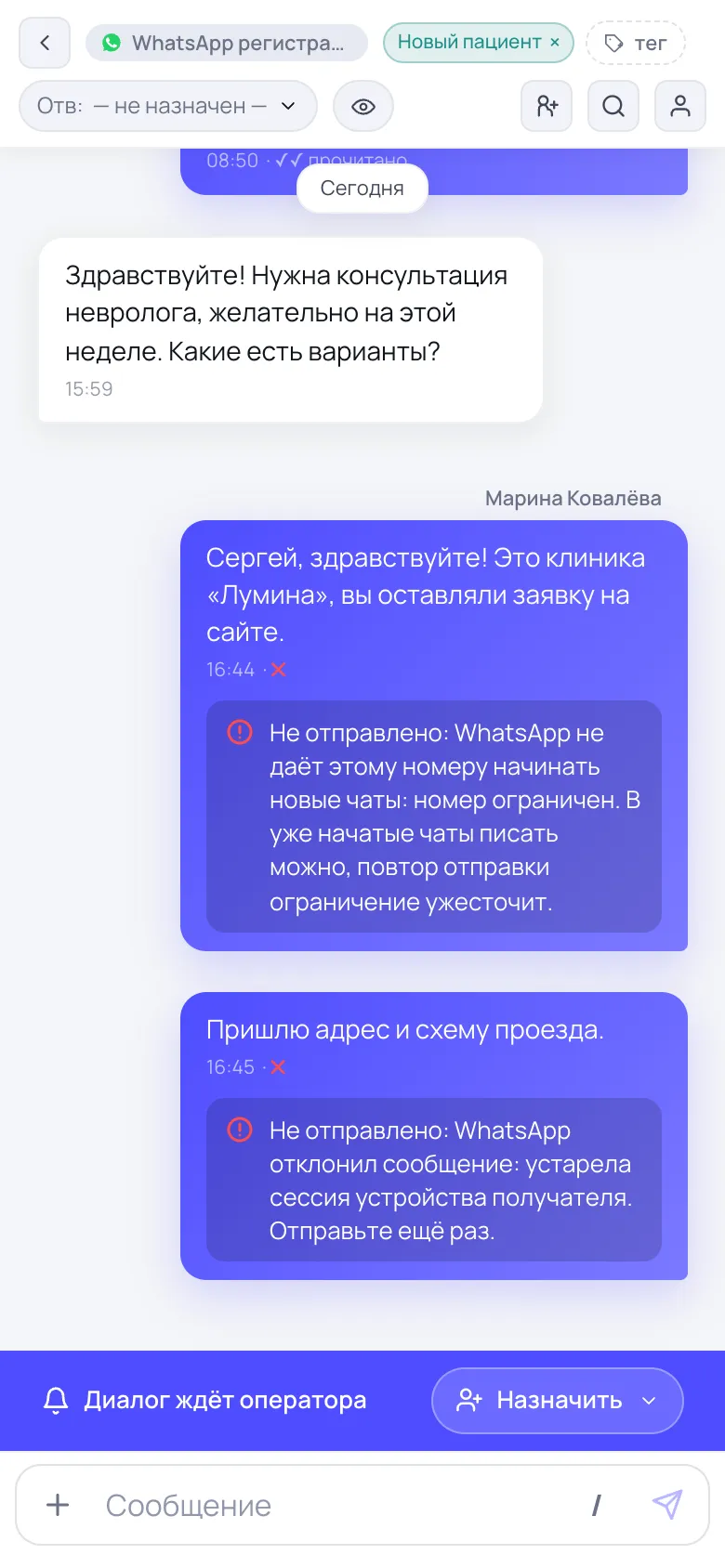
Если сообщение в WhatsApp не ушло, в строке времени у него красный крестик, а под текстом — одна строка с причиной: «Не отправлено: …». В этой статье собраны все такие строки для каналов WhatsApp: почему так бывает и что делать. Найдите свою фразу — она написана жирным ровно так, как вы видите её в переписке.
Пока у сообщения вместо галочки стоит «…», оно ещё в очереди и уйдёт само — причины под ним нет.
Номеру нельзя начинать новые чаты
Не отправлено: WhatsApp не даёт этому номеру начинать новые чаты: номер ограничен. В уже начатые чаты писать можно, повтор отправки ограничение ужесточит.
Почему так бывает: WhatsApp ограничил номер компании. Писать тем, с кем переписка уже идёт, можно, а начать разговор с новым человеком — нет.
Что делать:
- Не отправляйте повторно — ни этому клиенту, ни другим новым собеседникам. Каждая новая попытка WhatsApp считает ещё одной попыткой достучаться и ужесточает ограничение.
- Пишите в уже начатые чаты как обычно.
- Нового клиента попросите написать вам первым — например, по телефону или в другом мессенджере. Когда он напишет, отвечайте в его переписку.
- Ограничение со временем снимается само. Если таких отказов много сразу, напишите в поддержку.
WhatsApp отклонил сообщение
Не отправлено: WhatsApp отклонил сообщение: устарела сессия устройства получателя. Отправьте ещё раз.
Почему так бывает: клиент сменил телефон или переустановил WhatsApp, и сообщение было зашифровано для его старого устройства.
Что делать: отправьте сообщение ещё раз. Здесь повтор помогает.
Не отправлено: WhatsApp не принял сообщение (код …).
Почему так бывает: WhatsApp отказал по причине, которую мы пока не умеем назвать словами. Число в скобках — его номер отказа.
Что делать:
- Отправьте сообщение ещё раз.
- Повторяется — напишите в поддержку и укажите это число.
Клиента нет в WhatsApp
Не отправлено: собеседник не найден в мессенджере по номеру. Ответьте, когда клиент напишет сам, или напишите ему с телефона.
Не отправлено: у этого номера нет аккаунта в мессенджере.
Почему так бывает: на этом номере нет WhatsApp, или номер записан с ошибкой.
Что делать:
- Проверьте номер клиента.
- Повторять отправку на тот же номер бесполезно.
- Свяжитесь с клиентом по телефону или в другом мессенджере. Когда он напишет вам в WhatsApp сам, отвечайте в его переписку.
Есть ли WhatsApp на номере, окно «Новый чат» проверяет ещё до отправки. Подробнее — в статье «Не получается начать новый чат».
WhatsApp не даёт писать этому человеку
Не отправлено: мессенджер отказал в отправке этому собеседнику.
Почему так бывает: WhatsApp не пускает сообщения от вашего номера к этому человеку — например, номер начал слишком много новых разговоров.
Что делать:
- Не отправляйте повторно: повтор не поможет.
- Ответьте, когда клиент напишет сам, или свяжитесь с ним по телефону или в другом мессенджере.
Сообщение в группу
Не отправлено: номер канала не состоит в этой группе.
Почему так бывает: номер компании вышел из группы WhatsApp или его оттуда удалили.
Что делать:
- Попросите администратора группы снова добавить номер компании — с его телефона.
- Отправьте сообщение ещё раз.
Ограничения и блокировка номера
Не отправлено: на номере действуют ограничения мессенджера — вход и отправка сейчас недоступны. Обычно мессенджер снимает их сам через несколько часов или дней; что именно ограничено, видно в приложении мессенджера на телефоне с этим номером.
Почему так бывает: WhatsApp временно ограничил номер компании. В «Каналах» у такого канала статус «Ограничения на номере», а если срок известен — «Ограничение на номере до …». В переписке над полем ввода в это время висит жёлтая плашка «На номере действуют ограничения — сообщения могут не доходить».
Что делать:
- Дождитесь конца ограничения. Срок видно в «Каналах» и в WhatsApp на рабочем телефоне.
- Попросите клиентов написать первыми или добавить номер компании в контакты.
- Не пишите массово новым собеседникам, пока ограничение не снято.
Не отправлено: номер заблокирован в мессенджере. Подключите другой номер.
Над полем ввода в этом случае красная плашка «Мессенджер заблокировал номер этого канала — отправка недоступна».
Почему так бывает: WhatsApp заблокировал номер компании. Это решение самого WhatsApp, ОмниЧат снять его не может.
Что делать:
- Подключите к каналу другой номер: на странице канала в карточке «Управление» нажмите «Отключить сессию», затем отсканируйте QR-код новым номером. Переписка и оплата сохранятся.
- Сообщите клиентам новый номер.
- Считаете блокировку ошибочной — напишите в поддержку.
Канал не подключён
Не отправлено: канал не подключён — номер не вошёл в аккаунт мессенджера. Подключите канал заново (QR-код или код входа на странице канала) и отправьте сообщение ещё раз.
Не отправлено: канал отключился от аккаунта мессенджера. Подключите его заново на странице канала и отправьте сообщение ещё раз.
Не отправлено: канал ещё не авторизован — завершите подключение мессенджера.
Не отправлено: у канала нет подключения к мессенджеру. Подключите канал заново на странице канала.
Не отправлено: нет доступа к подключению мессенджера. Переподключите канал.
Почему так бывает: связь ОмниЧат с WhatsApp на рабочем телефоне потеряна. Чаще всего устройство удалили в «Связанных устройствах» на телефоне, вышли из WhatsApp или переустановили его. Сам такой канал не вернётся. Над полем ввода в это время красная плашка «Канал не подключён — нужно отсканировать QR-код на странице канала».
Что делать:
- Откройте «Каналы» и нажмите на канал (или кнопку «Открыть канал» на плашке).
- Нажмите «Открыть QR» и отсканируйте код телефоном с этим номером: в WhatsApp откройте «Связанные устройства» и нажмите «Привязка устройства». Вся переписка сохранится.
- Отправьте сообщение ещё раз.
Подключать канал может администратор или сотрудник с доступом к настройкам. Если у вас его нет, попросите администратора. Подробнее — в статье «Подключение каналов», а все плашки и статусы каналов — в статье «Статусы каналов и плашки над полем ввода».
Бывает и мягкий случай — жёлтая плашка «Канал сейчас не на связи. Сообщения встанут в очередь и уйдут, когда он вернётся». Это значит, что рабочий телефон ненадолго потерял интернет. Ничего делать не нужно: проверьте, что телефон включён и в сети, а сообщения уйдут сами.
Канал ждёт оплаты
Не отправлено: канал ждёт оплаты, подключения к мессенджеру нет.
Что делать: оплатите канал на странице «Оплата» в разделе «Каналы», подключите его по QR-коду и отправьте сообщение снова. Подробнее — в статье «Оплата каналов».
Подождите и повторите
Не отправлено: мессенджер попросил подождать — слишком много действий подряд. Отправьте сообщение позже.
Не отправлено: слишком много запросов к мессенджеру. Подождите немного и повторите.
Почему так бывает: за короткое время с номера ушло слишком много сообщений или проверок.
Что делать:
- Подождите — от нескольких минут до часа.
- Не отправляйте сообщения подряд пачкой, особенно новым собеседникам.
- Потом отправьте сообщение снова.
Общие причины: отправьте ещё раз
Эти строки бывают у всех мессенджеров. Чаще всего помогает просто отправить сообщение ещё раз.
Не отправлено. Отправьте сообщение ещё раз.
Не отправлено: сообщение не ушло в мессенджер. Отправьте сообщение ещё раз.
Не отправлено: мессенджер отказал в отправке. Отправьте сообщение ещё раз.
Почему так бывает: отправка не удалась, а точную причину WhatsApp не назвал.
Что делать: отправьте сообщение ещё раз. Не ушло снова — проверьте статус канала в «Каналах» и напишите клиенту с телефона.
Не отправлено: не удалось связаться с мессенджером. Отправьте сообщение ещё раз.
Не отправлено: сервис мессенджера временно недоступен. Попробуйте позже.
Почему так бывает: перебои со связью. ОмниЧат несколько раз пытался отправить сам и сдался.
Что делать: отправьте сообщение через несколько минут. Если таких отказов много сразу, посмотрите, нет ли над перепиской жёлтой плашки о сбое.
Не отправлено: сообщение больше 30 минут не уходило из очереди мессенджера — клиент его не получил. Отправьте сообщение ещё раз.
Почему так бывает: сообщение застряло на стороне WhatsApp, хотя у него стояла одна галочка. Чаще всего рабочий телефон был без интернета.
Что делать: проверьте, что телефон с номером включён и в сети, и отправьте сообщение ещё раз.
Не отправлено: мессенджер не нашёл этот чат. Ответьте, когда клиент напишет сам, или напишите ему с телефона.
Не отправлено: адрес чата не подходит для этого мессенджера.
Что делать: дождитесь сообщения клиента и ответьте в его переписку или напишите ему с рабочего телефона. Во втором случае начните с клиентом новый чат по номеру через «Новый чат». Если чат старый и раньше работал — напишите в поддержку.
Не отправлено: эта операция для этого мессенджера пока недоступна.
Что делать: отправьте то же другим способом — например, текстом вместо файла — и сообщите в поддержку, что не прошло.
Как читать значки у сообщений и что делать, если не уходят сразу многие, — в статье «Почему сообщение не отправилось».
Исправить текст только у нас
При наведении на «Изменить» у отправленного сообщения бывает подсказка «Исправить текст только у нас: в WhatsApp правка доступна лишь 15 минут после отправки» или «Исправить текст только у нас: сообщение отправлено с телефона, WhatsApp его не изменит».
Почему так бывает: WhatsApp разрешает править сообщение только 15 минут и только то, что ушло из ОмниЧат. Позже текст поменяется в кабинете, а клиент увидит прежний.
Что делать: если клиенту важно исправление, отправьте новое сообщение с правильным текстом.
Если сообщение ещё отправляется, исправить его нельзя: появится «Сообщение ещё отправляется — исправить его можно, когда появится галочка». Дождитесь галочки.
Если не помогло
Напишите в поддержку и приложите снимок экрана с сообщением и строкой причины под ним. Контакты поддержки — в разделе «Помощь».