Главное правило: пишите тем, кто вас знает
WhatsApp следит за тем, сколько и кому пишет номер. Резкий поток одинаковых сообщений людям, которые вам никогда не писали, — самая частая причина ограничений и блокировок. Вернуть заблокированный номер бывает невозможно, а вместе с ним теряется связь со всеми клиентами.
Поэтому рассылка в ОмниЧат построена вокруг вашей базы:
- клиентов, которые уже переписывались с вашим номером;
- клиентов с метками — тегами в диалогах;
- клиентов, о визитах и заказах которых знает ОмниЧат;
- вашей таблицы, если вы уверены, что эти люди вас знают.
Купленные базы номеров не подходят. Хорошее правило — в конце сообщения дать способ отказаться: «Не хотите получать такие сообщения — ответьте «стоп»». Кто так ответит, не попадёт в рассылки, где получатели собраны из диалогов, по тегам или по признаку: ОмниЧат отметит это сам.
Как сделать рассылку в WhatsApp: четыре шага
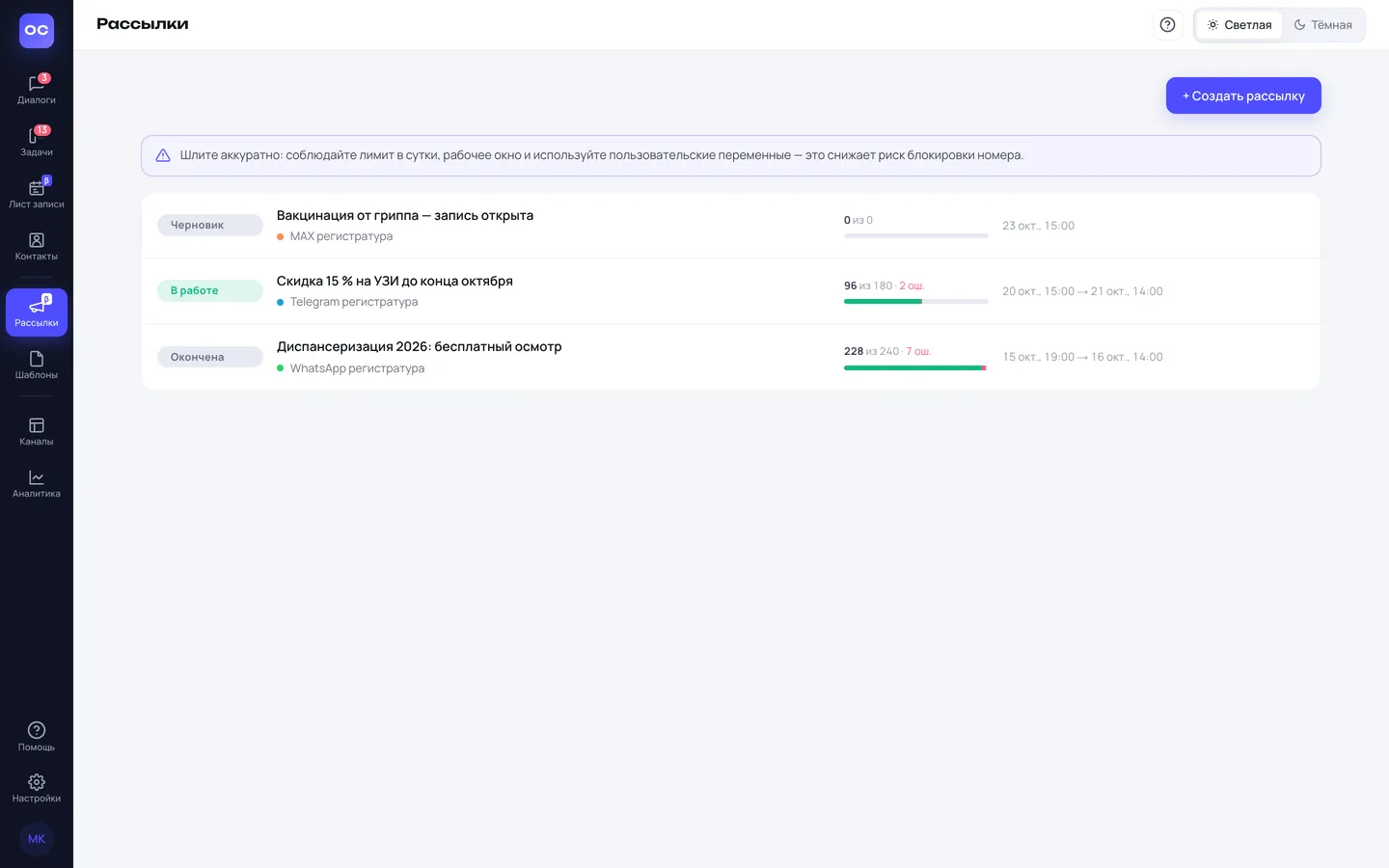
Откройте «Рассылки», нажмите «+ Создать рассылку» и придумайте название — его видите только вы.
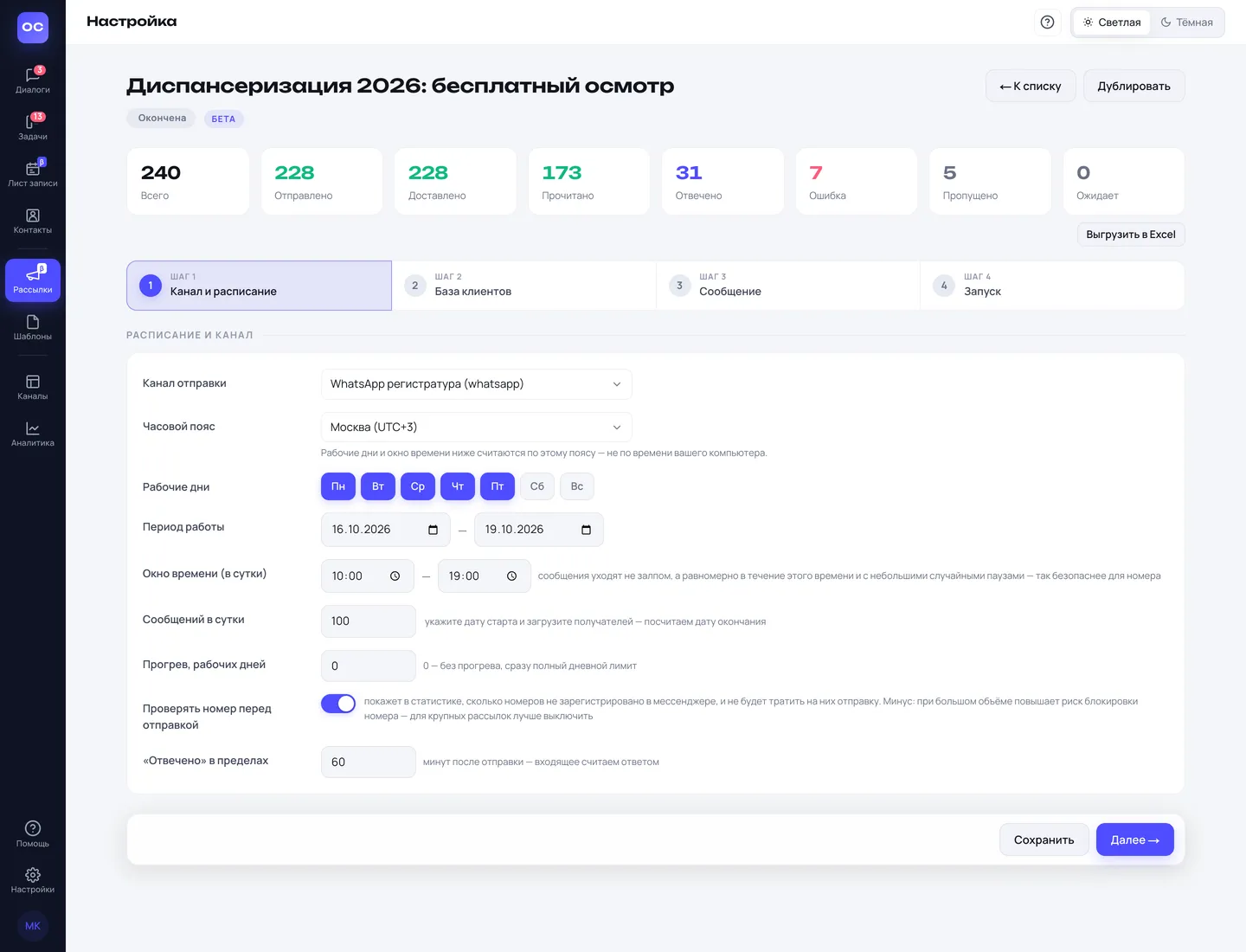
- «Канал и расписание». Выберите номер WhatsApp, часовой пояс, рабочие дни и окно времени — по умолчанию будни с 10:00 до 19:00. Укажите «Сообщений в сутки» и прогрев. Кабинет сам посчитает примерную дату окончания.
- «База клиентов». Соберите получателей и задайте исключения.
- «Сообщение». Напишите текст, вставьте переменную «Имя», при необходимости прикрепите картинку или документ. Справа телефон покажет, как сообщение увидит первый клиент из базы.
- «Запуск». Кабинет проверит, всё ли готово, и покажет число получателей и сообщений в день. Нажмите «Запустить сейчас» или «Запланировать».
Перед запуском отправьте тест себе: впишите свой номер в «Тестовая отправка себе». Сообщение придёт сразу, с пометкой «ТЕСТ», а переменные подставятся из первого получателя. Готовую рассылку можно повторить кнопкой «Создать копию».
Рассылки пока работают в режиме раннего доступа: напишите в поддержку ОмниЧат, и раздел появится в вашем кабинете.
База получателей: откуда взять номера
- «Из канала» — все клиенты, с которыми были диалоги в выбранных номерах.
- «По тегам» — например, «VIP» или «Купили в прошлом сезоне».
- «По признаку» — например, клиенты, которые не приходили дольше 60 дней или у которых скоро день рождения. Признаки считаются по листу записи и кассам.
- «Файл» — таблица XLSX или CSV до 50 МБ с колонками phone, name и var1–var3 для своих данных, например города или размера скидки. Телефон пишите цифрами с кодом страны: 79991234567. Образец скачивается кнопками «Пример XLSX» и «Пример CSV».
- «Вручную» — строками «телефон; имя; var1; var2; var3».
- «Фильтр CRM» — для кабинетов на Битрикс24: контакты, лиды или сделки по условиям полей.
Исключения убирают клиентов с выбранными тегами, например «Не беспокоить», и тех, кто уже получал другую рассылку, — чтобы не писать одному человеку дважды. Отписавшиеся в базу не попадают.
Для поздравлений включите у признака «Скоро день рождения» переключатель «Повторять каждый день»: каждое утро в базу будут добавляться новые именинники, и каждый получит сообщение один раз.
Как ОмниЧат бережёт номер
- Равномерная отправка. Сообщения распределяются по окну времени с небольшими случайными паузами, а не уходят залпом. Пропущенное утром не досылается пачкой.
- Лимит в сутки. Сверх «Сообщений в сутки» ничего не уйдёт — остальное подождёт следующего рабочего дня.
- Прогрев. Первые рабочие дни лимит растёт постепенно. Лимит 100 и прогрев 5 дней — в первый день около 20 сообщений. Для нового номера это особенно важно.
- Потолок номера. Сколько бы рассылок ни шло одновременно, с одного номера в сутки уходит не больше 700 сообщений рассылок.
- Разные тексты. Пользовательские переменные дают варианты фраз через черту, например «Здравствуйте | Добрый день | Привет», и каждый клиент получает свой вариант. Чем больше вариантов, тем меньше рассылка похожа на спам.
- Проверка номера. «Проверять номер перед отправкой» не тратит сообщение на номер без WhatsApp. Частые проверки сами по себе выглядят подозрительно, поэтому для больших рассылок проверку лучше выключить.
- Ограниченный номер. Номер со статусом «Ограничения на номере» для рассылки выбрать нельзя.
Ответы клиентов и отчёт
Ответы на рассылку приходят в обычные диалоги номера, к операторам, — как любое сообщение клиента. Никто не пропустит вопрос «а сколько стоит?» после акции.
Вверху рассылки видны цифры: «Всего», «Отправлено», «Доставлено», «Прочитано», «Отвечено», «Ошибка», «Пропущено» и «Ожидает». «Отвечено» считает клиентов, которые ответили в течение заданного времени после рассылки, по умолчанию 60 минут. «Пропущено» — те, кто отписался, у кого нет номера или нет WhatsApp. Что произошло с каждым получателем, видно в таблице, а всё целиком выгружается кнопкой «Выгрузить в Excel».
Рассылку можно поставить на «Паузу» и «Возобновить», а при сомнениях — «Отменить» совсем.