Рассылка — одно сообщение многим клиентам: акция, новость, поздравление с днём рождения, приглашение для тех, кто давно не был. ОмниЧат отправляет сообщения не залпом, а понемногу, в течение дня, с вашего WhatsApp, Telegram, MAX или SMS-линии. Ответы клиентов приходят в обычные диалоги.
Раздел сейчас в бета-версии.
Сначала о главном: риск блокировки номера
WhatsApp, Telegram и MAX не любят массовые сообщения. Если с номера резко уходит много одинаковых сообщений, особенно тем, кто вам никогда не писал, мессенджер может ограничить номер или заблокировать его совсем. Вернуть заблокированный номер бывает невозможно, а вместе с ним пропадает и связь с клиентами.
Как снизить риск:
- Пишите тем, кто вас знает. Клиентам, которые уже переписывались с вами или приходили к вам. Купленные базы номеров — самый быстрый путь к блокировке.
- Не больше разумного в сутки. Начинайте с небольшого «Сообщений в сутки» и поднимайте постепенно.
- Включайте прогрев для нового номера (см. ниже).
- Делайте сообщения разными. Обращение по имени и «пользовательские переменные» — каждый клиент получит немного другой текст.
- Дайте возможность отказаться. Напишите в конце, например: «Не хотите получать такие сообщения — ответьте «стоп»».
Клиент, который ответил «стоп» или «отписаться» на ваш WhatsApp, Telegram или MAX, отмечается сам и больше не попадает в рассылки, где получатели собраны из канала, по тегам или по признаку. В свой файл и в список из CRM отписавшихся не включайте: их ОмниЧат не сверяет.
Где найти
«Рассылки» в меню слева. Здесь список всех рассылок: статус, канал и сколько сообщений уже ушло. Справа в строке — «Создать копию» и «Удалить».
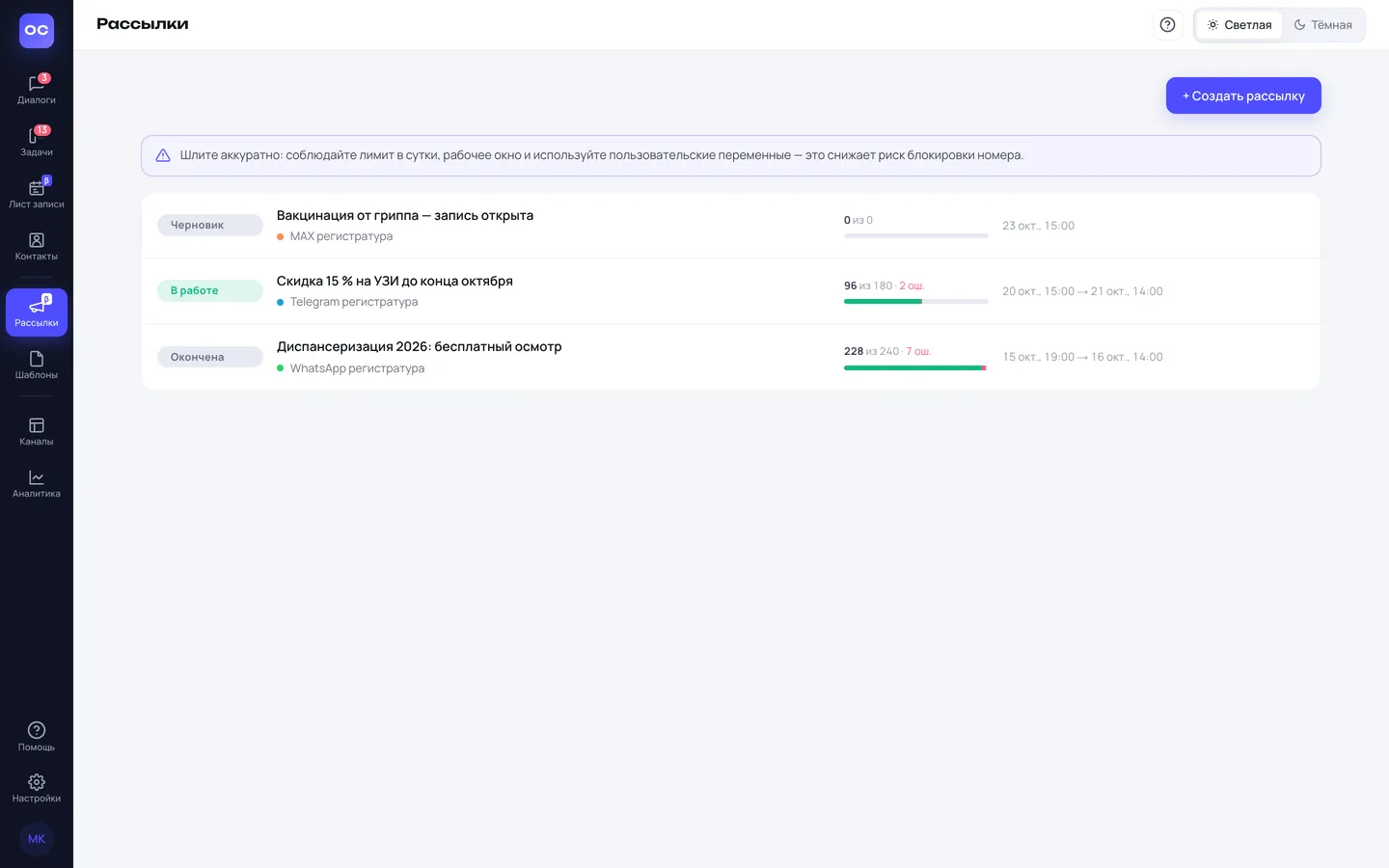
Статусы: «Черновик», «Запланирована», «В работе», «Пауза», «Окончена», «Отменена».
Создать рассылку
- Нажмите «+ Создать рассылку».
- Придумайте название — его видите только вы. Например, «Акция к 1 сентября».
- Откроется рассылка с четырьмя шагами: «Канал и расписание», «База клиентов», «Сообщение», «Запуск». Переходите между ними кнопками «Далее» и «Назад» или нажатием на шаг.
- Нажимайте «Сохранить» внизу, чтобы не потерять изменения.
Шаг 1. Канал и расписание
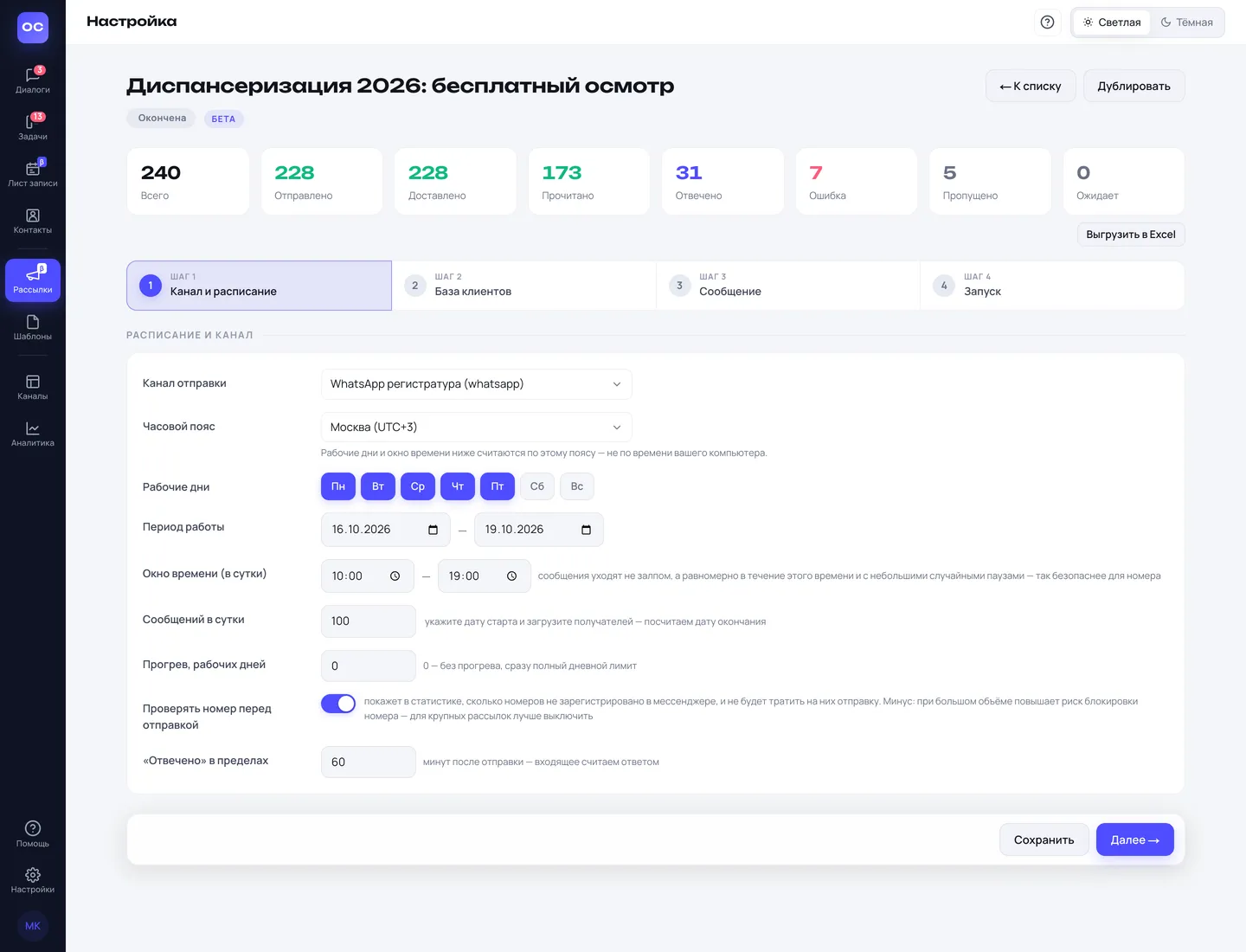
- «Канал отправки» — с какого номера уйдут сообщения. Подходят подключённые WhatsApp, Telegram, MAX и SMS-линия. Боты для рассылок не подходят. Канал, на который мессенджер наложил ограничение, выбрать нельзя.
- «Часовой пояс» — по нему считаются дни и время ниже.
- «Рабочие дни» — в какие дни недели можно отправлять. По умолчанию будни.
- «Период работы» — с какой даты начать и до какой закончить.
- «Окно времени (в сутки)» — с какого по какое время отправлять. По умолчанию с 10:00 до 19:00. Сообщения уходят равномерно в течение этого времени, с небольшими случайными паузами. Так безопаснее для номера, и клиентов не будят ночью.
- «Сообщений в сутки» — сколько сообщений максимум уйдёт за день. Остальные дождутся следующего рабочего дня. Рядом кабинет посчитает примерную дату окончания.
- «Прогрев, рабочих дней» — сколько первых дней лимит растёт постепенно. Например, лимит 100 и прогрев 5 дней: в первый день уйдёт около 20 сообщений, дальше больше, и только потом все 100. Для нового номера это особенно важно. 0 — без прогрева.
- «Проверять номер перед отправкой» — перед отправкой проверить, есть ли у номера этот мессенджер. Если нет, сообщение не тратится, а в статистике будет видно, сколько таких номеров. Но частые проверки сами по себе выглядят подозрительно. Для больших рассылок лучше выключить.
- «Отвечено» в пределах — если клиент ответил в течение этого числа минут после рассылки, он попадёт в статистику как «Отвечено». По умолчанию 60 минут.
Если выбрана SMS-линия: у SIM-карт свои пределы в час и в сутки, они указаны на странице канала. Ставьте «Сообщений в сутки» не больше, чем вместят SIM. Файл в SMS не отправляется — вместо него клиент получит ссылку.
Шаг 2. База клиентов: кому отправить
Выберите, откуда взять получателей.
- «Из канала» — все клиенты, с которыми были диалоги в выбранных каналах. Отметьте каналы (по умолчанию все) и нажмите «Собрать получателей из канала».
- «По тегам» — клиенты, у чьих диалогов есть выбранные теги. Например, «VIP». Отметьте теги и нажмите «Собрать получателей по тегам».
- «По признаку» — клиенты, которые подходят под условие (подробнее ниже).
- «Файл» — загрузите таблицу Excel (XLSX) или CSV до 50 МБ. Колонки:
phone— телефон,name— имя,var1,var2,var3— любые ваши данные, например город или размер скидки. Образец скачивается кнопками «Пример XLSX» и «Пример CSV». Телефон пишите цифрами с кодом страны: 79991234567. - «Вручную» — впишите получателей строками:
телефон; имя; var1; var2; var3. Каждый клиент — с новой строки. Нажмите «Добавить в список». - «Фильтр CRM» — для кабинетов на Битрикс24: клиенты из контактов, лидов или сделок по условиям полей.
После «Файла» и «Вручную» нажмите «Сохранить базу получателей». Ниже появится таблица получателей: её можно искать по номеру или имени, удалить одного получателя или «Удалить всех».
Исключения. Внизу шага можно убрать из базы:
- клиентов с выбранными тегами — например, «Не беспокоить»;
- тех, кто уже получал другую рассылку, — чтобы не писать одному человеку дважды.
Исключения применяются, когда вы собираете или сохраняете базу.
Клиенты, которые отказались от рассылок, в базу не попадут.
По признаку: вернуть клиентов
Эти признаки считаются по визитам, записям и заказам, о которых знает ОмниЧат: из листа записи и касс.
- «Давно не были» — последний визит или заказ был раньше, чем столько-то дней назад. Например, «Не были дольше 60 дней».
- «Не приходили на запись» — клиент не пришёл на запись столько-то раз и больше. Считаются отметки «Не пришёл» в листе записи.
- «Нет будущей записи» — клиент был у вас или записывался, а новой записи у него нет.
- «Скоро день рождения» — день рождения сегодня или в ближайшие столько-то дней. Поставьте 0 — только сегодня.
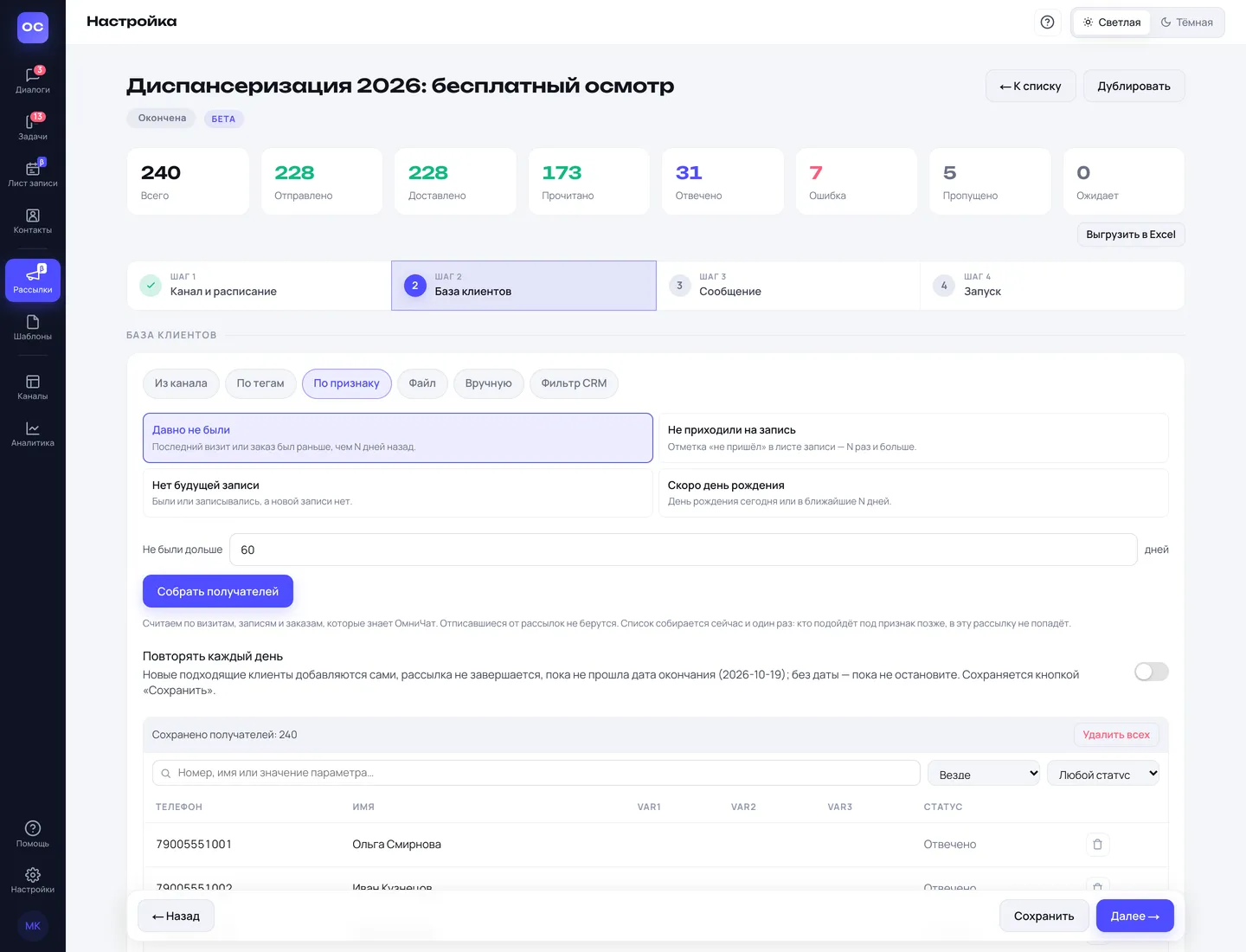
Выберите признак, укажите число и нажмите «Собрать получателей».
Обычно список собирается один раз, в момент нажатия. Кто подойдёт под признак завтра, в эту рассылку уже не попадёт.
«Повторять каждый день». Включите — и каждый день в базу будут сами добавляться новые подходящие клиенты. Например, поздравление с днём рождения: каждое утро ОмниЧат найдёт именинников и отправит им ваше сообщение. Один клиент получит сообщение из этой рассылки только один раз. Рассылка идёт до даты окончания из шага 1, а без даты — пока вы её не остановите. После включения нажмите «Сохранить».
Шаг 3. Сообщение
- Напишите текст.
- Чтобы обратиться к клиенту по имени, выберите в «Вставить переменную» пункт «Имя». В текст встанет
{name}— при отправке его заменит имя клиента. Так же работают «Телефон»{phone}и ваши данные из файла{var1},{var2},{var3}. - Нужна картинка или документ — «Прикрепить файл».
- Справа телефон показывает, как сообщение увидит первый клиент из базы.
Пользовательские переменные — способ сделать сообщения разными. Включите «Использовать пользовательские переменные», нажмите «+ Добавить переменную» и впишите варианты через черту |. Например: Здравствуйте | Добрый день | Привет. В текст поставьте {spin1} — каждый клиент получит случайный вариант. Чем больше вариантов, тем меньше рассылка похожа на спам.
Проверьте на себе. В «Тестовая отправка себе» впишите свой номер и нажмите «Отправить тест». Сообщение уйдёт сразу, с пометкой «ТЕСТ». Переменные подставятся из первого получателя.
Шаг 4. Запуск
Кабинет покажет, всё ли готово: канал, база, текст. Если чего-то не хватает, рядом будет кнопка «Заполнить». Ниже — сколько получателей, сколько сообщений в день и когда примерно рассылка закончится.
- «Запустить сейчас» — отправка начнётся в ближайшее рабочее окно.
- «Запланировать на …» — отправка начнётся с даты начала из шага 1.
- «Пауза» и «Возобновить» — приостановить и продолжить.
- «Отменить» — остановить рассылку совсем.
Статистика
Когда рассылка пошла, вверху её страницы появляются цифры:
- «Всего» — сколько получателей в базе;
- «Отправлено», «Доставлено», «Прочитано» — как далеко дошло сообщение;
- «Отвечено» — сколько клиентов ответили;
- «Ошибка» — сообщение не ушло;
- «Пропущено» — не отправляли: клиент отказался от рассылок, нет номера или номера нет в мессенджере;
- «Ожидает» — ещё в очереди.
В таблице получателей на шаге 2 видно, что произошло с каждым. Всё целиком можно скачать: «Выгрузить в Excel».
Частые вопросы
Как повторить рассылку? В списке рассылок нажмите «Создать копию» или внутри рассылки — «Дублировать». Копию можно поправить и запустить заново.
Почему сообщения уходят так медленно? Это нарочно: сообщения распределяются по окну времени и не превышают лимит в сутки, чтобы не заблокировали номер.
Куда придут ответы клиентов? В обычные диалоги того канала, с которого шла рассылка.