Задачи — это список дел команды на досках с колонками, как стикеры на стене. Клиент написал «перезвоните завтра после обеда» — оператор прямо из переписки ставит задачу коллеге со сроком, и она не забудется. Заявки, которые клиенты оставляют через вашего бота, тоже падают сюда.
Где найти: пункт «Задачи» в меню слева. Число рядом с ним — сколько задач сейчас за вами.
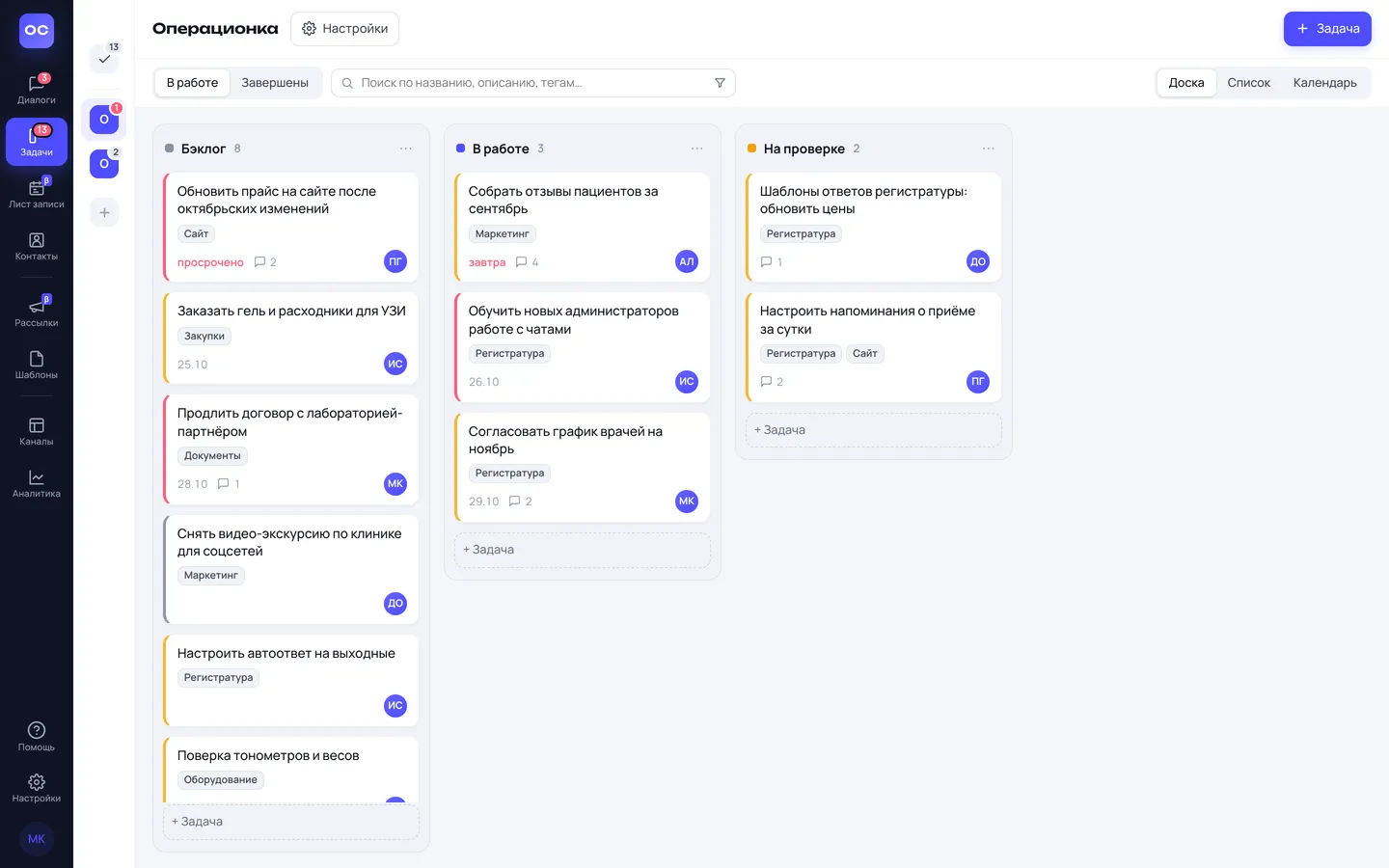
Как устроен раздел
- Слева — список досок. Доска — отдельный список дел, например «Операционка» или «Заявки клиентов». Первым в списке стоит «Мои задачи» — все ваши задачи со всех досок сразу.
- В середине — колонки. Каждая колонка — этап работы, например «Новые», «В работе», «Ждём клиента». Задача переезжает из колонки в колонку, когда работа продвигается.
- Карточка задачи показывает название, теги, срок, число комментариев и вложений, кто исполнитель. Если задача поставлена из диалога, на карточке есть ссылка на переписку.
Красное число у доски слева — задачи, у которых срок сегодня или уже прошёл.
Поставить задачу
- Откройте нужную доску.
- Нажмите «+ Задача» вверху страницы или внизу нужной колонки.
- Напишите, что нужно сделать, в поле «Что нужно сделать?».
- При желании добавьте описание. В описание можно вставить скриншот — просто нажмите Ctrl+V.
- Выберите приоритет: «Низкий», «Средний», «Высокий» или «Срочный».
- Выберите «Колонку», «Срок» и «Ответственного» — того, кто будет делать.
- Добавьте теги, если вы ими пользуетесь, например «сайт» или «отчёт».
- Нажмите «Создать задачу» (или Ctrl+Enter).
Ответственному придёт уведомление «Вам назначили задачу».
Задача из диалога
Самое частое: в переписке с клиентом нужно что-то сделать потом.
- Откройте диалог.
- В строке ввода нажмите «+» и выберите «Создать задачу». Или в панели клиента справа, в блоке «Задачи», нажмите плюс.
- В окне «Новая задача из диалога» впишите название. Пусто — задача назовётся по имени клиента.
- Выберите «Ответственного», «Доску» и «Крайний срок».
- Нажмите «Создать задачу».
Задача сама будет связана с перепиской: из карточки задачи можно одним нажатием перейти в диалог, а в панели клиента видно все его задачи. Если диалог пришёл из бота, задача по умолчанию попадает на доску, выбранную для этого бота.
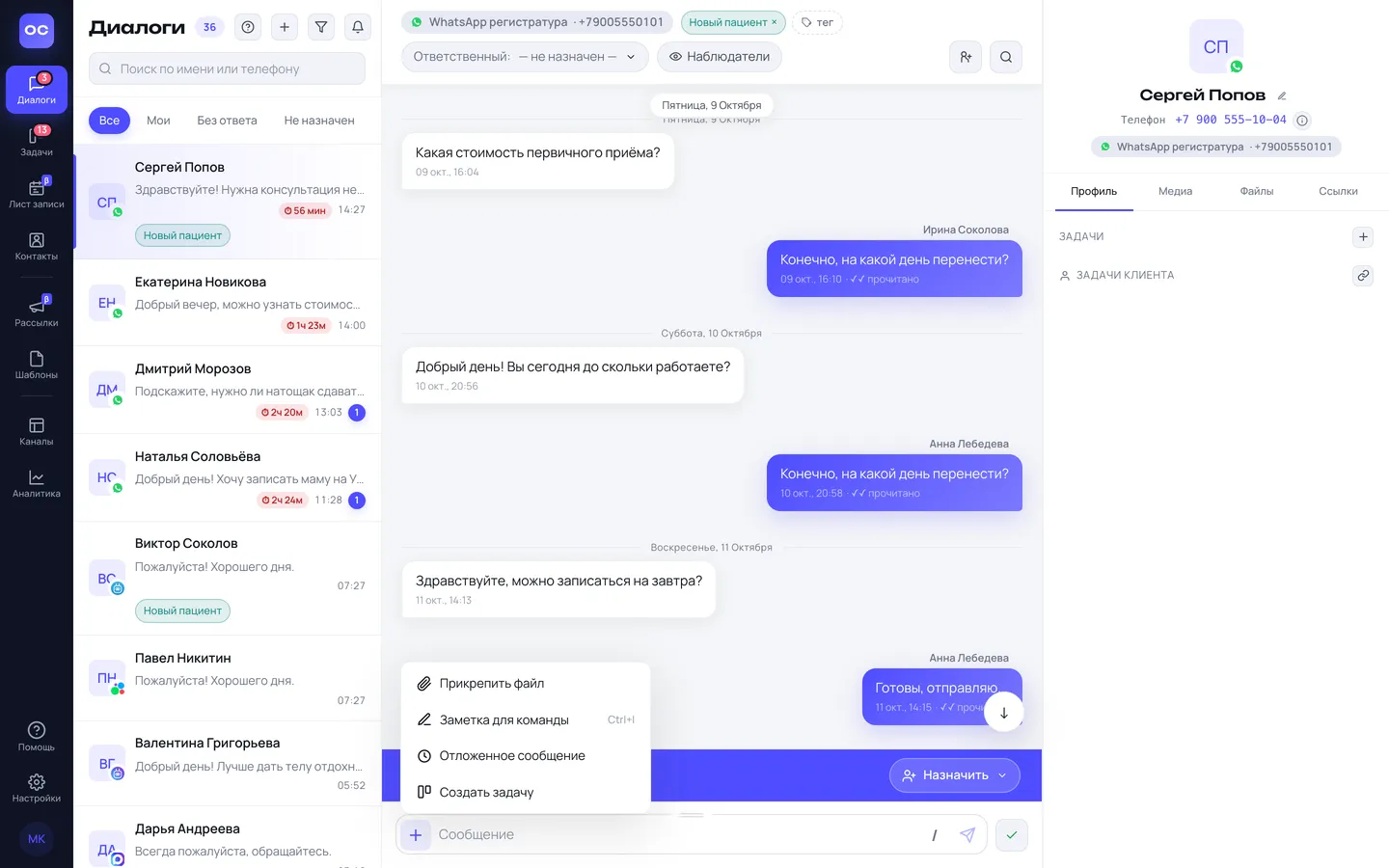
Пункт «Создать задачу» есть в кабинете без Битрикс24. В кабинете на Битрикс24 задачи ставят в самом Битрикс24.
Работа с задачей
Нажмите на карточку — справа откроется задача целиком.
- Перенести на другой этап — перетащите карточку в другую колонку или выберите «Стадию» в открытой задаче.
- Завершить — кнопка «Завершить» в задаче или круглая галочка на карточке (появляется при наведении). Завершённые задачи уходят с доски. Найти их можно переключателем «Завершены» над доской; кнопка «Вернуть в работу» возвращает задачу.
- Изменить — кнопка «Редактировать». Можно поменять название, описание, срок, приоритет, теги.
- Убрать в архив — значок архива в шапке задачи. Задача пропадёт с доски.
Кто участвует в задаче
- Ответственный — тот, кто делает задачу. Один.
- Постановщик — тот, кто поставил задачу.
- Соисполнители — те, кто помогает. Добавьте их в поле «Соисполнители» через «+ добавить». Им придёт уведомление «Вас добавили соисполнителем».
- Упомянутые — коллеги, которых позвали в комментарии через «@».
Какие задачи видит сотрудник, задаёт его роль. Если роль открывает только свои задачи, сотрудник видит задачи, где он ответственный, постановщик, соисполнитель или где его упомянули. Менять он может только те, где он ответственный, постановщик или соисполнитель: упоминание даёт посмотреть задачу и ответить в комментариях.
Роли настраивает администратор: «Настройки», раздел «Роли», строка «Задачи».
Комментарии и файлы
Внизу открытой задачи — обсуждение.
- Напишите комментарий в поле «Комментарий…».
- Чтобы позвать коллегу, наберите «@» и начните вводить его имя, затем выберите из списка. Ему придёт уведомление «Вас упомянули в задаче».
- Чтобы приложить файл, нажмите скрепку. Скриншот можно вставить прямо в поле через Ctrl+V.
- Нажмите «Отправить» (или Ctrl+Enter).
Кнопка «Заметка» помечает комментарий как внутреннюю заметку — он выделяется в обсуждении.
Файлы самой задачи — в блоке «Вложения»: перетащите файл туда или нажмите «выберите». Размер файла — до 25 МБ. Внизу задачи также видна история: кто и что в ней менял.
Клиент комментарии задачи не видит.
Уведомления
ОмниЧат присылает уведомление, когда:
- вам назначили задачу;
- вас добавили соисполнителем;
- вас упомянули в комментарии;
- клиент оставил заявку через бота (ответственному на доске заявок).
Уведомления о любом новом комментарии в ваших задачах по умолчанию выключены. Включить: откройте «Мои задачи» и поставьте галочку «Уведомлять о комментариях в задачах, где я участвую». Тогда уведомление придёт, даже если вас в комментарии не упомянули.
Мои задачи
«Мои задачи» в списке досок слева — все задачи, где вы участвуете, со всех досок. Они разбиты по сроку: «Просрочено», «Сегодня», «На неделе», «Позже и без срока».
Кнопки сверху отбирают задачи по вашей роли: «Исполнитель», «Соисполнитель», «Поставил я», «Упомянут». Рядом — поиск по названию и доске.
Заявки клиентов
Клиент может оставить заявку сам: кнопкой в меню вашего бота или в личном кабинете клиента. Заявка падает на доску как задача с пометкой «Заявка клиента». В задаче есть поле «Заявитель» — кто её оставил.
- Над доской есть кнопка «Заявки» с числом: нажмите, чтобы видеть только заявки клиентов. Нажмите ещё раз — вернутся все задачи.
- Клиент видит у себя в личном кабинете, на каком этапе его обращение: «Принято», «В работе» или «Закрыто».
- Если включено, при закрытии заявки клиенту уходит сообщение.
На какую доску падают заявки и пишем ли клиенту о закрытии, настраивается в «Настройках», в разделе «Бот и личный кабинет клиента», на вкладке «Заявки». Подробнее — в статье «Заявки: куда попадают и сообщение о закрытии».
Доски, колонки и поиск
Новая доска. Слева нажмите «Новая доска», впишите название, выберите цвет и нажмите «Создать доску».
Настройки доски. Кнопка «Настройки» рядом с названием доски. Три вкладки:
- «Общие» — название и цвет доски;
- «Приоритеты» — описания, когда ставить какой приоритет. Они видны при создании задачи;
- «Теги» — переименовать или удалить теги этой доски.
Колонки. Меню колонки открывается из её заголовка. Там: «Переименовать», «Сдвинуть влево», «Сдвинуть вправо», цвет, «Добавить колонку», «Удалить колонку» и «WIP-лимит» — сколько задач может быть в колонке одновременно, чтобы она не переполнялась.
Поиск и фильтры. Над доской — поиск по названию, описанию и тегам. Кнопка фильтров отбирает задачи по ответственному, постановщику, приоритету, сроку и стадии. Быстрый выбор: «Все задачи», «Просрочено», «Высокий приоритет». Задачи можно смотреть как «Доску», «Список» или «Календарь».
Частые вопросы
Раздела «Задачи» нет в меню. Его могли скрыть для всего кабинета: «Настройки», раздел «Поведение и сообщения», карточка «Разделы кабинета». Или ваша роль не открывает задачи — спросите администратора.
Задача пропала с доски. Скорее всего, её завершили — включите «Завершены» над доской. Или её убрали в архив.
Я упомянут в задаче, но не могу её поменять. Так бывает, если ваша роль открывает только свои задачи. Упоминание даёт посмотреть задачу и ответить в комментариях, а менять её могут ответственный, постановщик и соисполнители.