«Контакты» — ваша база клиентов. Каждый, кто вам написал, попадает сюда сам. Открыли карточку — видно, как зовут клиента, в каких мессенджерах он вам пишет, о чём была переписка, когда он приходил и что о нём записали коллеги.
Где найти: пункт «Контакты» в меню слева. Раздел есть в кабинете без Битрикс24 — в кабинете на Битрикс24 база клиентов живёт в самом Битрикс24.
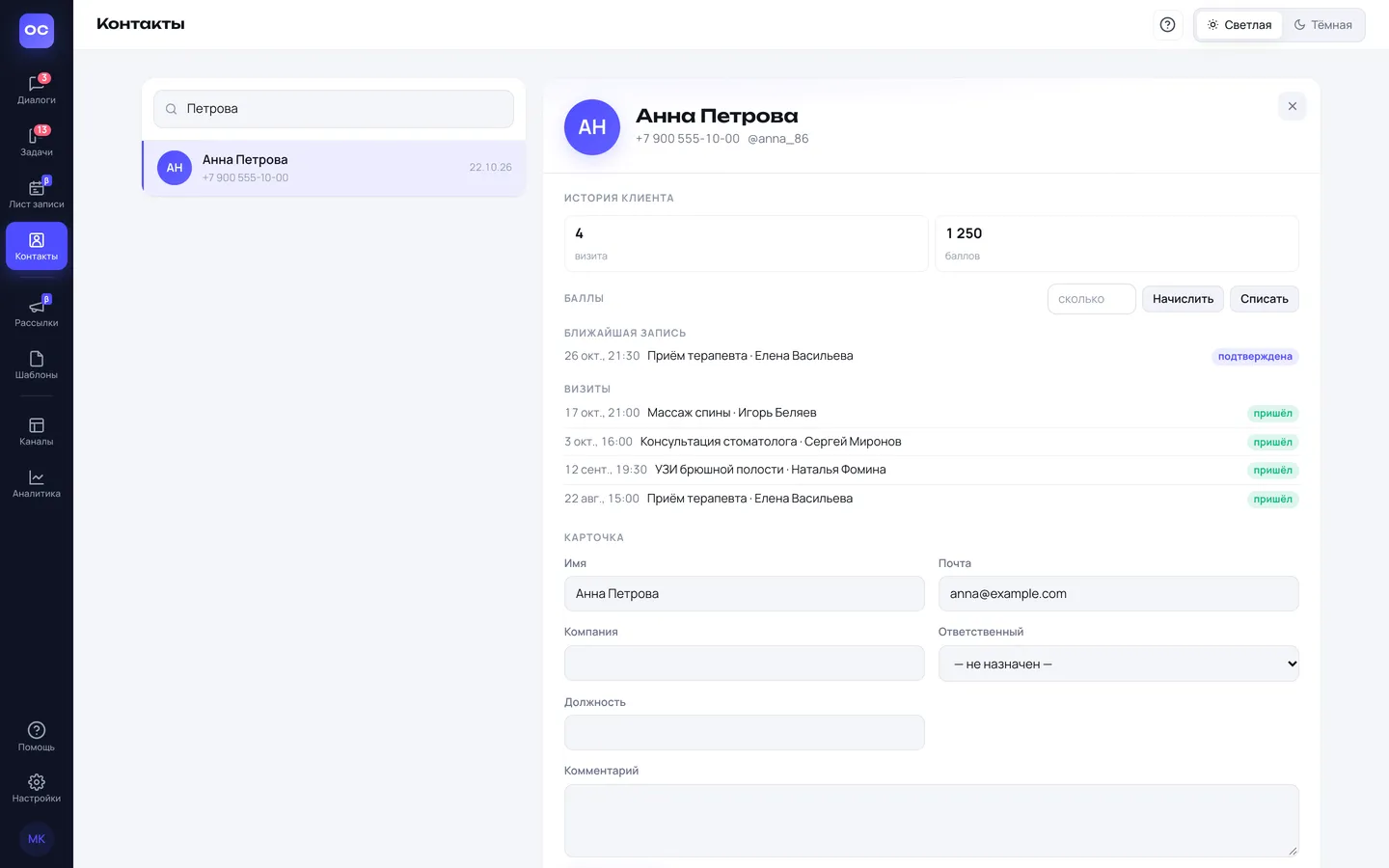
Список клиентов
- Клиенты появляются сами, когда пишут вам в любой канал. Добавлять их руками не нужно.
- Сверху — поиск. Ищите по имени, телефону, почте или компании.
- У каждого клиента видны имя, компания, телефон или ник и дата последнего сообщения.
- Внизу — «Показать ещё», если клиентов много.
Нажмите на клиента — справа откроется его карточка.
Карточка клиента
Та же карточка открывается из диалога: в панели клиента справа нажмите значок «i» рядом с телефоном клиента (если телефона нет, там написано «Данные клиента»). Всё, что вы поменяете в одном месте, видно в другом.
Вверху — фото, имя, телефон и ник в Telegram. Ниже блоки:
- «История клиента» — записи, визиты, отзывы, баллы и заказы (подробнее ниже).
- «Карточка» — поля, которые заполняете вы: «Имя», «Почта», «Компания», «Ответственный», «Должность», «Комментарий». После правки нажмите «Сохранить».
- «Мессенджеры» — все способы связи с клиентом: телефон, Telegram, MAX, WhatsApp и другие. Рядом с каждым — фото из этого мессенджера и канал, через который вы переписываетесь.
- «Диалоги» — все переписки с клиентом во всех каналах. Нажмите на строку, чтобы открыть переписку. Текущая подписана «эта».
- «Заметки» — записи команды о клиенте.
Если часть переписок вам не видна (они в каналах, закрытых вашей ролью), карточка так и скажет: «Ещё N — в каналах или диалогах, которые вам не видны».
Заметки о клиенте
Заметка — запись для команды, клиент её не видит. Например: «Просит звонить после 18:00», «Аллергия на лидокаин».
- Откройте карточку клиента.
- В блоке «Заметки» впишите текст в поле «Добавить заметку…».
- Нажмите «Добавить» или Enter.
Под каждой заметкой видно, кто и когда её написал. Писать заметки может тот, у кого открыт раздел «Контакты».
История клиента и баллы
Блок «История клиента» собирает всё, что известно о клиенте:
- плитки сверху — сколько было визитов, неявок, средняя оценка, баланс баллов, число заказов;
- «Ближайшая запись» — если клиент записан;
- «Визиты» — прошлые записи с исходом: «пришёл», «не пришёл», «отменена» или «без отметки» (если исход не поставили);
- «Отзывы» — оценки клиента и его слова.
Блок появляется, если у вас работают лист записи, отзывы, баллы или заказы с кассы. Если о клиенте пока ничего нет, блока не будет.
Начислить или списать баллы, если в кабинете включены баллы:
- В блоке «Баллы» впишите, сколько баллов.
- Нажмите «Начислить» или «Списать».
Если списать больше, чем есть, ОмниЧат переспросит: баланс уйдёт в минус. Кто начислил или списал, запоминается. Как работает программа баллов, читайте в статье «Баллы».
Один клиент — несколько контактов
Бывает, что один человек пишет вам и в WhatsApp, и в Telegram, и он оказывается в базе дважды. ОмниЧат часто склеивает таких клиентов сам — если у контактов совпадает номер телефона, id в мессенджере или ник. По имени не склеиваем никогда: тёзок слишком много.
Если склейки не случилось, объедините клиентов вручную:
- Откройте карточку клиента.
- В блоке «Мессенджеры» нажмите «Объединить с другим клиентом».
- Начните вводить имя, телефон или ник второго клиента и выберите его из списка.
- Подтвердите: «Объединить».
Переписки, баллы, записи и заявки второго клиента соберутся в одной карточке. Главной станет карточка, связанная с CRM, если такая только одна; иначе — та, которую вы открыли.
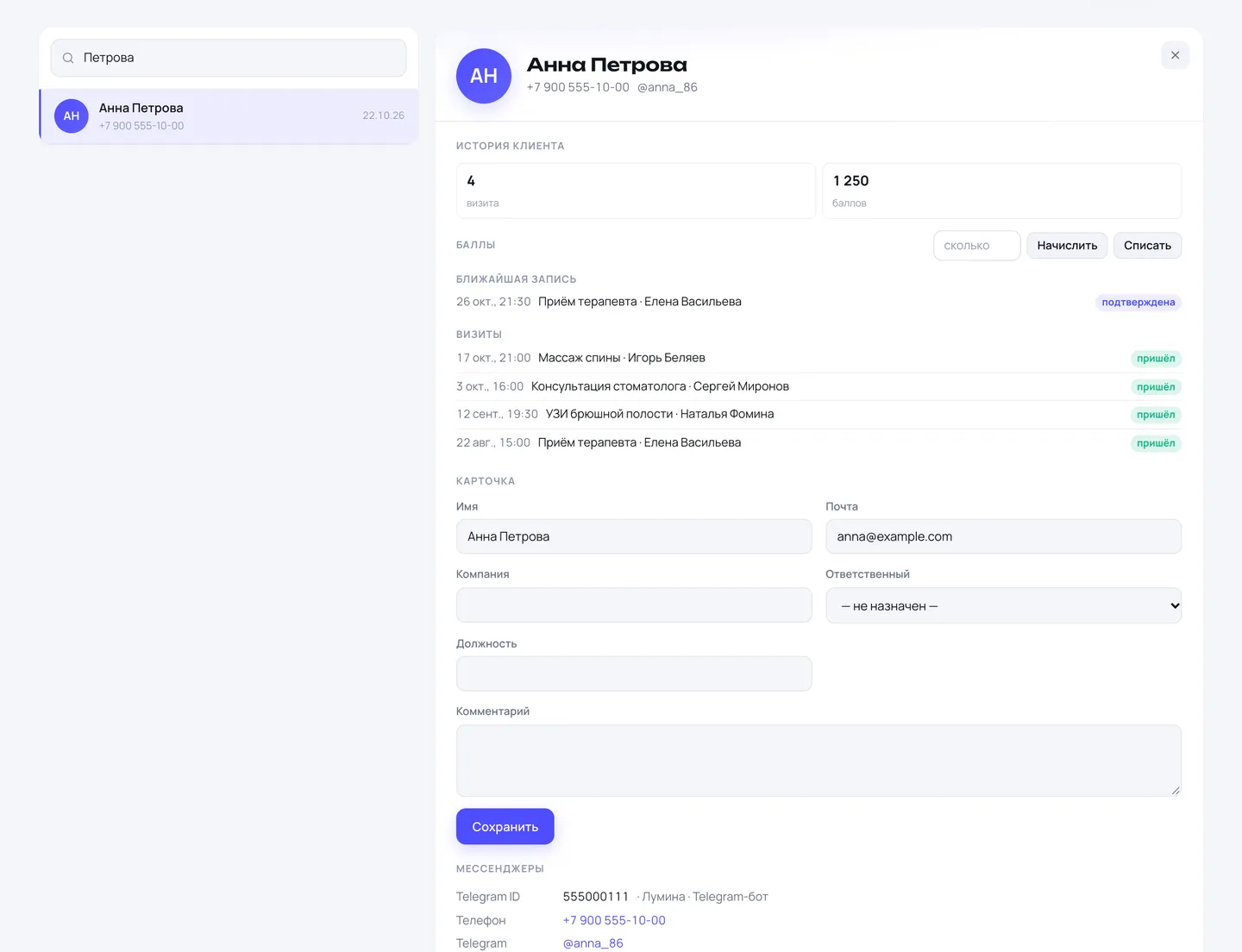
Разъединить по ошибке объединённых
Если объединили разных людей — вручную или автоматически, — это можно исправить.
- Откройте карточку клиента.
- В блоке «Мессенджеры», в списке «Объединено», найдите нужного клиента. Рядом подписано, как его объединили: «вручную» или «автоматически», и когда.
- Нажмите «Разъединить» и подтвердите.
Второй клиент снова станет отдельным со своими переписками. Автоматически ОмниЧат их больше не объединит. То, что появилось уже после объединения, останется в основной карточке. Если объединений несколько, разъединяйте с последнего.
Частые вопросы
Раздела «Контакты» нет в меню. В кабинете на Битрикс24 его нет: клиенты хранятся в Битрикс24. В остальных кабинетах раздел могли скрыть: «Настройки», раздел «Поведение и сообщения», карточка «Разделы кабинета». Или ваша роль его не открывает — спросите администратора.
Как переименовать клиента? Откройте карточку, поменяйте «Имя» и нажмите «Сохранить». Имя, которое вы дали, не перезапишется именем из мессенджера при следующем сообщении клиента.
Можно ли удалить клиента? Кнопки удаления в карточке нет. Если клиент мешает в переписке, его можно добавить в чёрный список (статья «Чёрный список»).