Довольный клиент редко сам идёт писать отзыв. ОмниЧат спрашивает его за вас: присылает короткий вопрос «оцените от 1 до 5». Тех, кто поставил хорошую оценку, ведёт на Яндекс Карты или 2ГИС. Если оценка низкая, клиент пишет, что не так, и это приходит вам, а не в публичный отзыв.
Всё настраивается в «Настройках», в разделе «Отзывы». Справа на странице телефон: в нём видно, что получит клиент. Он меняется сразу, пока вы правите текст. Чтобы изменения заработали, нажмите «Сохранить».
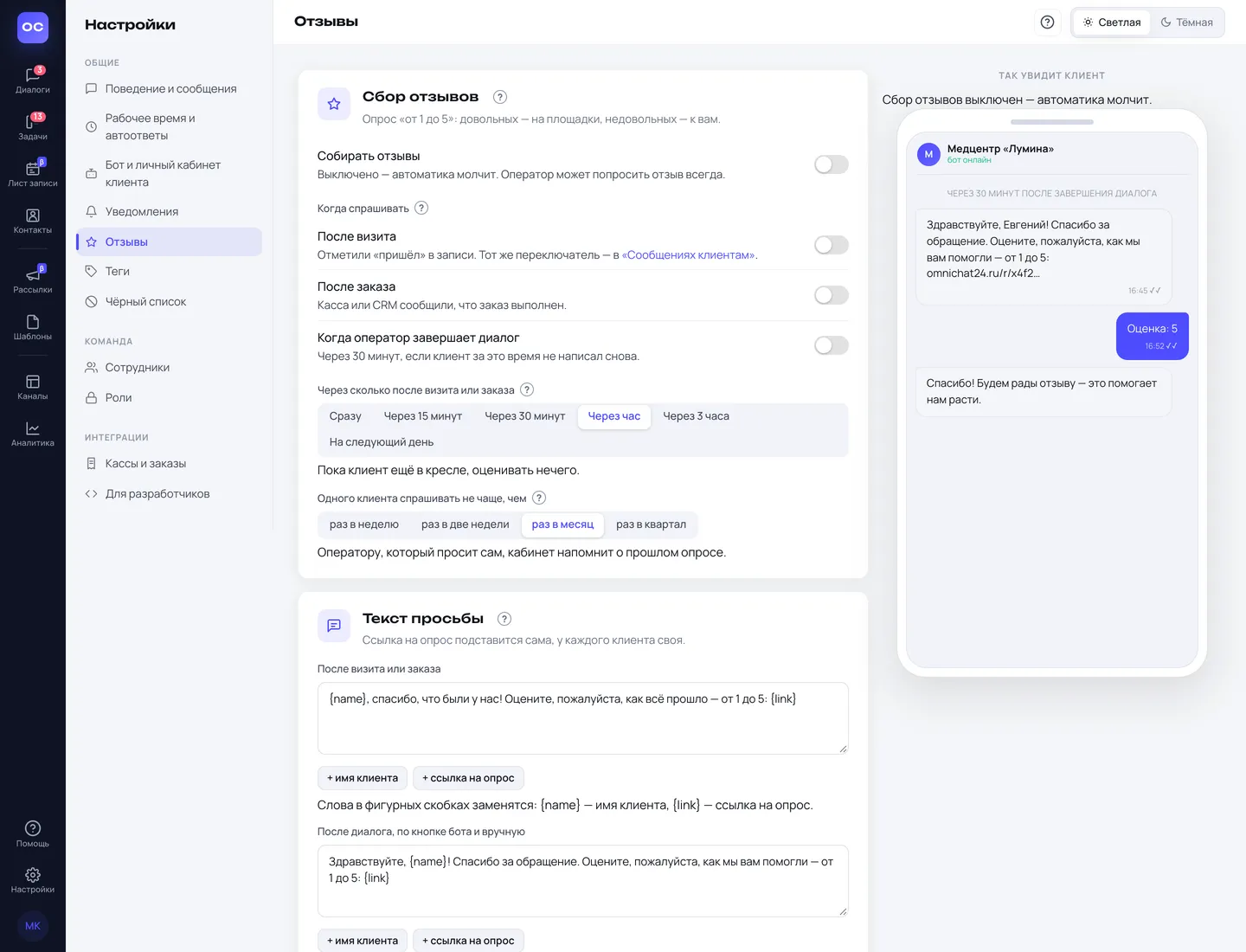
Как это выглядит у клиента
- Клиенту приходит сообщение с просьбой оценить вас и ссылкой. У каждого клиента ссылка своя.
- Клиент открывает ссылку и одним нажатием ставит оценку от 1 до 5.
- Оценка хорошая — клиент видит ваш ответ и кнопки площадок: например, «Яндекс Карты». Нажмёт — откроется страница для отзыва.
- Оценка низкая — клиент видит поле «Что пошло не так?» и может написать, чем недоволен. Это увидите только вы.
Включить сбор отзывов
- Откройте «Настройки», раздел «Отзывы».
- Включите переключатель «Собирать отзывы».
- Ниже выберите, когда спрашивать (следующий раздел).
- Нажмите «Сохранить».
Пока переключатель выключен, ОмниЧат сам ничего не отправляет. Кнопка «Попросить отзыв» в меню бота тоже молчит. Но оператор может попросить отзыв вручную в любой момент — это решение человека.
Когда опросы уже уходили, вверху карточки видно: сколько опросов отправлено, сколько клиентов оценили, сколько ушли на площадку и сколько были недовольны.
Когда спрашивать
Выберите один или несколько поводов:
- «После визита» — когда в листе записи у клиента отметили «Пришёл». Пункт виден, если у вас включён лист записи. Тот же переключатель есть в «Листе записи», на странице «Сообщения клиентам».
- «После заказа» — когда касса или CRM сообщили, что заказ выполнен. Пункт виден, если у вас подключены кассы.
- «Когда оператор завершает диалог» — через 30 минут после того, как оператор нажал «Завершить диалог».
Опрос после диалога уходит не всегда, и это сделано нарочно:
- клиент за эти 30 минут написал снова или диалог открыли заново — опроса не будет, разговор ещё идёт;
- клиент должен был написать вам, а ему должен был ответить человек — иначе оценивать нечего;
- в группах и в чате на сайте опрос не отправляется;
- если закрыть сразу много диалогов кнопкой «Закрыть» в списке, опросов не будет: это уборка списка, а не конец разговора.
Ещё клиент может сам попросить опрос кнопкой «Попросить отзыв» в меню вашего бота, если вы её туда добавили.
Через сколько спрашивать
Пока клиент ещё в кресле или только забрал заказ, оценивать нечего. Поэтому опрос после визита и после заказа можно отложить: «Сразу», «Через 15 минут», «Через 30 минут», «Через час», «Через 3 часа» или «На следующий день».
Та же задержка действует, когда клиент нажимает «Попросить отзыв» в меню бота. Опрос после завершения диалога всегда уходит через 30 минут.
Не спрашивать слишком часто
Постоянный клиент не должен получать опрос после каждого визита. В пункте «Одного клиента спрашивать не чаще, чем» выберите: «раз в неделю», «раз в две недели», «раз в месяц» или «раз в квартал».
- Автоматический опрос раньше срока просто не уйдёт.
- Если оператор просит отзыв сам, кабинет покажет, когда клиента уже спрашивали, и спросит: «Отправить ещё раз?». Решает оператор.
- Кнопка бота не ограничивается: её нажимает сам клиент.
Текст просьбы
Текстов два:
- «После визита или заказа» — для автоматического опроса после визита и заказа;
- «После диалога, по кнопке бота и вручную» — для всех остальных случаев.
Под полем текста есть кнопки «+ имя клиента» и «+ ссылка на опрос». Они вставляют в текст специальные слова в фигурных скобках, и при отправке те заменятся:
{name}— имя клиента;{link}— ссылка на опрос.
Если вы забыли вставить ссылку, она допишется в конец сама. Пустое поле после сохранения заполнится текстом по умолчанию.
Пример: «{name}, спасибо, что были у нас! Оцените, пожалуйста, визит от 1 до 5: {link}».
Попросить отзыв вручную
Оператор может попросить отзыв в любом диалоге — например, когда клиент сам написал «спасибо».
- Откройте диалог с клиентом.
- Нажмите кнопку «/» справа в поле ввода. Или начните сообщение с символа «/».
- В открывшемся окне шаблонов выберите первую строку — «Попросить отзыв».
- Текст со ссылкой ляжет в поле ввода. Поправьте его, если нужно, и отправьте как обычное сообщение.
Сообщение уходит от имени оператора. Это обычный ответ клиенту.
Ссылку на опрос можно вставить и в свой шаблон быстрого ответа: напишите в нём {review_link}. При выборе шаблона там окажется ссылка на опрос именно для этого клиента.
Хорошая оценка и площадки
В карточке «Оценка и площадки»:
- В пункте «Хорошая оценка — это» выберите: «3 и выше», «4 и выше» или «только 5».
- В «Куда вести довольных» выберите площадку: «Яндекс Карты», «2ГИС», «Google Maps» или «Другое».
- Рядом вставьте ссылку на страницу отзывов о вашей компании на этой площадке. Её удобно скопировать из адресной строки браузера, открыв свою карточку на картах.
- Нужна ещё одна площадка — нажмите «+ Площадка». Лишнюю уберите крестиком справа.
- Напишите «Ответ на хорошую оценку» и «Ответ на низкую оценку».
- Нажмите «Сохранить».
Клиент с хорошей оценкой увидит ваш ответ и кнопки всех площадок из списка. Клиент с низкой — ваш ответ и поле, где можно написать, что не так.
Недовольный клиент
Низкая оценка — это шанс исправить ситуацию, пока клиент не ушёл. В карточке «Недовольный клиент»:
- «Заводить заявку» — на доске задач появится заявка с оценкой и словами клиента. Для этого нужна доска, куда попадают заявки: её выбирают в «Настройках», в разделе «Бот и личный кабинет клиента», на вкладке «Заявки». Если доска не выбрана, под переключателем будет подсказка.
- «Сообщать ответственному за клиента» — уведомление получит ответственный за переписку и мастер, к которому клиент был записан.
- «И ещё сообщать» — отметьте сотрудников, которые тоже должны узнавать о недовольных: например, управляющего.
Внизу карточки есть список «Недовольные клиенты»: дата, имя, оценка и что клиент написал.
Как отправляем опрос
Через какой канал уходит опрос и можно ли писать ночью — общее правило для записи, отзывов и заказов. Оно настраивается в карточке «Как отправляем» внизу страницы. Подробно — в статье «Как отправляем сообщения клиентам».
Опрос после диалога, по кнопке бота и вручную уходит в ту же переписку, где шёл разговор.
Частые вопросы
Клиент поставил 5, но отзыв на картах не появился. Мы только открываем клиенту страницу площадки. Написать и опубликовать отзыв клиент должен сам.
Можно ли не показывать площадки, а просто собрать оценки? Да. Уберите все площадки из списка — клиенты будут видеть только ваш ответ на оценку.
Опрос после диалога не ушёл. Проверьте: включён ли «Когда оператор завершает диалог»; не написал ли клиент снова в течение 30 минут; отвечал ли клиенту человек; не спрашивали ли клиента недавно.