Клиент записался — и сразу получил подтверждение. За день до визита ему пришло напоминание, после визита — «спасибо». Всё это ОмниЧат отправляет сам, без оператора. Меньше забытых визитов и меньше звонков «а во сколько я записан?».
Где найти
В разделе «Лист записи» нажмите кнопку «Сообщения клиентам» вверху страницы. Кнопку видят сотрудники с доступом к настройкам.
Страница устроена как история клиента: от записи до визита. Каждое сообщение — отдельная карточка со своим переключателем. Выключенная карточка свёрнута в одну строку, и клиент такое сообщение не получает.
Справа — телефон. В нём видно переписку, которую получит клиент. Она меняется сразу, пока вы правите текст. Чтобы изменения заработали, нажмите «Сохранить» внизу страницы.
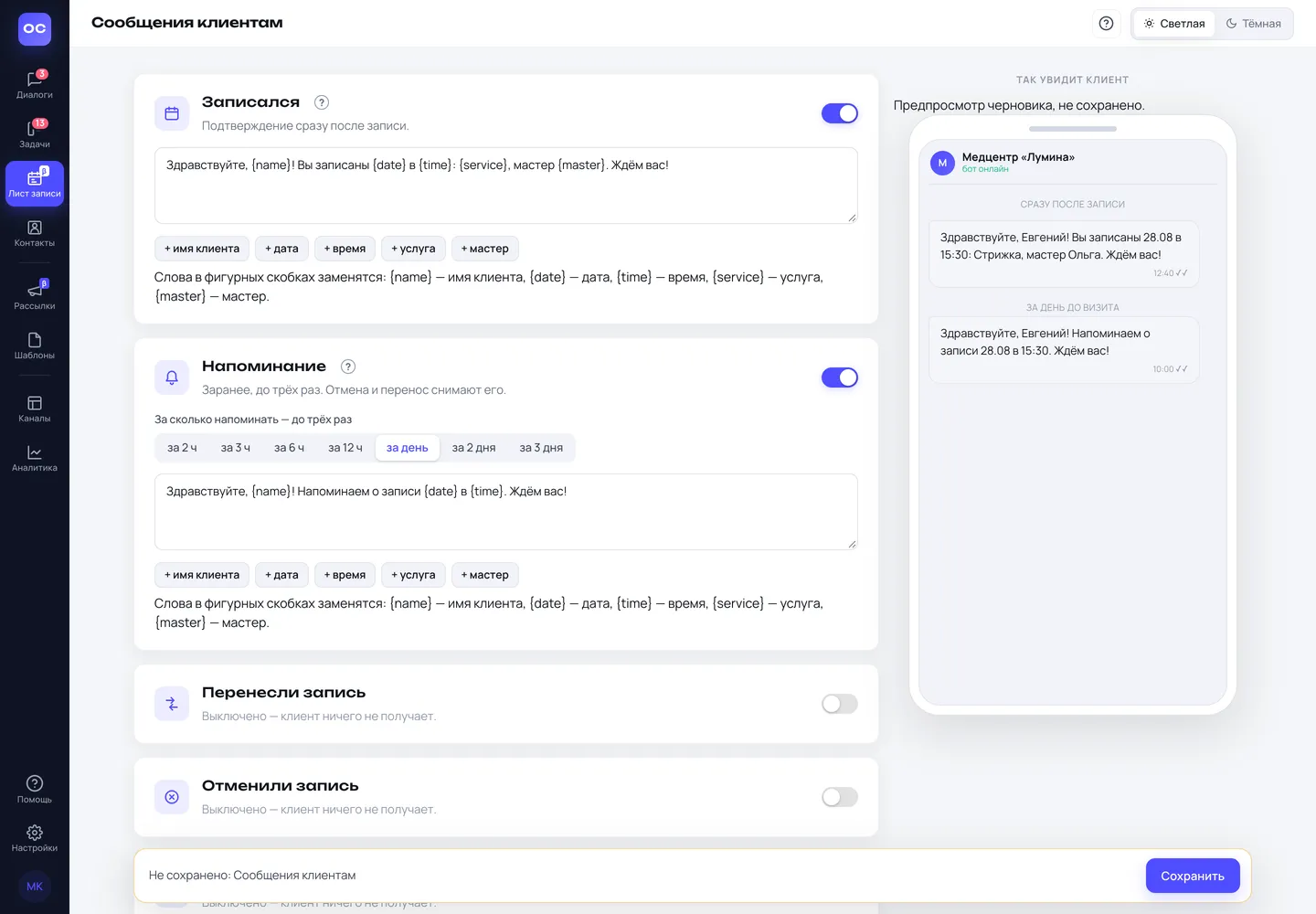
Какие сообщения бывают
- «Записался» — подтверждение сразу после того, как клиента записали.
- «Напоминание» — заранее, до визита (подробнее ниже).
- «Перенесли запись» — когда время записи поменяли.
- «Отменили запись» — когда запись отменили.
- «После визита» — когда в записи отметили «Пришёл».
- «Не пришёл» — когда в записи отметили «Не пришёл». Например, можно предложить записаться на другое время.
Чтобы включить сообщение:
- Включите переключатель в правом верхнем углу карточки.
- Напишите текст или поправьте готовый.
- Нажмите «Сохранить».
Под каждым полем текста есть кнопки: «+ имя клиента», «+ дата», «+ время», «+ услуга», «+ мастер». Они вставляют в текст слова в фигурных скобках. При отправке они заменятся настоящими данными записи:
{name}— имя клиента;{date}— дата визита;{time}— время визита;{service}— услуга;{master}— мастер или кабинет, к которому записан клиент.
Пример: «{name}, вы записаны на {service} {date} в {time}. Ваш врач — {master}. Ждём вас!»
Напоминание
- Включите карточку «Напоминание».
- В «За сколько напоминать» отметьте нужное время: «за 2 ч», «за 3 ч», «за 6 ч», «за 12 ч», «за день», «за 2 дня», «за 3 дня».
- Можно выбрать до трёх напоминаний на одну запись. Например, «за день» и «за 2 ч».
- Напишите текст и нажмите «Сохранить».
- Если запись отменили или перенесли, старые напоминания снимаются. После переноса напоминания ставятся заново, на новое время.
- Тихие часы на напоминания не действуют. Они привязаны ко времени визита: напоминание «за 2 ч» к записи на 9:30 придёт в 7:30, а не после визита. Если это неудобно, выберите напоминание «за день».
После визита
Когда в записи отметили «Пришёл», клиенту уходит одно сообщение. Есть два варианта.
Просто «спасибо». Включите карточку «После визита», напишите текст, переключатель «Попросить оценить визит» оставьте выключенным.
«Спасибо» и просьба оценить визит. Включите «Попросить оценить визит». В тексте появится ссылка на короткий опрос: клиент ставит оценку от 1 до 5. Довольного клиента опрос приглашает оставить отзыв на картах, недовольного — написать вам, что не так.
Всё остальное про опрос — что считать хорошей оценкой, ссылки на Яндекс Карты и 2ГИС, через сколько спрашивать, что делать с недовольными — настраивается в «Настройках», в разделе «Отзывы». Если там выбрана задержка, сообщение уйдёт не сразу, а через это время после отметки «Пришёл». Подробнее — в статье «Отзывы».
Клиент получит одно сообщение, а не два: либо «спасибо», либо «спасибо» с просьбой оценить.
Как отправляем
Внизу страницы карточка «Как отправляем»: через какой канал уходят сообщения и можно ли писать ночью. Это общее правило для записи, отзывов и заказов — поменяете здесь, поменяется везде. Подробно — в статье «Как отправляем сообщения клиентам».
Частые вопросы
Кому уходят сообщения? Тем клиентам, у кого в записи есть клиент из вашей базы, номер телефона или переписка с вами. Запись без клиента — например, «планёрка» — сообщений не получает.
Клиент не получил подтверждение. Проверьте, что карточка «Записался» включена и сохранена, и что до клиента можно достучаться выбранным каналом.