Лист записи — это ежедневник вашей команды. Колонки — мастера, врачи или кабинеты, строки — время дня. Видно, кто когда занят, и клиента можно записать прямо из переписки с ним, не переключаясь в другую программу.
Раздел включают в «Настройках»: раздел «Поведение и сообщения», карточка «Разделы кабинета».
Как устроен экран
Откройте «Лист записи» в меню слева.
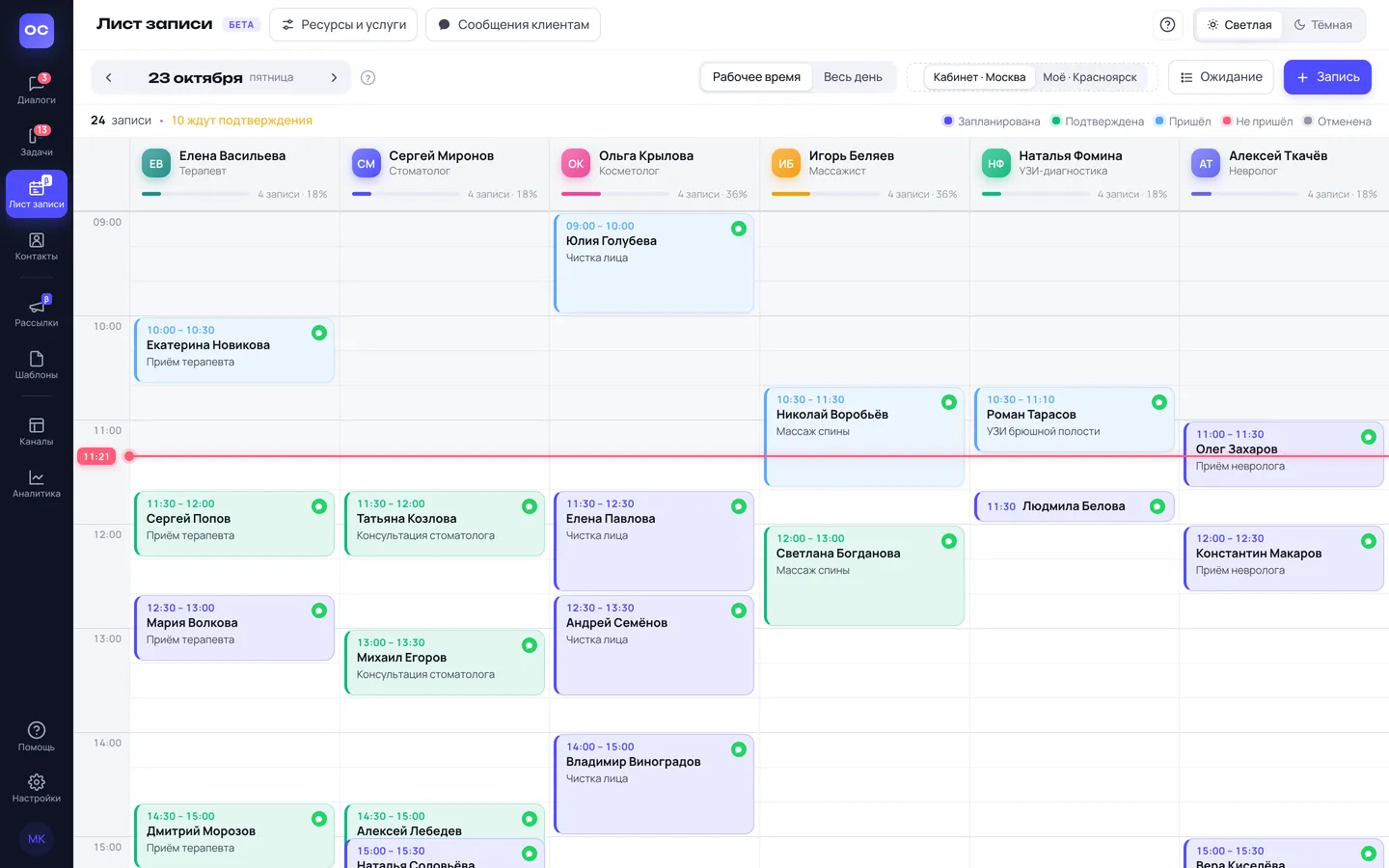
- Вверху — день. Стрелки листают дни, по нажатию на дату открывается календарь, кнопка «Сегодня» возвращает к текущему дню.
- «Рабочее время» показывает только часы работы, «Весь день» — сутки целиком.
- Колонки — ресурсы. Ресурс — это то, на что записывают: мастер, врач, кабинет, оборудование.
- Цвет записи показывает её статус: «Запланирована», «Подтверждена», «Пришёл», «Не пришёл», «Отменена». Подсказка с цветами — над колонками.
- Над колонками видно, сколько записей за день и сколько ждут подтверждения.
- Значок сообщения на записи означает, что клиента записали из диалога.
- Затенённые клетки — время, когда мастер не принимает: нерабочие часы, отпуск или встреча в его личном календаре (см. «Мой календарь»).
На телефоне колонки не помещаются, поэтому мастера показаны кнопками над расписанием. Нажмите на мастера, чтобы увидеть его день.
Если вы работаете в другом часовом поясе, чем ваша компания, вверху появится переключатель: «Кабинет» показывает время компании, «Моё» — ваше.
Горячие клавиши: стрелки влево и вправо — соседний день, T — сегодня, Esc — закрыть карточку записи.
Записать клиента
- Нажмите на свободное время в колонке нужного мастера. Или нажмите кнопку «Запись» вверху справа.
- В окне «Новая запись» проверьте «Ресурс» — к кому записываете.
- Выберите «Услугу». Длительность подставится сама, её можно поменять в поле «Длительность».
- Выберите время в сетке свободных слотов.
- В поле «Клиент» найдите клиента по имени или телефону. Если его нет в базе, просто впишите имя и телефон.
- Если нужно, добавьте «Комментарий».
- Нажмите «Записать».
Клиента из базы запись свяжет с его карточкой и перепиской. Тогда ему уйдут подтверждение и напоминания, если они включены (статья «Сообщения клиентам о записи»).
Записать можно и без клиента: например, «Планёрка» или «Выезд». Для этого заполните «Название записи».
Записать можно и на затенённое время — например, если мастер согласился задержаться. Кабинет предупредит, что это вне графика или занято в личном календаре мастера.
Записать клиента из диалога
Удобнее всего записывать прямо из переписки — не нужно искать клиента.
- Откройте диалог с клиентом.
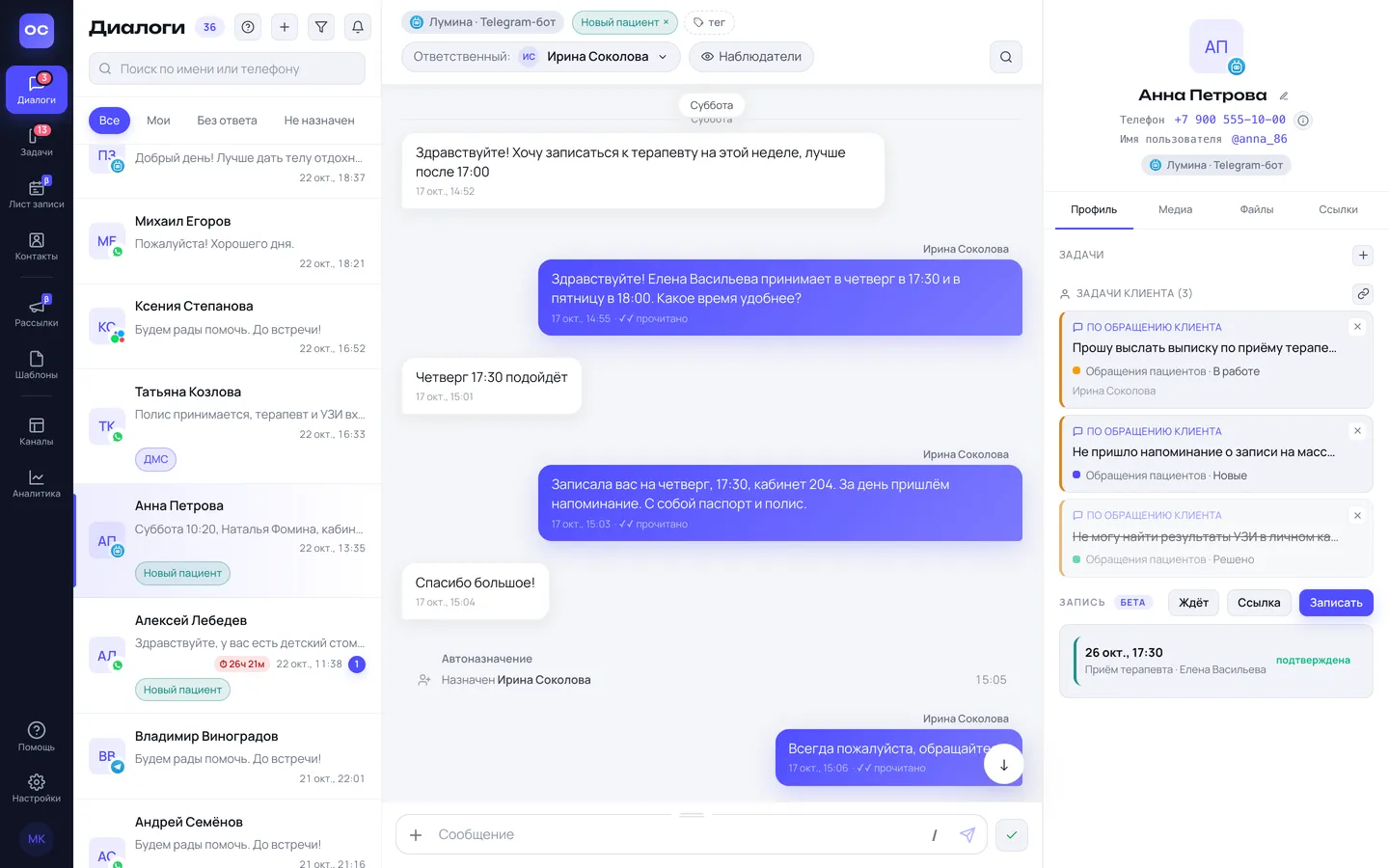
- В панели клиента справа найдите блок «Запись».
- Нажмите «Записать», выберите мастера, услугу и время, нажмите «Записать».
В том же блоке видны будущие и прошлые записи клиента. Там же ещё две кнопки:
- «Ссылка» — кладёт в поле ввода ссылку, по которой клиент сам выберет удобное время. Отправьте её как обычное сообщение.
- «Ждёт» — добавляет клиента в лист ожидания, если время пока не выбрали.
Карточка записи: перенести, отменить, отметить визит
Нажмите на запись в расписании — справа откроется её карточка. В ней время, мастер, услуга, стоимость, кто создал запись и ссылка «Открыть диалог» с клиентом.
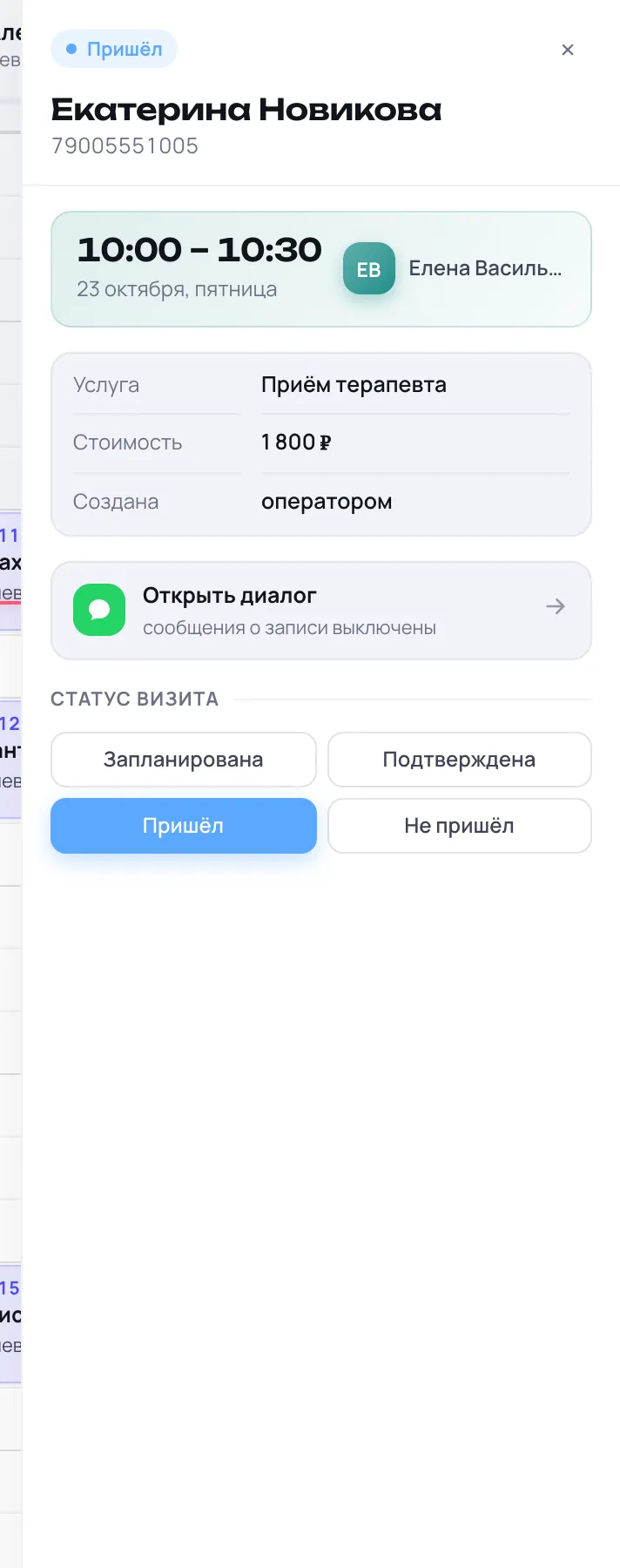
Отметить визит. В «Статус визита» нажмите нужное:
- «Подтверждена» — клиент подтвердил, что придёт (например, ответил на напоминание);
- «Пришёл» — клиент был на приёме;
- «Не пришёл» — клиент не явился.
Отмечайте визиты: по отметке «Пришёл» клиенту уходит «спасибо» или просьба оценить визит, по «Не пришёл» — ваше сообщение для неявки, если они включены. По этим отметкам работают и рассылки «Давно не были» и «Не приходили на запись».
Перенести. Нажмите «Изменить запись», выберите новое время или другого мастера и нажмите «Сохранить». Напоминания переставятся на новое время. Если сообщение о переносе включено, клиент его получит.
Отменить. Нажмите «Отменить запись» и подтвердите. Время освободится, напоминания клиенту будут сняты.
Лист ожидания
Кнопка «Ожидание» вверху открывает список клиентов, которых нужно записать, но время ещё не выбрано. Например, клиент просит «на следующей неделе после 18:00».
- Добавить клиента можно здесь или кнопкой «Ждёт» в диалоге.
- Когда время найдено, нажмите «Записать» у клиента в списке.
- «Убрать» — убрать из списка, если запись больше не нужна.
Мастера, услуги и рабочее время
Кнопка «Ресурсы и услуги» вверху страницы. Её видят сотрудники с доступом к настройкам.
Добавить мастера или кабинет — вкладка «Ресурсы»:
- Внизу, в «Новый ресурс», впишите «Название» (например, имя врача) и «Подпись» (должность или кабинет).
- Выберите «Тип»: сотрудник, помещение или оборудование.
- В поле «Сотрудник в ОмниЧат» выберите, кто из сотрудников кабинета это. Тогда он будет получать уведомление о новой записи к нему и сможет подключить свой календарь.
- Выберите «Шаг сетки» — через сколько минут можно начинать запись: 15, 30 или 60.
- Отметьте «Рабочие дни», укажите «Начало дня» и «Конец дня».
- Выберите «Цвет колонки» и нажмите «Добавить ресурс».
Кнопка «Изменить» у ресурса открывает его настройки. Там же:
- «Период работы» — с какой даты мастер работает и с какой больше не работает;
- «Временное закрытие» — отпуск, больничный, ремонт: укажите даты и нажмите «Закрыть эти дни».
«Отключить» убирает колонку из расписания. Прошлые записи сохранятся.
Добавить услугу — вкладка «Услуги»: «Название», «Длительность» и, если хотите, «Цена, ₽». Записывать можно и без услуг.
Ссылка, по которой клиент записывается сам
Клиент может выбрать время сам — без звонка и переписки.
- Ссылка на мастера. В «Ресурсы и услуги», вкладка «Ресурсы», нажмите «Ссылка» у нужного мастера — ссылка скопируется. Отправьте её клиенту или разместите в соцсетях.
- Ссылка для конкретного места. На вкладке «Ссылки», в блоке «Новое размещение», выберите мастера, услугу (её клиент уже не выбирает) и придумайте «Название размещения», например «кнопка на сайте» или «пост ВКонтакте». В карточке записи будет видно, по какой ссылке пришёл клиент. Кнопки «Копировать», «Открыть» и «Выключить» — в строке ссылки.
- Из диалога — кнопка «Ссылка» в блоке «Запись» (см. выше).
Клиент по ссылке видит только свободное время. Время, занятое записями, вне графика или в личном календаре мастера, ему не показывается. Показывать ли клиенту цену и длительность, настраивается отдельно — статья «Что показывать в записи».
Если у вас есть бот, клиенты могут записываться и в личном кабинете клиента прямо в Telegram или MAX — статья «Личный кабинет клиента».
Подсказки в полях формы
На последнем шаге записи клиент заполняет поля «Ваше имя», «Телефон» и «Комментарий». Пока поле пустое, в нём стоит серая подсказка: что туда написать. Подсказки можно заменить своими. Например, автосервис пишет в поле «Комментарий» «Марка, модель и госномер», а салон — «Длина волос и пожелания».
- Нажмите «Ресурсы и услуги» вверху листа записи.
- Откройте вкладку «Форма».
- Впишите свой текст в нужное поле и нажмите «Сохранить».
Подсказки одни на весь кабинет: они действуют для всех ссылок на запись и для записи в личном кабинете клиента в Telegram и MAX. Пустое поле на вкладке значит, что у клиента стоит подсказка по умолчанию, она видна там серым. Сотрите свой текст и сохраните — вернётся она.
Где какое поле видно:
- Ваше имя — по ссылке на запись. В личном кабинете бота имя не спрашиваем: мессенджер его уже сообщил.
- Телефон — по ссылке для сайта и соцсетей. Клиенту, которому оператор отправил ссылку из диалога, номер вводить не нужно.
- Комментарий — везде, если поле «Комментарий» включено в настройке «Что показывать в записи».
Мой календарь
Многие мастера ведут личный календарь в телефоне: Google, Яндекс или Календарь Apple. Чтобы клиента не записали на время, когда у мастера свои дела, подключите этот календарь к листу записи.
Что произойдёт:
- Время встреч из личного календаря закроется для записи. Клиент по ссылке его не увидит, а администратор запишет на него только после предупреждения.
- Названия встреч, участники и места не сохраняются и никому не показываются. Мы берём только «занято с … до …».
- Календарь проверяется раз в 3 минуты.
Где найти: кнопка «Мой календарь» вверху листа записи. Её видит сотрудник, за которым закреплён ресурс (поле «Сотрудник в ОмниЧат»). Администратор может подключить календарь любому мастеру: откройте «Ресурсы и услуги» и нажмите «Изменить» у мастера — там есть блок «Календарь мастера».
Как подключить:
Сначала возьмите в своём календаре специальную ссылку. Она называется «адрес в формате iCal» — это адрес, по которому ОмниЧат сможет смотреть, когда вы заняты.
- Google Календарь — на компьютере откройте настройки нужного календаря, затем «Интеграция календаря». Скопируйте «Закрытый адрес в формате iCal».
- Календарь Apple (iCloud) — на Mac или на сайте iCloud.com нажмите «Поделиться календарём», включите «Публичный календарь» и скопируйте ссылку. Календарь, который хранится только на Mac, без iCloud, подключить нельзя.
- Яндекс Календарь — в настройках календаря откройте «Экспорт» и скопируйте ссылку в формате iCal.
- Outlook — тоже подходит, если в нём есть ссылка на календарь в формате iCal.
Потом подключите её:
- В ОмниЧат откройте «Мой календарь».
- Вставьте ссылку в поле «Ссылка на календарь в формате iCal».
- Нажмите «Подключить календарь».
Подсказка с этими шагами есть и на экране — кнопка «Где взять ссылку».
Эта ссылка — как ключ от вашего календаря: никому её не пересылайте. В ОмниЧат она хранится зашифрованной. Перестали пользоваться — нажмите «Отключить»: встречи больше не будут закрывать время записи, сам календарь не изменится.
Обратно: записи в вашем календаре. Можно сделать и наоборот — чтобы записи из листа появлялись в личном календаре мастера рядом с его делами.
- В «Мой календарь», блок «Записи в календаре мастера», нажмите «Получить ссылку для подписки».
- В Google Календаре: «Другие календари», затем «+» и «Добавить по URL». Вставьте ссылку. Google обновляет такой календарь сам, раз в несколько часов.
- На iPhone или Mac: кнопка «Открыть в Календаре Apple».
В календаре будут видны услуга и имя клиента. Телефон и комментарий не передаются. Если ссылка попала не к тому человеку, нажмите «Новая ссылка» или «Отозвать».
Кто что видит
Что видит сотрудник, задаёт его роль («Настройки», раздел «Роли»): все записи или только свои — к нему как к мастеру и заведённые им самим. Кнопки «Ресурсы и услуги» и «Сообщения клиентам» видны только тем, у кого есть доступ к настройкам.
Частые вопросы
Клиенту не пришло подтверждение. Сообщения о записи включаются отдельно: в «Листе записи» нажмите «Сообщения клиентам». Подробно — статья «Сообщения клиентам о записи».
Как перенести запись на другой день? Откройте запись, нажмите «Изменить запись» и выберите новую дату и время.
Мастер ушёл в отпуск. Откройте «Ресурсы и услуги» и нажмите «Изменить» у мастера. В блоке «Временное закрытие» укажите даты и нажмите «Закрыть эти дни».