Клиент сделал заказ — и не звонит узнать, где он: ОмниЧат сам пишет ему «Заказ принят», «Курьер в пути», «Доставлен». Сообщение уходит в мессенджер, где вы уже переписываетесь с клиентом. Касса или CRM только сообщают нам, что статус заказа сменился.
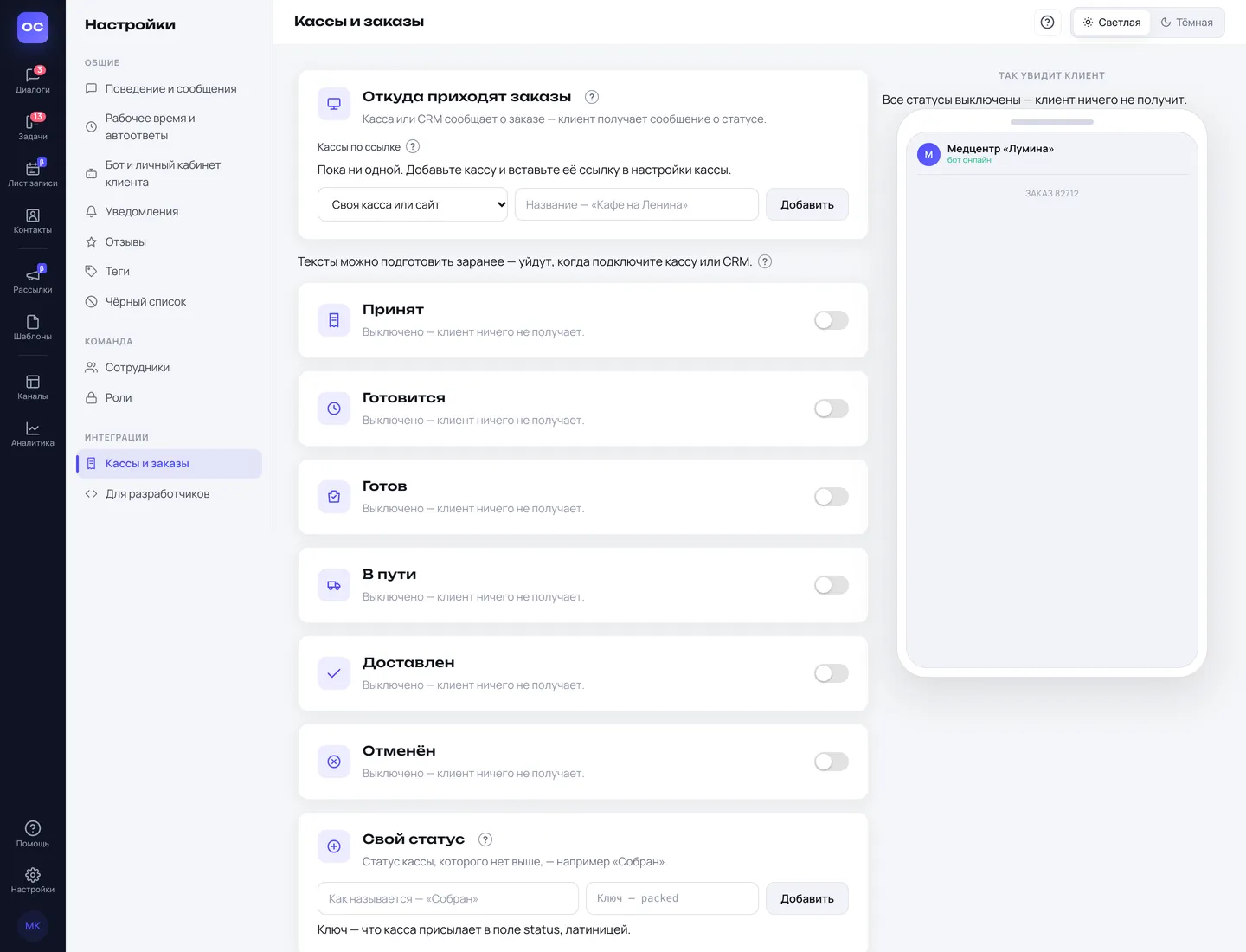
Где найти: «Настройки», затем «Кассы и заказы». Раздел видят кабинеты с ранним доступом (пометка «бета»). Справа на странице — телефон: в нём видно, какие сообщения получит клиент. Он меняется сразу, пока вы правите текст.
Как это работает
- Клиент делает заказ на кассе или на сайте.
- Касса сообщает ОмниЧат: номер заказа, телефон клиента и новый статус — например «в пути».
- По телефону мы находим клиента и его переписку.
- Клиент получает сообщение с текстом, который вы задали для этого статуса.
Выполненный заказ попадает в историю клиента. Её видно в карточке клиента. Если включены баллы, за заказ начисляются баллы (см. статью «Баллы»).
Откуда приходят заказы
Первая карточка страницы — «Откуда приходят заказы». Источников два вида:
- Битрикс24. Есть только у кабинетов на Битрикс24. Включите переключатель «Битрикс24» — выигранная сделка будет считаться выполненным заказом. Если портал не подключён, переключатель недоступен.
- Кассы по ссылке — iiko, FrontPad или «Своя касса или сайт». Для каждой кассы ОмниЧат выдаёт свою ссылку. Вы вставляете её в настройки кассы, и касса сама сообщает нам о заказах.
Как подключить кассу
- Откройте «Настройки», раздел «Кассы и заказы».
- В строке под «Кассы по ссылке» выберите кассу: «iiko», «FrontPad» или «Своя касса или сайт».
- Впишите название, чтобы отличать кассы между собой, например «Кафе на Ленина».
- Нажмите «Добавить». В списке появится касса и её ссылка.
- Нажмите значок копирования рядом со ссылкой.
- Вставьте ссылку в настройки кассы — куда именно, смотрите ниже.
Куда вставить ссылку:
- iiko: в iikoWeb откройте «Интеграции», затем «Вебхуки» и вставьте ссылку как адрес для событий заказов доставки.
- FrontPad: в настройках откройте раздел API и вставьте ссылку в адрес уведомлений о статусах заказа.
- Своя касса или сайт: отдайте ссылку программисту, который делал кассу или сайт (см. «Для программиста» ниже).
Ссылка — как ключ от двери: по ней касса присылает заказы без пароля. Не публикуйте её и не пересылайте посторонним.
Что ещё можно сделать с кассой:
- Переключатель рядом с кассой временно останавливает приём заказов. Ссылка при этом сохраняется.
- «Удалить» удаляет кассу вместе со ссылкой. Заказы по старой ссылке больше не придут.
Если касса подключена, а статусы не приходят, напишите в поддержку — разберёмся.
Статусы заказа
Под источниками — шесть готовых статусов: «принят», «готовится», «готов», «в пути», «доставлен», «отменён». У каждого свой текст сообщения.
- Включите переключатель у тех статусов, о которых клиенту нужно знать.
- Поправьте текст. В него можно вставить подстановки (см. ниже).
- Нажмите «Сохранить» внизу страницы.
Выключенный статус клиенту не пишется. Готовые статусы удалить нельзя — их выключают. Если все статусы выключены, клиент ничего не получит, и телефон справа об этом предупредит.
Тексты можно подготовить заранее, ещё до подключения кассы. Сообщения пойдут, как только касса начнёт присылать заказы.
Канал отправки и тихие часы задаются в карточке «Как отправляем» на этой же странице. Это одно правило для записи, отзывов и заказов — подробнее в статье «Как отправляем сообщения клиентам». Статус, пришедший ночью, уйдёт клиенту утром, если включены тихие часы.
Свой статус
У кассы может быть статус, которого нет в списке, например «Собран». Добавьте его сами:
- В карточке «Свой статус» напишите, как статус называется — например «Собран».
- Во втором поле впишите ключ — слово, которым касса называет этот статус. Ключ пишется латиницей, например
packed. Его можно узнать у поставщика кассы или у программиста. - Нажмите «Добавить». Статус появится в списке с готовым текстом — поправьте его.
- Нажмите «Сохранить».
Свой статус можно убрать кнопкой «Убрать».
Подстановки в тексте
В текст сообщения можно вставить данные заказа. ОмниЧат заменит их сам:
{name}— имя клиента;{order}— номер заказа;{courier}— имя курьера;{amount}— сумма заказа.
Пример: «Заказ {order} в пути, курьер {courier}». Клиент получит: «Заказ 82712 в пути, курьер Антон». Курьер и сумма подставятся, только если касса их присылает.
Для программиста
Этот раздел нужен, только если у вас своя касса или сайт, а не iiko и FrontPad. Покажите его программисту, который делал вашу кассу или сайт, — ему этого хватит, чтобы настроить отправку заказов.
Ссылка «Своя касса или сайт» принимает событие в формате ОмниЧат без ключа. Тот же формат принимает адрес /api/v1/events с ключом API (ключ выпускают в «Настройках», в разделе «Для разработчиков»). Повтор события с теми же source и externalId второго сообщения клиенту не отправит.
POST /api/v1/events
Authorization: Bearer ocp_...
{
  "type": "order.status_changed",
  "source": "my-pos",
  "externalId": "82712-on_the_way",
  "customer": { "phone": "+7 900 123-45-67", "name": "Евгений" },
  "payload": { "status": "on_the_way", "order": "82712", "courier": "Антон", "amount": 1450 }
}
status — ключ статуса из списка на странице. Выполненный заказ — тип order.completed: он попадает в историю клиента и начисляет баллы.
Частые вопросы
Клиент не получил сообщение о заказе. Почему? Проверьте по порядку: включён ли статус; включена ли касса переключателем; совпадает ли телефон в заказе с телефоном клиента в переписке; не стоят ли тихие часы.
Можно ли подключить несколько касс? Да. Добавьте каждую отдельно — у каждой будет своя ссылка.