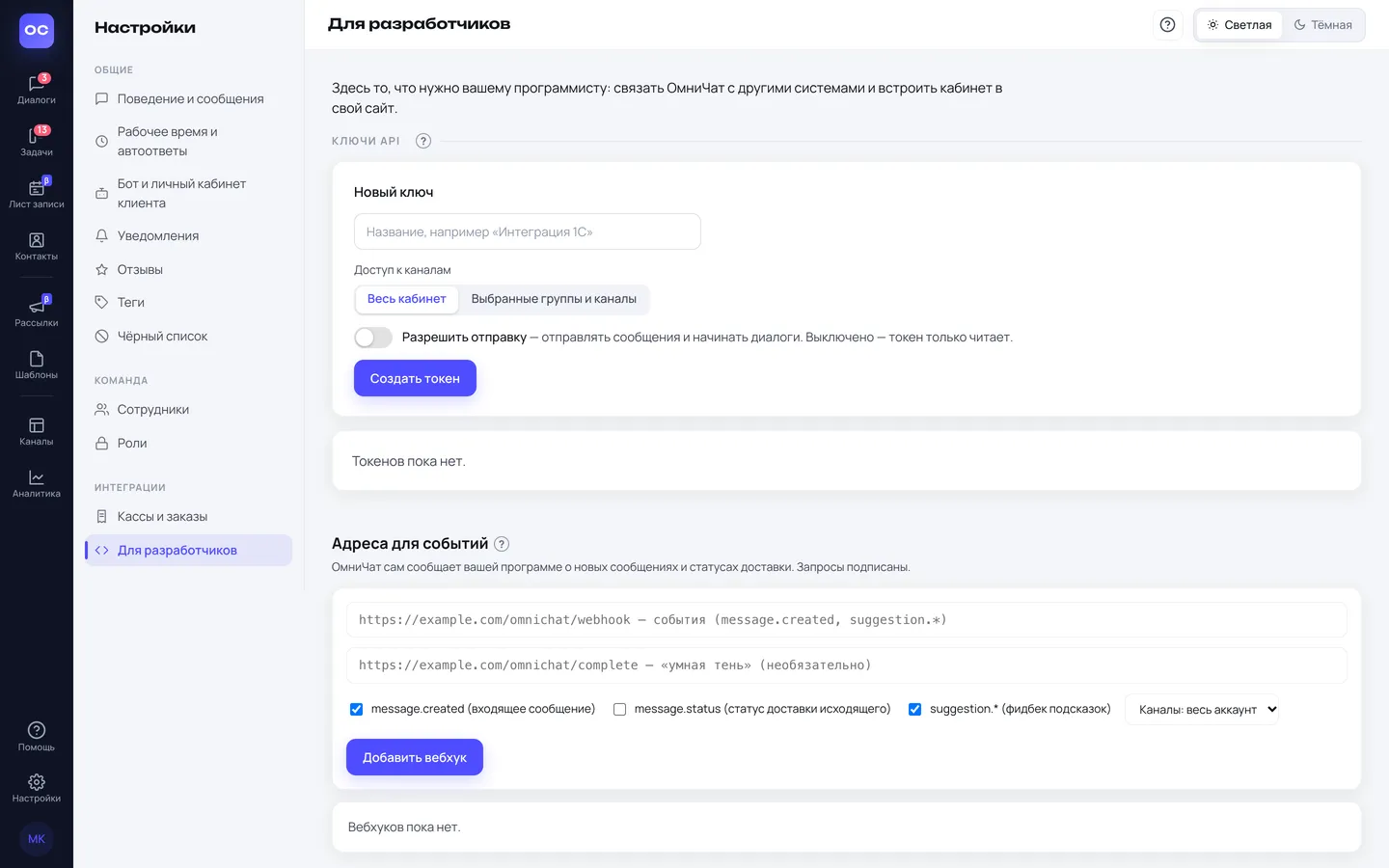
Эта страница — для вашего программиста. Вам самим здесь ничего настраивать не нужно. Если программист просит «ключ API» или «секрет для встройки», откройте эту страницу, создайте нужное и передайте ему — или дайте программисту доступ администратора, и он сделает всё сам.
Что здесь можно сделать:
- Ключи API — чтобы другая программа (ваша CRM, 1С, сайт, бот) могла читать переписку или отправлять сообщения через ОмниЧат.
- Адреса для событий — чтобы ОмниЧат сам сообщал вашей программе, например, о новом сообщении клиента.
- Кабинет внутри своего сайта — чтобы сотрудники работали в ОмниЧат, не уходя с вашего сайта или портала.
Где найти: «Настройки», раздел «Для разработчиков». Страницу видит только администратор кабинета. Причина простая: ключ API читает переписку, а по секрету встройки сервер пускает сотрудников в кабинет.
Что передать программисту
- Адрес вашего кабинета ОмниЧат.
- Ключ API — если программе нужно читать или отправлять сообщения (как создать — ниже).
- Секрет подписи — если программа должна получать события (выдаётся при добавлении адреса).
- Секрет кабинета — если кабинет встраивают в ваш сайт.
Ключи и секреты — это пароли. Передавайте их только тому, кто делает интеграцию, и не пересылайте в общие чаты. Если программисту нужно описание, как работать с ключом, напишите в поддержку.
Ключи API
Ключ API — пароль для программы, которой вы разрешаете работать с ОмниЧат.
Как создать ключ:
- В карточке «Новый ключ» впишите название — по нему вы потом узнаете ключ, например «Интеграция 1С».
- В «Доступ к каналам» выберите «Весь кабинет» или «Выбранные группы и каналы». Во втором случае отметьте нужные группы и каналы — переписку остальных программа не увидит.
- Включите «Разрешить отправку», если программа должна отправлять сообщения и начинать диалоги. Без этого ключ только читает.
- Нажмите «Создать токен».
- Ключ покажется один раз. Нажмите «Копировать» и сразу передайте программисту. Позже его не увидеть — придётся создавать новый.
В списке ниже видно все ключи: начало ключа, к каким каналам он открыт, что умеет («только чтение» или «чтение+отправка»), когда создан и когда им последний раз пользовались.
«Отозвать» — ключ перестаёт работать сразу. Так делают, если ключ попал не в те руки или интеграция больше не нужна.
Адреса для событий
Обычно программа сама спрашивает ОмниЧат, что нового. Адрес для событий работает наоборот: ОмниЧат сам сообщает вашей программе, когда что-то случилось. Программист даёт вам адрес (ссылку на свой сервер), вы вписываете его здесь.
- Впишите в первое поле адрес, который дал программист.
- Отметьте события, о которых сообщать (список ниже).
- В выпадающем списке выберите каналы: «Каналы: весь аккаунт» или «Каналы токена …» — тогда события придут только по каналам этого ключа API.
- Нажмите «Добавить вебхук».
- Скопируйте секрет подписи кнопкой «Скопировать» — он показывается один раз — и передайте программисту.
События:
message.created— пришло новое сообщение от клиента;message.status— изменился статус доставки сообщения клиенту;suggestion.*— отзывы о подсказках оператору.
Для программиста:
- Запросы подписаны: заголовок
X-OmniChat-Signature— HMAC-SHA256 от тела запроса секретом подписи. - Событие, которое не удалось доставить, отправляется повторно.
- Второй адрес («умная тень», необязательно) нужен программе, которая подсказывает оператору продолжение черновика, пока он печатает. Подписывается тем же секретом.
Кабинет внутри своего сайта
Если у вас есть свой сайт для сотрудников или внутренний портал, кабинет ОмниЧат можно открыть прямо в нём. Сотрудник работает с перепиской, не переключаясь между вкладками.
На странице три карточки:
- «Секрет кабинета». Нажмите «Сгенерировать секрет». Им сервер вашего сайта подписывает вход сотрудника. Секрет хранится только на сервере, в браузер и в код страницы его не вставляют. «Перегенерировать» выпускает новый секрет — старый сразу перестаёт работать, встройку придётся обновить.
- «Сайты, где можно показывать кабинет». Впишите адреса ваших сайтов, по одному на строку, и нажмите «Сохранить домены». Другие сайты встроить кабинет не смогут. Пусто — встроить нельзя никуда.
- «Как встроить». Здесь пример кода для программиста: «Копировать пример». Кнопка «Открыть тестовую ссылку» открывает кабинет так, как его увидит сотрудник во встройке.
Сотрудника узнаём по почте: если такого ещё нет, учётная запись заведётся сама. Через встройку сотрудник входит с правами не выше администратора — владельцем никогда. Отключённого сотрудника встройка не пускает.
Счётчики на своём сайте
На вашем сайте можно показать значок с числом — сколько у сотрудника непрочитанных диалогов и задач, — например, на кнопке «Открыть ОмниЧат». В карточке «Счётчики на своём сайте» два готовых примера кода для программиста:
- «Живой бейдж, пока кабинет открыт» — счётчик обновляется сам, пока кабинет загружен на странице, даже скрытым.
- «Бейдж до открытия кабинета» — сервер вашего сайта сам спрашивает счётчики, ещё до того, как кабинет загрузился.
Оба способа можно использовать вместе. Каждый пример копируется кнопкой «Копировать».
Частые вопросы
Программист потерял ключ. Что делать? Посмотреть ключ ещё раз нельзя. Создайте новый, передайте его, а старый отзовите.
Сотрудник с доступом к настройкам не видит эту страницу. Так и должно быть: страница только для администратора. Назначить администратора можно в «Настройках», в разделе «Сотрудники».