Группа объединяет каналы одного отдела. Например, WhatsApp и Telegram-бот регистратуры — в группе «Регистратура», а Авито и сайт — в группе «Продажи». У каждой группы свои операторы, своё рабочее время и свои автоответы: диалоги регистратуры не попадут к продажникам, а ночью клиент получит ответ с часами работы именно этого отдела.
Зачем группы
В группе можно задать:
- кому и как раздавать новые диалоги;
- сколько минут клиент может ждать первого ответа;
- кому сообщать о диалоге, который никто не взял;
- рабочее время и автоответы;
- доступ в ролях: в разделе «Роли» доступ к диалогам можно открыть сразу для всей группы, а не для каждого канала.
Если у вас один-два канала и одна команда, группы не нужны: всё работает по общим настройкам кабинета.
Как создать группу
- Откройте «Каналы» и нажмите «Создать группу».
- Напишите название, например «Регистратура». Описание можно не заполнять.
- Нажмите «Создать группу».
Как добавить канал в группу:
- у канала без группы нажмите «В группу» и выберите группу;
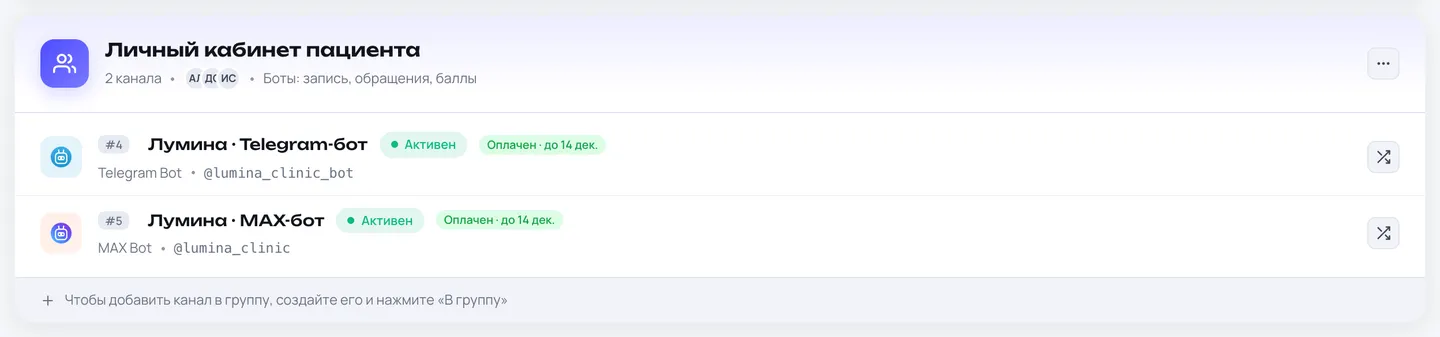
- канал внутри группы переносится значком «Переместить» в его строке;
- при подключении нового канала группу можно выбрать сразу, в поле «Группа каналов».
Канал бывает только в одной группе. Чтобы открыть настройки группы, нажмите «⋯» справа от её названия и выберите «Настройки группы». В том же меню группу можно передвинуть выше или ниже и удалить. При удалении группы каналы остаются, просто без группы.
Раздача новых диалогов
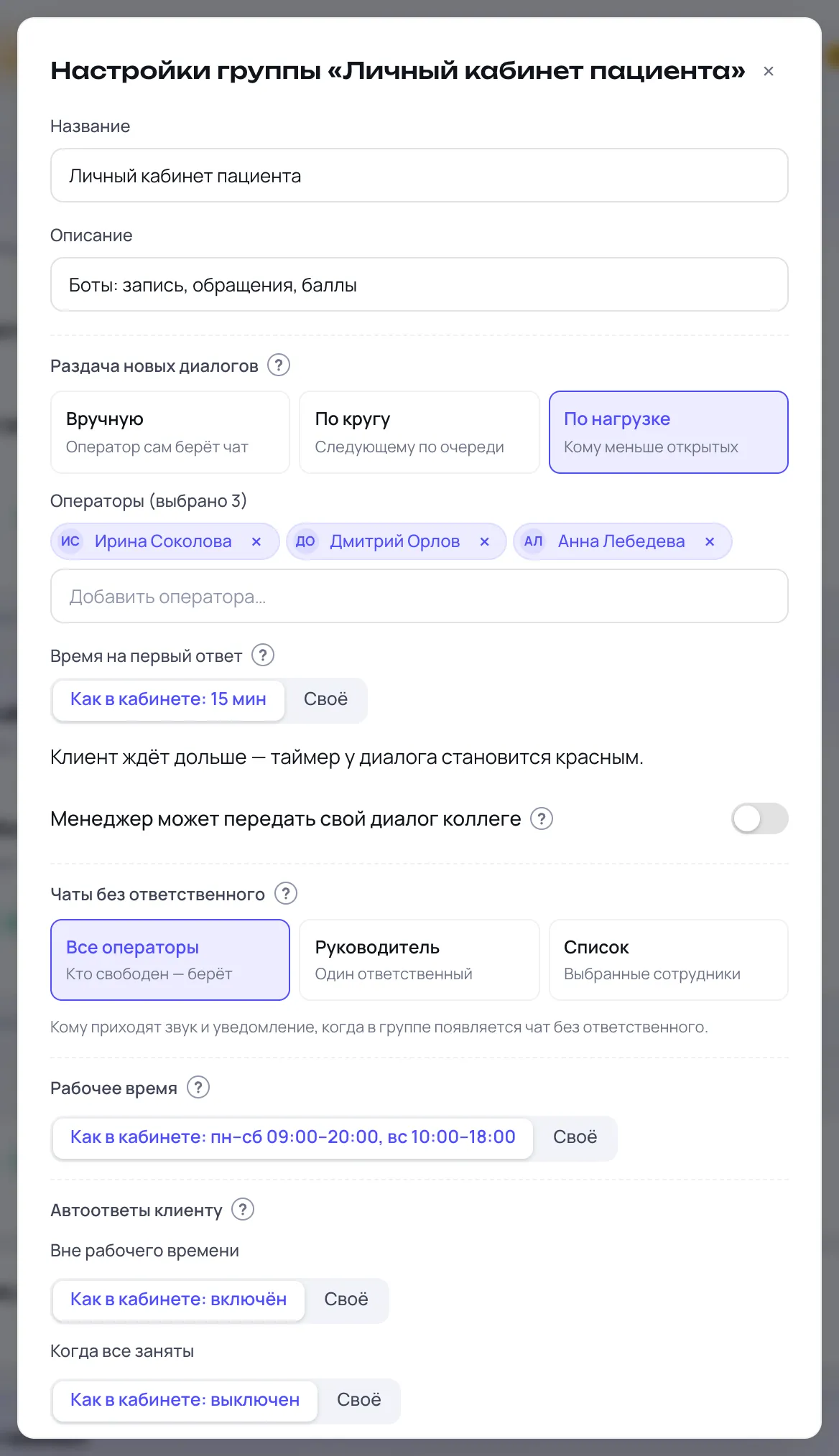
Как новый диалог находит ответственного:
- «Вручную» — диалог никому не назначается, оператор сам берёт его.
- «По кругу» — новые диалоги получают по очереди: первый — Анна, второй — Олег, третий — снова Анна.
- «По нагрузке» — диалог получает тот, у кого сейчас меньше открытых диалогов.
Для «По кругу» и «По нагрузке» в поле «Операторы» выберите, между кем раздавать. Поле пустое — раздаётся всем сотрудникам кабинета. Отключённые сотрудники диалогов не получают.
Операторы по отделам Битрикс24
Этот выбор есть только у кабинета на Битрикс24. Вместо списка сотрудников в поле «Операторы» переключитесь на «Отделы Битрикс24» и выберите отделы.
- Диалоги получают сотрудники, которые состоят прямо в выбранном отделе. Подотделы не входят — нужен подотдел, выберите его отдельно.
- Сотрудник, которого уволили в Битрикс24, перестаёт получать диалоги сам. Перенастраивать группу не нужно.
- Кто ни разу не входил в ОмниЧат, диалогов не получает: в отделах бывают служебные учётные записи.
- Лишнего человека из отдела можно исключить: «Не давать чаты». Вернуть — «Вернуть в раздачу».
- Состав отделов обновляется сам. Обновить сразу — «Обновить из Битрикс24».
Время на первый ответ
Сколько минут клиент может ждать первого ответа. Ждёт дольше — таймер у диалога становится красным (в кабинете на Битрикс24 ответственному ещё приходит уведомление).
- «Как в кабинете: … мин» — действует общее время: «Настройки», раздел «Уведомления», карточка «Долгое ожидание ответа».
- «Своё» — впишите минуты для каналов этой группы. Например, для продаж 5 минут, а для поддержки 30.
Передача диалога
Переключатель «Менеджер может передать свой диалог коллеге». Включён — оператор сам передаёт свой диалог другому сотруднику, например когда уходит со смены. Выключен — передать диалог может только администратор.
Ответственный из CRM
Только для кабинета на Битрикс24. Решает, кому достаётся диалог клиента, у которого в Битрикс24 уже есть ответственный менеджер.
- «Как в кабинете («Правила работы с CRM»)» — действует общее правило кабинета.
- «Включено — ответственный карточки» — диалог получает ответственный из карточки клиента в Битрикс24.
- «Выключено — раздавать по правилам группы» — диалоги группы раздаются, как задано выше в «Раздаче новых диалогов».
Чаты без ответственного
Кому приходят звук и уведомление, когда в группе появился диалог без ответственного:
- «Все операторы» — кто свободен, тот и берёт;
- «Руководитель» — один человек, его выберите в поле «Руководитель группы»;
- «Список» — выбранные сотрудники, отметьте их галочками.
Рабочее время
Часы работы отдела. По ним работают автоответ «вне рабочего времени» и таймер ожидания: клиент написал ночью — утром таймер считает ожидание с начала смены, а не с ночи.
- «Как в кабинете: …» — действует общий график: «Настройки», раздел «Рабочее время и автоответы».
- «Своё» — выберите «Круглосуточно» или «По графику». Для графика укажите часовой пояс, рабочие дни и часы. Например, регистратура работает с 8 до 20 без выходных, а продажи — с 10 до 19 по будням.
Автоответы
Три автоматических ответа клиенту. У каждого свой выбор: «Как в кабинете» или «Своё».
- Вне рабочего времени. Включите «Отвечать вне рабочего времени» и напишите текст. Например: «Здравствуйте! Сейчас мы не работаем — ответим утром».
- Ответ, когда все заняты. Включите «Отвечать, если никто не взял диалог», укажите, через сколько минут отвечать, и напишите текст.
- Ответ на звонок. Включите «Отвечать на пропущенный звонок» и напишите текст. Он уйдёт клиенту, который позвонил в мессенджер, а ему не ответили.
Как работают автоответы и сколько раз они уходят одному клиенту — в статье «Рабочее время и автоответы».
«Как в кабинете» и «Своё»
«Как в кабинете» значит, что группа следует общим настройкам. Поменяли время или текст в общих настройках — группа поменялась тоже. «Своё» отрывает группу от общих настроек: дальше она живёт по своим. Чтобы вернуться к общим, снова выберите «Как в кабинете».
После правок нажмите «Сохранить» внизу окна.