Каждый подключённый канал оплачивается отдельно — за месяц или за год. Все оплаты собраны на одной странице. Например, у вас два WhatsApp и Telegram-бот: их можно продлить одним платежом картой или одним счётом для бухгалтерии.
Где найти
Откройте «Каналы» и нажмите кнопку «Оплата» вверху. Число на кнопке — сколько каналов пора оплатить.
Ещё два пути:
- у канала со статусом «Ожидает оплаты» или в архиве — кнопка «Оплатить»: страница оплаты откроется сразу с этим каналом;
- сотрудник, которому открыта только оплата (например, бухгалтер), найдёт пункт «Оплата» в меню своего профиля.
Кто может платить, задаёт роль сотрудника, строка «Оплата». «Только просмотр» — видит каналы и счета, но не платит. Полный доступ — платит, меняет реквизиты и партнёра. Подробнее — в статье «Сотрудники и роли».
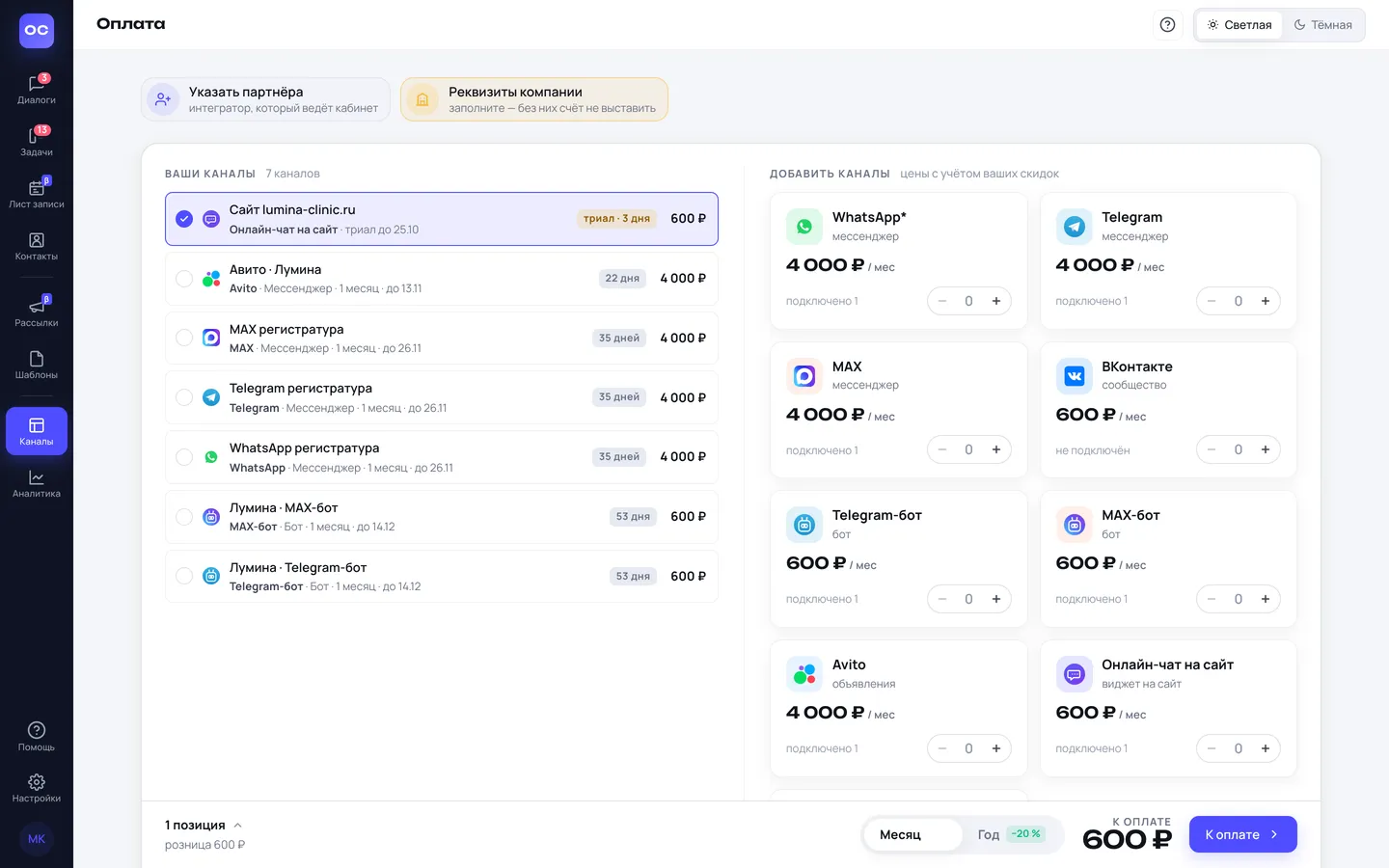
Как оплатить
- Слева, в блоке «Ваши каналы», отметьте каналы, которые нужно продлить. Те, что пора оплатить, уже отмечены: просроченные, неоплаченные и те, у которых срок кончается в ближайшие две недели.
- Справа, в блоке «Добавить каналы», можно сразу оплатить новые каналы: нажмите «+» у нужного вида. Оплаченное место ждёт подключения 90 дней.
- Внизу выберите срок: «Месяц» или «Год». За год дешевле — скидка написана на переключателе.
- Проверьте сумму «К оплате». Нажмите на строку с числом позиций, чтобы увидеть расшифровку.
- Нажмите «К оплате».
- В блоке «Как платите» выберите «Оплата картой» или «Оплата по счёту».
- Нажмите «Перейти к оплате» или «Выставить счёт».
Возле канала бывает пометка «тариф сменится». Это значит, что канал продлится по тарифу, который подходит его виду. Например, бот, который раньше оплачивался как мессенджер.
Картой или по СБП
- После «Перейти к оплате» откроется страница банка. Оплатите картой или через СБП.
- Вернитесь в ОмниЧат. Вверху страницы появится «Заказ № … оплачен», и каналы сразу заработают.
Видите «ждём подтверждение банка» — подождите пару минут, страницу можно закрыть. Если ОмниЧат открыт внутри Битрикс24 или amoCRM, страница банка откроется в отдельной вкладке кнопкой «Открыть страницу оплаты». Оплатите там и вернитесь — заказ подтвердится сам.
Чек придёт на почту из реквизитов компании.
По счёту
Для счёта нужны реквизиты компании (см. ниже). Без них способ «Оплата по счёту» недоступен.
- Выберите «Оплата по счёту» и нажмите «Выставить счёт».
- Откроется счёт. Скачайте или распечатайте его и передайте в бухгалтерию.
- Оплатите с расчётного счёта той компании, которая указана в реквизитах. Оплата за другую компанию не принимается.
- Каналы заработают, когда деньги поступят.
Счёт действует 7 дней. Все счета видны ниже на этой же странице, в блоке «Счета»: «ждёт оплаты до …», «оплачен», «срок истёк» или «отменён». Кнопка «Открыть» показывает счёт, у оплаченного — вместе с актом. Не успели оплатить вовремя — выставьте новый счёт.
Реквизиты компании
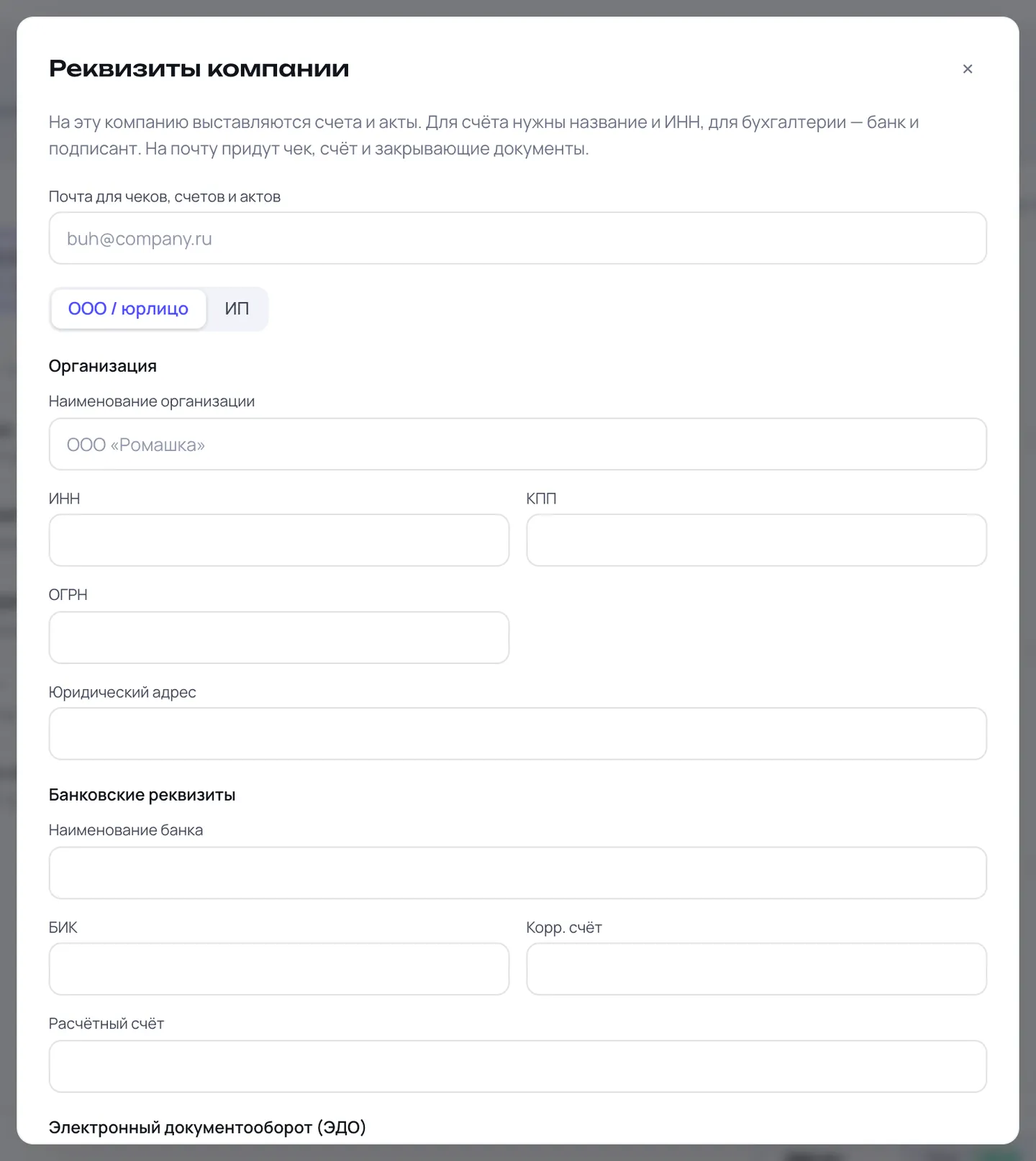
Реквизиты — плашка вверху страницы: «Реквизиты компании» или название вашей компании и ИНН. Нажмите на неё, откроется окно «Реквизиты компании».
- Впишите «Почта для чеков, счетов и актов». Почта нужна при любой оплате, даже картой: туда придут чек и документы.
- Выберите «ООО / юрлицо» или «ИП».
- Заполните наименование, ИНН, КПП (у юрлица), ОГРН или ОГРНИП, юридический адрес.
- Заполните банк: наименование банка, БИК, корр. счёт, расчётный счёт.
- Укажите руководителя или подписанта.
- Если работаете через электронный документооборот, укажите оператора ЭДО и идентификатор. Это необязательно.
- Нажмите «Сохранить».
ОмниЧат проверяет ИНН. Если в цифрах ошибка, рядом появится «с ошибкой» — счёт с таким ИНН не выставить.
«Ожидает оплаты»
Это канал, который создан, но ещё не подключён: пробный период для этого вида канала уже использован, а оплаченного места нет. Так бывает со вторым WhatsApp, вторым ботом и с каналом, у которого кончился пробный период.
После оплаты:
- у WhatsApp и MAX на странице канала появится QR-код;
- у Telegram — вход по QR-коду или по номеру;
- у бота и ВКонтакте можно будет ввести ключ, у Авито — войти в аккаунт;
- у чата на сайте появится код для сайта.
Боты, ВКонтакте, Авито и чат на сайте, которые уже работали в пробный период, после оплаты заработают сами — вводить ключ или входить заново не нужно. WhatsApp, Telegram и MAX придётся подключить заново по QR-коду или коду.
Без оплаты канал через несколько дней уйдёт в архив. Дата видна в списке каналов: метка «в архив …». Из архива канал тоже можно оплатить — он вернётся.
Пробный период
- Каждый вид канала можно попробовать бесплатно один раз. Сколько длится пробный период, написано на экране подключения.
- Если оплатить канал во время пробного периода, оплаченный срок начнётся со дня оплаты. Оставшиеся пробные дни не добавляются.
- Иногда кабинету предлагают год со скидкой: например, в конце пробного месяца по акции или перед окончанием оплаченного года. Предложение видно карточкой на странице «Каналы» и плашкой на странице оплаты. Там же написаны срок и условие, например «Скидка действует при оплате года», и кнопка, которая его выполняет: «Выбрать год» или «Отметить все».
Когда оплата закончилась
Если не продлить канал вовремя, у него появится метка «Подписка закончилась · архив …». Сообщения от клиентов ещё приходят, но ответить им нельзя. Оплатите канал до указанной даты — он продолжит работу как обычно. Не оплатили — канал уйдёт в архив.
Партнёр-интегратор
Партнёр — компания, которая настроила вам ОмниЧат и ведёт ваш кабинет. Он помогает с настройкой и может оплачивать каналы за вас.
Где видно партнёра. Рядом с реквизитами — плашка «Ваш интегратор» с названием партнёра. Нажмите на неё: увидите контакты партнёра и кнопки «Сменить партнёра» и «Отвязаться».
Как указать партнёра. Нажмите «Указать партнёра», вставьте код или ссылку, которую дал партнёр, и нажмите «Закрепить». Менять партнёра можно раз в 30 дней. Оплаченные периоды при смене сохраняются.
Когда вы платите сами. Если у кабинета есть партнёр, перед оплатой откроется окно «У вас есть партнёр»:
- «Запросить оплату через партнёра» — партнёр получит состав заказа и свяжется с вами, а вы увидите его контакты;
- «Оплатить самостоятельно» — оплата пойдёт как обычно;
- «Отвязать партнёра и оплатить самостоятельно» — партнёр перестанет вести кабинет.
О любом выборе партнёр узнает.
Заявки партнёров. Ниже на странице, в блоке «Партнёры», появляются:
- просьба нового партнёра закрепить кабинет за собой — «Подтвердить» или «Отклонить». Подтверждайте, только если правда переходите к нему;
- просьба партнёра войти в ваш кабинет — «На сутки», «На 30 дней» или «Отказать». С разрешением партнёр видит диалоги, каналы и настройки. Выданный доступ можно забрать кнопкой «Отозвать».
Решать по партнёрам может только сотрудник с полным доступом к оплате.
Частые вопросы
- Сколько стоит канал? Цены видны на странице оплаты, уже с вашими скидками. Они зависят от вида канала и срока.
- Где чек и закрывающие документы? Чек приходит на почту из реквизитов. Акт открывается вместе с оплаченным счётом в блоке «Счета».
- Оплатили, а канал не появился? Если вы оплатили новый канал заранее, он ждёт в блоке «Оплачено, ждёт подключения». Подключите канал этого вида — подписка включится сама.
- Оплатил картой, а статус не сменился? Подождите несколько минут и обновите страницу. Если через час ничего не изменилось, напишите в поддержку и назовите номер заказа.