Все сообщения клиентов — из WhatsApp, Telegram, MAX, ВКонтакте, Авито и чата на сайте — приходят в один раздел «Диалоги». Вам не нужно держать открытыми пять приложений: клиент пишет куда ему удобно, а вы отвечаете из одного окна, и ответ уходит ему в тот же мессенджер.
Как устроен экран
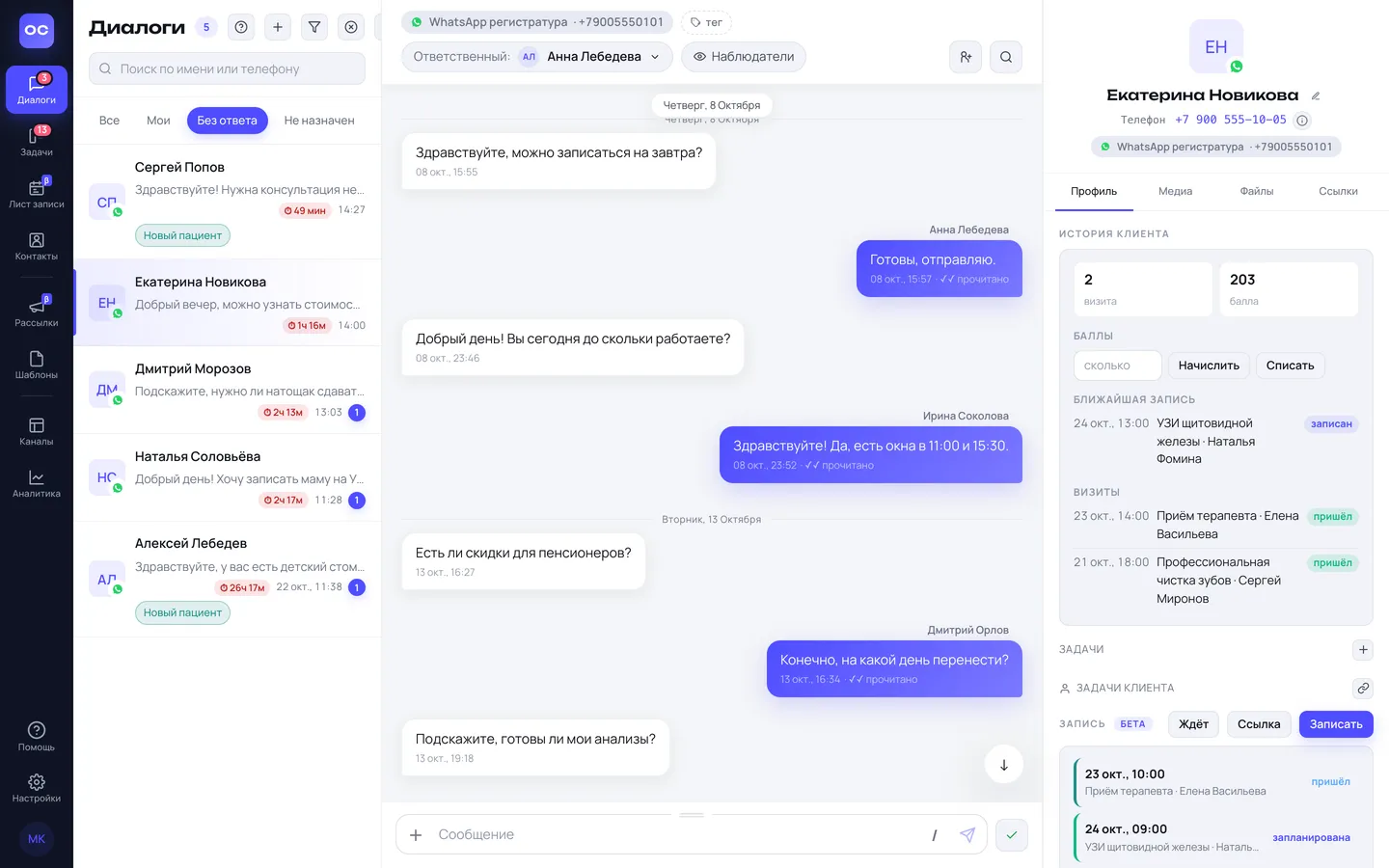
Откройте «Диалоги» в меню слева. Экран делится на три части:
- Слева — список диалогов. Сверху поиск по имени или телефону и вкладки: «Все», «Мои», «Без ответа», «Не назначен». Число на диалоге — сколько непрочитанных сообщений.
- В центре — переписка. Сверху имя клиента, канал, ответственный и наблюдатели. Внизу — поле для ответа.
- Справа — карточка клиента. Телефон, ник в Telegram, история визитов и заказов, заявки. В кабинете на Битрикс24 там же сделки и лиды клиента.
Начало дня: кому ответить первым
- Откройте вкладку «Без ответа». Там диалоги, где последним написал клиент и ему ещё не ответили.
- Рядом с диалогом видно, сколько клиент уже ждёт. Начинайте с тех, кто ждёт дольше.
- Вкладка «Мои» — диалоги, где вы ответственный или наблюдатель. Вкладка «Не назначен» — диалоги, которые ещё никто не взял.
Взять диалог в работу
Если у диалога нет ответственного, над перепиской висит плашка «Диалог ждёт оператора». Нажмите «Взять в работу» — диалог станет вашим, и коллеги увидят, что им уже занимаются.
Можно и с клавиатуры: при пустом поле ввода нажмите Ctrl+Enter (на Mac — Cmd+Enter).
В некоторых кабинетах ответственным автоматически становится тот, кто первым ответил клиенту.
Ответить клиенту
- Нажмите на диалог в списке.
- Напишите текст в поле внизу.
- Нажмите самолётик справа или клавишу Enter. Новая строка без отправки — Shift+Enter.
Сообщение уйдёт клиенту в тот мессенджер, из которого он написал. Под отправленным появятся отметки: отправлено, доставлено, прочитано (если мессенджер это сообщает).
Что ещё есть у поля ввода
- «/» — шаблоны. Готовые ответы на частые вопросы. Нажмите «/» справа в поле или начните сообщение с символа «/». Имя клиента подставится само.
- «+» — файл, заметка, отложенная отправка, задача. Файл можно и просто перетащить в переписку или вставить из буфера.
- Заметка для команды. Комментарий для коллег, клиент его не увидит. Включается в «+» или Ctrl+I. Пока режим заметки включён, поле и кнопки жёлтые.
- Галочка справа от поля — «Завершить диалог». Нажимайте, когда вопрос клиента решён.
Подробно про всё это — в статье «Ответы, шаблоны и заметки».
Передать диалог коллеге
Ответственный показан в шапке переписки. Нажмите на него и выберите коллегу из списка. Диалог появится у коллеги во вкладке «Мои».
Если выбрать коллегу нельзя и вместо списка написано только имя, значит, передавать диалоги в вашем кабинете может администратор. Попросите его. Свой диалог можно освободить кнопкой «Снять с себя» — он вернётся во вкладку «Не назначен».
Позвать коллегу посмотреть, не передавая диалог, — кнопка «Наблюдатели» рядом с ответственным. Наблюдатель видит диалог и может в нём отвечать. Звать наблюдателей может администратор и тот, кому это разрешает роль.
Найти нужное
- Поиск по переписке. Значок лупы в шапке диалога или Ctrl+F — ищет по сообщениям этого диалога.
- Поиск клиента. Строка поиска над списком — по имени или телефону.
- Фильтры. Кнопка «Фильтры» над списком: по ответственному, каналу, тегам.
Уведомления
Звук новых сообщений, уведомления на рабочем столе и «Без звука ночью» каждый настраивает себе сам: откройте меню вашего профиля (кружок с инициалами внизу меню слева) и выберите «Мой профиль».
С телефона
Кабинет ОмниЧат открывается и в браузере телефона: войдите тем же логином. На телефоне разделы — в нижней строке экрана, остальные — под «Ещё».
Если кабинет работает в Битрикс24: в мобильном приложении Битрикс24 откройте чат, нажмите «Приложения» над полем ввода и выберите «ОмниЧат». Из чата Открытой линии откроется этот же диалог, из чата сделки или лида — переписки клиента, из любого другого чата — список диалогов. Кнопку «Приложения» Битрикс24 включает не на всех порталах.
Частые вопросы
Клиент написал, а диалога нет в списке. Проверьте вкладку и фильтры: возможно, включена вкладка «Мои» или фильтр по каналу. Если и во «Все» его нет, значит, ваша роль не показывает этот канал — спросите администратора.
Под моим сообщением красный крестик. Сообщение не дошло. Под ним написано почему и что делать: отправить ещё раз, написать с телефона или попросить администратора переподключить канал.
Ответил с телефона, а не из ОмниЧат. Ничего страшного: сообщение, отправленное с телефона этого номера, тоже появится в переписке.