ОмниЧат собирает переписку с клиентами из WhatsApp, Telegram, MAX, ВКонтакте, Авито и чата на сайте в одно окно. Клиент пишет в привычный мессенджер, а ваши сотрудники отвечают из одного места и видят, кому уже ответили, а кто ждёт.
Ниже — что настроить в первый день, по порядку. Обязательны только первые три шага. Остальное можно сделать позже.
Шаг 1. Подключите канал
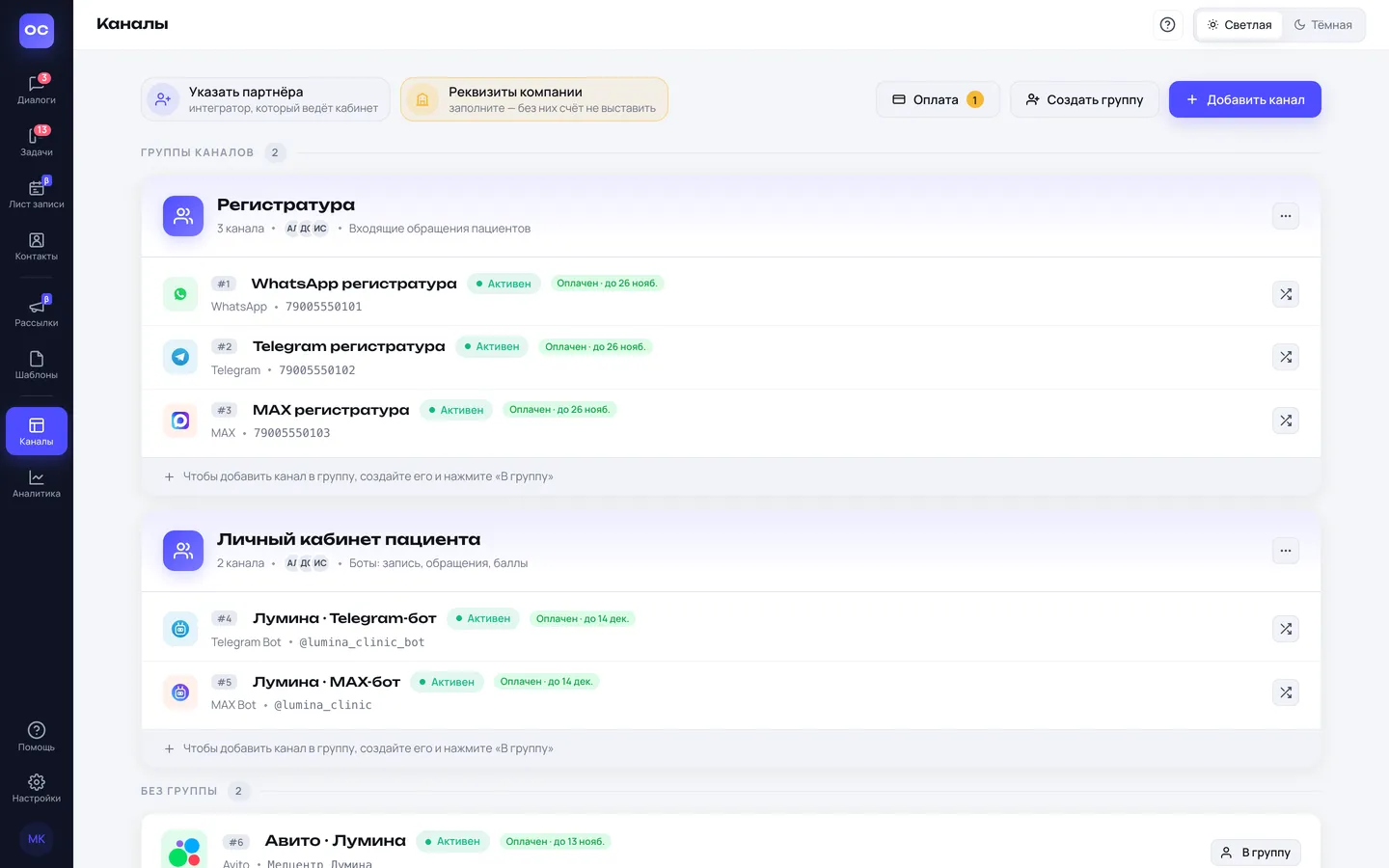
Канал — это ваш номер WhatsApp, аккаунт Telegram или MAX, бот, сообщество ВКонтакте, Авито, чат на сайте. Сколько каналов подключите, столько «входов» для клиентов появится в одном окне.
- В меню слева откройте «Каналы».
- Нажмите «Добавить канал».
- Выберите мессенджер.
- Перед самым первым каналом ОмниЧат попросит подтвердить номер телефона в боте ОмниЧат — в Telegram или MAX. Откройте бота по кнопке и поделитесь номером. Это делается один раз на весь кабинет: по этому номеру мы свяжемся, если с каналами что-то случится.
- Дальше следуйте подсказкам на экране. Для WhatsApp, Telegram и MAX обычно нужно отсканировать QR-код телефоном, на котором работает этот номер. Для бота — вставить ключ, который выдал мессенджер.
Канал готов, когда в списке «Каналы» у него статус «Активен». С этой минуты новые сообщения клиентов приходят в раздел «Диалоги». Подробно по каждому мессенджеру — в статье «Подключение каналов».
Первый канал каждого вида работает бесплатно пробный период. Когда он закончится, канал нужно оплатить на странице «Оплата» в разделе «Каналы».
Шаг 2. Добавьте сотрудников
Кабинет без Битрикс24. Откройте «Настройки», раздел «Сотрудники». Есть два способа:
- «Добавить сотрудника» — вы сами придумываете логин и пароль и передаёте их человеку.
- «Пригласить по почте» — человеку придёт письмо со ссылкой, пароль он задаст сам.
У каждого выберите роль: «Сотрудник» или «Администратор». Администратор видит и меняет всё, включая настройки и оплату. Обычным операторам ставьте «Сотрудник».
Кабинет на Битрикс24. Сотрудники портала появляются сами, когда впервые откроют ОмниЧат в Битрикс24. Приглашать их не нужно.
Шаг 3. Решите, кто что видит: роли
Роль решает, какие разделы сотрудник видит и какие диалоги ему доступны. Например, оператор отдела продаж видит только каналы продаж, а бухгалтер — только оплату.
- Откройте «Настройки», раздел «Роли».
- Посмотрите на роль с пометкой «по умолчанию». Она действует на всех сотрудников, у которых нет своей роли. Если всем можно одно и то же, менять больше ничего не нужно.
- Чтобы сделать отдельную роль, нажмите «Роль» и выберите заготовку: «Оператор», «Руководитель», «Бухгалтер» или «Мастер».
- В таблице включите нужное: роли идут столбцами, права — строками. Изменения сохраняются сразу.
- В меню столбца роли выберите «Участники» и отметьте, кого в неё включить.
Администраторы видят всё, роли на них не действуют. Подробно — в статье «Сотрудники и роли».
Шаг 4. Рабочее время и автоответы
Клиент написал ночью — пусть сразу получит ответ «Мы на связи с 9 до 20, ответим утром».
- Откройте «Настройки», раздел «Рабочее время и автоответы».
- В карточке «Рабочее время» задайте часовой пояс и график.
- В карточке «Ответ вне рабочего времени» включите «Отвечать вне рабочего времени» и напишите текст.
Подробно — в статье «Рабочее время и автоответы».
Шаг 5. Уведомления о долгом ожидании
Чтобы клиент не ждал ответа часами, ОмниЧат может напоминать операторам о диалогах, где клиенту давно не ответили.
- Откройте «Настройки», раздел «Уведомления».
- В карточке «Долгое ожидание ответа» включите «Следить за временем ответа» и укажите, через сколько минут считать, что клиент ждёт слишком долго.
Подробно — в статье «Уведомления и долгое ожидание ответа».
Шаг 6. Шаблоны ответов
Шаблон — готовый текст для частого вопроса: адрес, цены, реквизиты, «как к нам проехать». Оператор вставляет его в два касания и не печатает одно и то же по сто раз.
- В меню слева откройте «Шаблоны».
- Нажмите «Новый шаблон», дайте ему название и напишите текст.
Подробно — в статье «Шаблоны ответов».
Если понадобится дальше
- Несколько отделов или филиалов. Объедините каналы в группы: в разделе «Каналы» нажмите «Создать группу». У группы могут быть свои операторы, свой график и свои автоответы. Подробно — в статье «Группы каналов».
- Кабинет на Битрикс24. «Настройки», разделы «Интеграция Битрикс24» и «Правила работы с CRM»: что создавать в CRM на новое обращение — лид, сделку или элемент смарт-процесса.
- Кабинет с amoCRM. «Настройки», раздел «amoCRM».
- Чат на сайте. Подключите канал «Веб-чат» и поставьте код на сайт — статья «Виджет на сайт».
- Теги. «Настройки», раздел «Теги»: метки для диалогов, например «VIP» или «Жалоба».
Значок «?» рядом с любой настройкой открывает справку именно о ней.