Шаблон — готовый ответ на вопрос, который клиенты задают каждый день: «Где вы находитесь?», «Сколько стоит?», «Пришлите реквизиты». Один раз пишете текст — дальше любой оператор вставляет его в диалог в два касания. Имя клиента подставится само: «Анна, мы находимся по адресу…».
Где найти
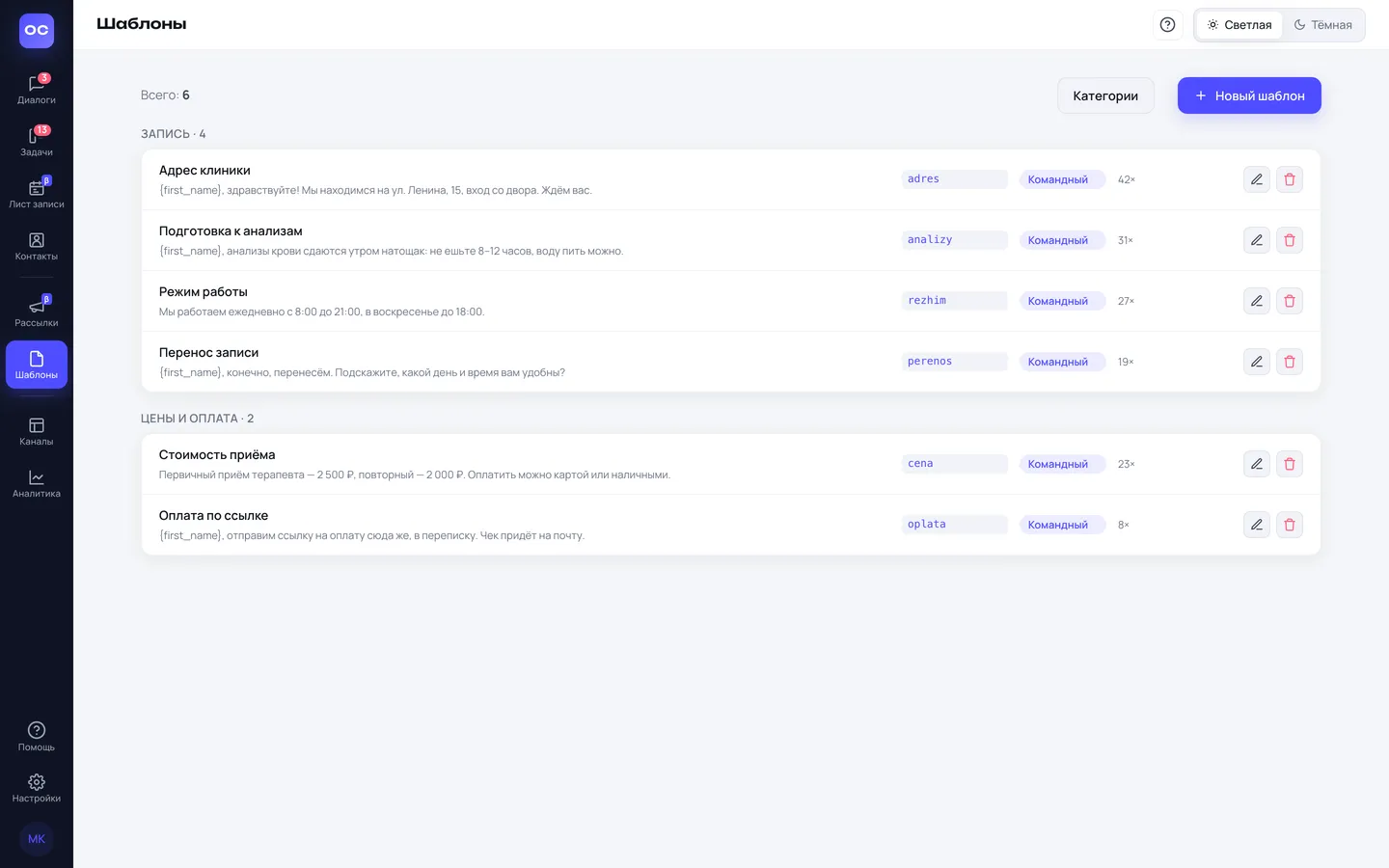
Раздел «Шаблоны» в меню слева. Там список всех шаблонов кабинета, сгруппированных по категориям. У каждого видно название, команду для вызова, кому он виден и сколько раз его вставляли.
Если раздела «Шаблоны» нет в меню, значит, его выключил владелец или ваша роль его не открывает. Спросите администратора.
Как создать шаблон
- Откройте «Шаблоны».
- Нажмите «Новый шаблон».
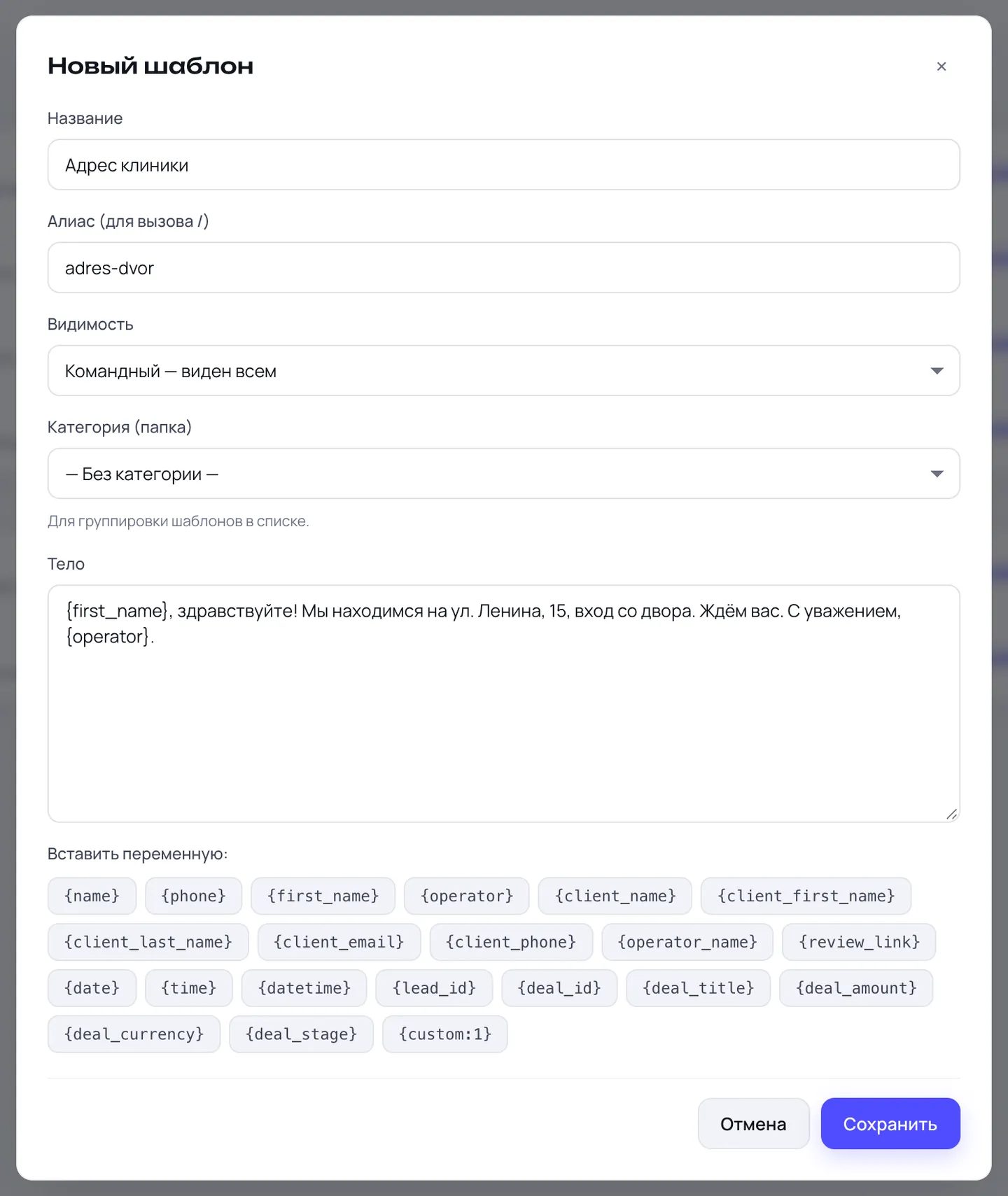
- Название — как шаблон будет называться в списке, например «Адрес и как проехать».
- Алиас (для вызова /) — короткое слово-команда, по которой шаблон быстро найти. Придумывать его не нужно: он заполняется сам из названия латиницей — «Адрес» станет
/adres, «Цена» —/tsena. Если такой уже есть, добавится номер:/adres-2. Хотите короче — впишите свой: латинские буквы, цифры, дефис и подчёркивание, символ «/» в начале можно не писать. - Видимость — кому шаблон доступен (подробнее ниже).
- Категория (папка) — по желанию. Помогает навести порядок, когда шаблонов много.
- Тело — сам текст, который уйдёт клиенту.
- Нажмите «Сохранить».
Шаблон сразу появится у операторов в окне шаблонов.
Кому виден шаблон
- Командный — виден всем. Подходит для большинства шаблонов: адрес, цены, режим работы.
- Личный — только мне. Ваши собственные заготовки, коллеги их не видят.
- Группа — только в каналах выбранной группы. Шаблон появится, только когда пишете в канал этой группы. Удобно, если у вас несколько отделов или филиалов со своими ответами: у салона на Ленина и салона на Мира разные адреса. Пункт доступен, если в кабинете есть группы каналов.
Имя клиента и другие подстановки
В текст шаблона можно вставить метку в фигурных скобках — при вставке в диалог вместо неё встанет настоящее значение. Под полем «Тело» есть кнопки «Вставить переменную»: нажмите нужную, и метка добавится в конец текста. Перенесите её в нужное место.
Самые полезные:
{name}— имя клиента целиком, как оно записано у вас.{first_name}— только имя, без фамилии.{operator}— имя оператора, который вставляет шаблон.{date}— сегодняшняя дата.{review_link}— ссылка на опрос, где клиент оценит вашу работу. Ссылка создаётся в момент вставки, отдельная для каждого клиента.
В кабинете на Битрикс24 есть ещё данные сделки клиента: {deal_title} (название) и {deal_amount} (сумма).
Пример текста:
{first_name}, здравствуйте! Мы находимся на ул. Ленина, 15, вход со двора. Ждём вас. С уважением, {operator}.Если имени клиента ОмниЧат не знает, вместо {name} и {first_name} встанет слово «вы». Перед отправкой посмотрите, как читается текст, и поправьте при необходимости.
Как вставить шаблон в диалог
- Откройте диалог.
- Нажмите «/» справа в строке ввода — или начните сообщение с символа «/».
- Начните печатать название, команду или слово из текста: например, «адрес» или «/adres». Список сузится.
- Нажмите на нужный шаблон. Текст встанет в поле, имя клиента подставится.
- Поправьте, если нужно, и отправьте.
Текст шаблона заменяет всё, что было в поле. Поэтому сначала вставляйте шаблон, а потом дописывайте.
В окне шаблонов первой строкой стоит «Попросить отзыв», а в диалогах с ботами Telegram и MAX — ещё «Запросить номер». Это не шаблоны кабинета, а готовые действия, про них — в статье «Ответы, шаблоны и заметки».
Категории
Когда шаблонов становится много, разложите их по папкам: «Запись», «Цены», «Подготовка к приёму».
- Создать, переименовать или удалить категорию — кнопка «Категории» в разделе «Шаблоны».
- Завести новую прямо при создании шаблона — пункт «+ Новая категория…» в поле «Категория (папка)».
- В окне шаблонов в диалоге категории показаны колонкой слева — по ним удобно листать.
Если удалить категорию, шаблоны из неё не пропадут, а станут «без категории».
Изменить или удалить шаблон
В строке шаблона в разделе «Шаблоны» — значок карандаша («Изменить») и корзины («Удалить»). Менять и удалять чужие шаблоны может только администратор.
Шаблоны для amoCRM
Если к кабинету подключена amoCRM, у шаблонов появляется отметка «amoCRM». Только отмеченные шаблоны можно выбрать в шаге Salesbot и в действии Digital Pipeline: остальных в этих списках нет, и из amoCRM они не отправляются.
- В списке — переключатель «amoCRM» в строке шаблона.
- В окне шаблона — «Можно для Digital Pipeline и Salesbot». Так шаблон можно отметить сразу при создании.
Новый шаблон приходит без отметки. Отмечать может владелец или администратор кабинета, остальные видят метку «amoCRM» у отмеченных шаблонов. Личный шаблон отметить нельзя: из amoCRM он не отправляется.
Частые вопросы
Оператор не видит шаблон. Проверьте видимость: «Личный» видит только автор, «Группа» — только в каналах своей группы.
Можно ли отправить шаблон с картинкой? Шаблон — это только текст. Файл прикрепите отдельно: «+», пункт «Прикрепить файл».
Число вроде «12×» рядом с шаблоном — сколько раз его вставляли в диалоги. Помогает понять, какие ответы нужнее всего.