Всё, что вы пишете клиенту, пишется в одной строке внизу переписки. Здесь — как ею пользоваться: от обычного ответа до заметки, которую увидят только коллеги, и сообщения, которое уйдёт клиенту завтра в 9 утра.
Строка ввода: что где
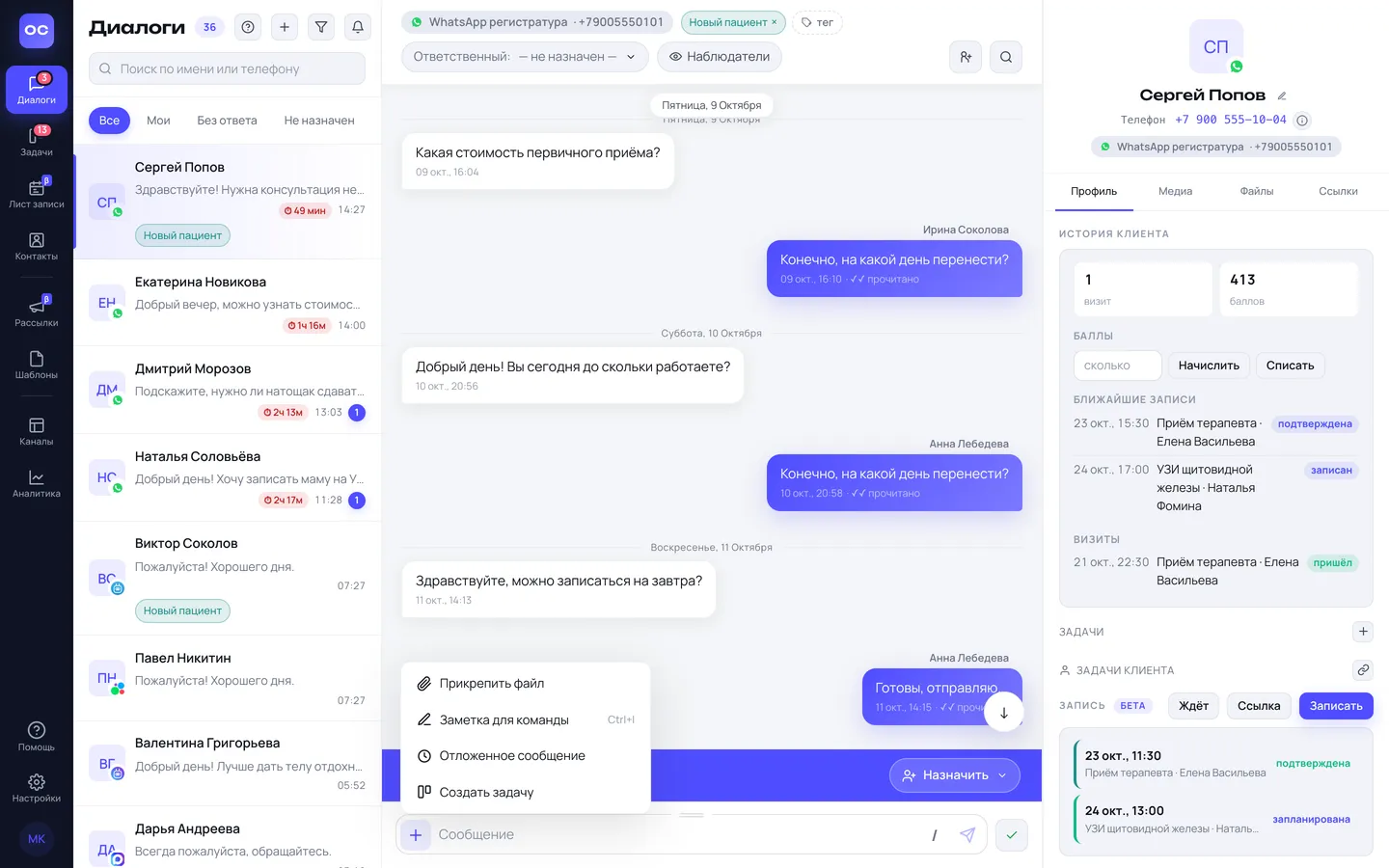
- Слева «+» — меню: «Прикрепить файл», «Заметка для команды», «Отложенное сообщение», «Создать задачу».
- В середине — поле для текста.
- Справа «/» — шаблоны готовых ответов.
- Справа самолётик — отправить.
- Галочка за рамкой поля — «Завершить диалог» (на телефоне этот пункт в меню «+»).
Ответить клиенту
- Напишите текст в поле.
- Нажмите самолётик или Enter.
Чтобы перейти на новую строку, не отправляя, нажмите Shift+Enter. Ответ уйдёт клиенту в тот же мессенджер, из которого он написал.
Наведите мышь на сообщение в переписке — появятся кнопки:
- «Ответить» — ваш ответ уйдёт с цитатой этого сообщения;
- «Переслать в другой чат» — отправить это сообщение другому клиенту или в другую переписку;
- «Реакция» — поставить значок-реакцию, если мессенджер их поддерживает;
- у своих сообщений — исправить и удалить.
Исправить последнее своё сообщение быстрее всего так: в пустом поле нажмите стрелку вверх. Исправить можно не во всех мессенджерах — если кнопки нет, этот мессенджер правку не поддерживает. Удалённое сообщение обычно пропадает и у клиента, но в MAX и SMS у клиента оно останется.
Отправить файл
- Нажмите «+», затем «Прикрепить файл» и выберите файл. Можно выбрать несколько.
- Файлы встанут над полем ввода. Лишний уберите крестиком.
- Если нужно, напишите подпись в поле.
- Нажмите самолётик.
Ещё проще: перетащите файл мышью прямо в переписку или вставьте картинку из буфера (Ctrl+V).
Шаблоны: готовые ответы
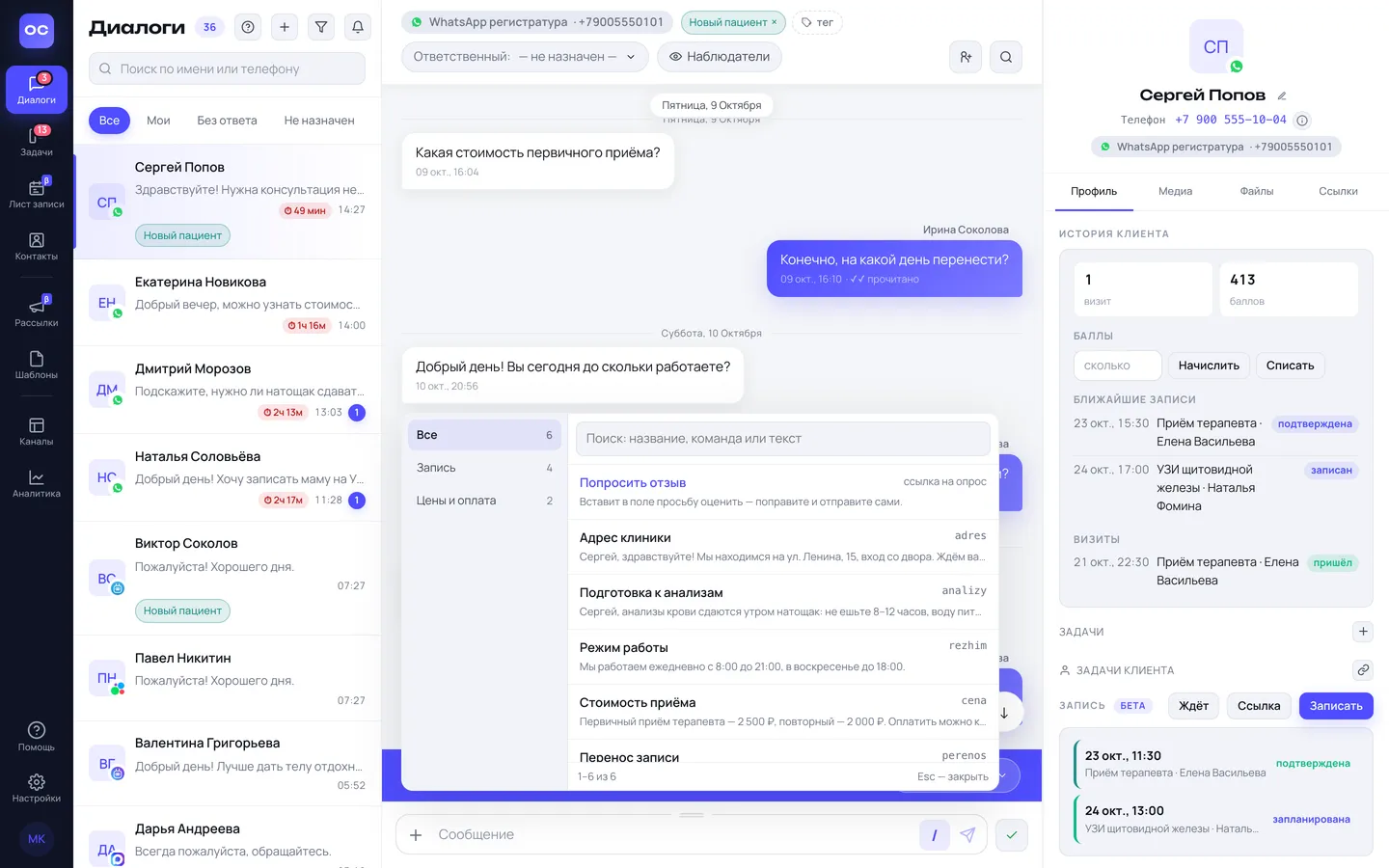
Шаблон — заранее написанный ответ на частый вопрос: адрес, цены, реквизиты.
- Нажмите «/» справа в поле — или начните сообщение с символа «/».
- Откроется список шаблонов. Чтобы найти нужный, начните печатать название или слово из текста.
- Нажмите на шаблон — его текст встанет в поле. Имя клиента и ваше имя подставятся сами.
- Поправьте текст, если нужно, и отправьте.
Текст шаблона заменяет то, что было в поле. Поэтому сначала вставьте шаблон, потом дописывайте.
Шаблоны создают в разделе «Шаблоны» — подробно в статье «Шаблоны ответов».
Попросить отзыв
Первая строка в окне шаблонов — «Попросить отзыв». Нажмите её: в поле встанет просьба оценить работу со ссылкой на короткий опрос. Поправьте текст, если хотите, и отправьте как обычное сообщение. Если этого клиента уже недавно просили оценить, ОмниЧат спросит, точно ли отправить ещё раз. Подробно — статья «Отзывы».
Запросить номер
В диалоге с ботом Telegram или MAX в том же окне есть строка «Запросить номер». В поле встанет просьба, а под вашим сообщением клиенту придёт кнопка «Поделиться номером».
Клиент нажмёт её — номер придёт сообщением «Контакт: …». Такой номер подтвердил сам мессенджер, поэтому он сразу появится в карточке клиента (и в карточке Битрикс24, если кабинет на Битрикс24). Если клиент перешлёт чужую визитку, у неё будет пометка «Контакт другого человека» — такой номер клиенту не записывается.
Заметка для команды
Заметка — комментарий для коллег прямо в переписке. Клиент её не получает.
- Нажмите «+», затем «Заметка для команды» (или Ctrl+I).
- Рамка поля, «+» и самолётик станут жёлтыми — значит, вы пишете заметку.
- Напишите текст и нажмите самолётик.
- Чтобы вернуться к сообщениям клиенту, снова откройте «+» и выберите «Сообщение клиенту» (или Ctrl+I).
Чтобы позвать коллегу, напишите в заметке «@» и начните печатать его имя. Коллега получит уведомление.
Отложенное сообщение
Клиент спросил вечером, а ответить уместнее утром? Напишите сейчас — уйдёт само.
- Напишите текст.
- Нажмите «+», затем «Отложенное сообщение».
- Выберите время: «Через 1 час», «Через 3 часа», «Завтра в 9:00», «Понедельник, 9:00» или своё время в поле «Своё время».
- Рядом с самолётиком появится выбранное время, а «+» и самолётик станут фиолетовыми. Нажмите самолётик.
Пока сообщение не ушло, оно видно в переписке в пунктирной рамке с подписью «Отправится …». Передумали до отправки — удалите его, как любое своё сообщение. Чтобы поменять время до того, как нажали самолётик, нажмите на время рядом с самолётиком; там же «Отменить отложенную отправку».
Задача из диалога
Нужно не забыть перезвонить или подготовить документы? Нажмите «+», затем «Создать задачу». Впишите, что сделать, и сохраните. Задача попадёт в раздел «Задачи» и будет связана с этой перепиской. Пункт есть в кабинете без Битрикс24: в Битрикс24 пользуйтесь его задачами.
«Без ответа» и «Ответ не требуется»
Во вкладке «Без ответа» списка диалогов — диалоги, где последним написал клиент. Как только вы ответите, диалог из неё уйдёт сам.
Бывает, что отвечать не нужно: клиент написал «Спасибо!» или «Ок». Чтобы такой диалог не висел в «Без ответа»:
- В списке диалогов наведите мышь на диалог и нажмите «⋮» справа («Действия»).
- Выберите «Ответ не требуется».
Если клиент напишет снова, диалог вернётся в «Без ответа». Снять отметку вручную — тот же пункт, «Снять «ответ не требуется»».
Автоответы (например, «Мы на связи с 9 утра») ответом не считаются: диалог остаётся в «Без ответа», пока ему не ответит человек.
Завершить диалог
Когда вопрос клиента решён, нажмите галочку справа от поля ввода (на телефоне — «Завершить диалог» в меню «+») и подтвердите.
- Завершённый диалог не мешает в работе. Напишет клиент снова — диалог откроется сам.
- Открыть его вручную — та же кнопка, «Переоткрыть диалог».
- Если в кабинете включён опрос после диалога, клиенту примерно через 30 минут придёт просьба оценить работу. Если клиент за это время напишет снова, опрос не уйдёт.
Передать диалог коллеге
Ответственный за диалог показан в шапке переписки.
- Нажмите на имя ответственного.
- Выберите коллегу из списка.
Диалог появится у коллеги во вкладке «Мои». Если вместо списка вы видите только имя, передавать диалоги в вашем кабинете может администратор — или включите это для группы каналов (статья «Группы каналов»). Свой диалог можно освободить кнопкой «Снять с себя».
Наблюдатели. Кнопка «Наблюдатели» рядом с ответственным зовёт коллегу посмотреть диалог, не передавая его. Наблюдатель видит диалог, может в нём отвечать и получает уведомления. Позвать можно любого сотрудника, у которого есть раздел «Диалоги», — диалог откроется ему, даже если этот канал его роль не показывает. Звать и убирать наблюдателей может администратор и тот, кому это разрешает роль.
Если сообщение не ушло
У недоставленного сообщения красный крестик, а под ним — строка «Не отправлено: …» или «Не доставлено: …». В ней сказано, что случилось и что делать: отправить ещё раз, написать клиенту с телефона или попросить администратора переподключить канал.
Если над полем ввода красная плашка, канал сейчас не подключён, и отправить клиенту ничего нельзя. Заметки для команды при этом писать можно. Скажите администратору — канал нужно подключить заново в разделе «Каналы».