«Мой профиль» — это ваши личные настройки. Они касаются только вас и не меняют ничего у коллег. Здесь вы выключаете звук на ночь, защищаете вход кодом с телефона и выходите из кабинета на чужом компьютере.
Профиль открыт каждому сотруднику, доступ к настройкам кабинета для него не нужен.
Где найти
- Нажмите на свой значок с инициалами или фото внизу левого меню.
- Выберите «Мой профиль».
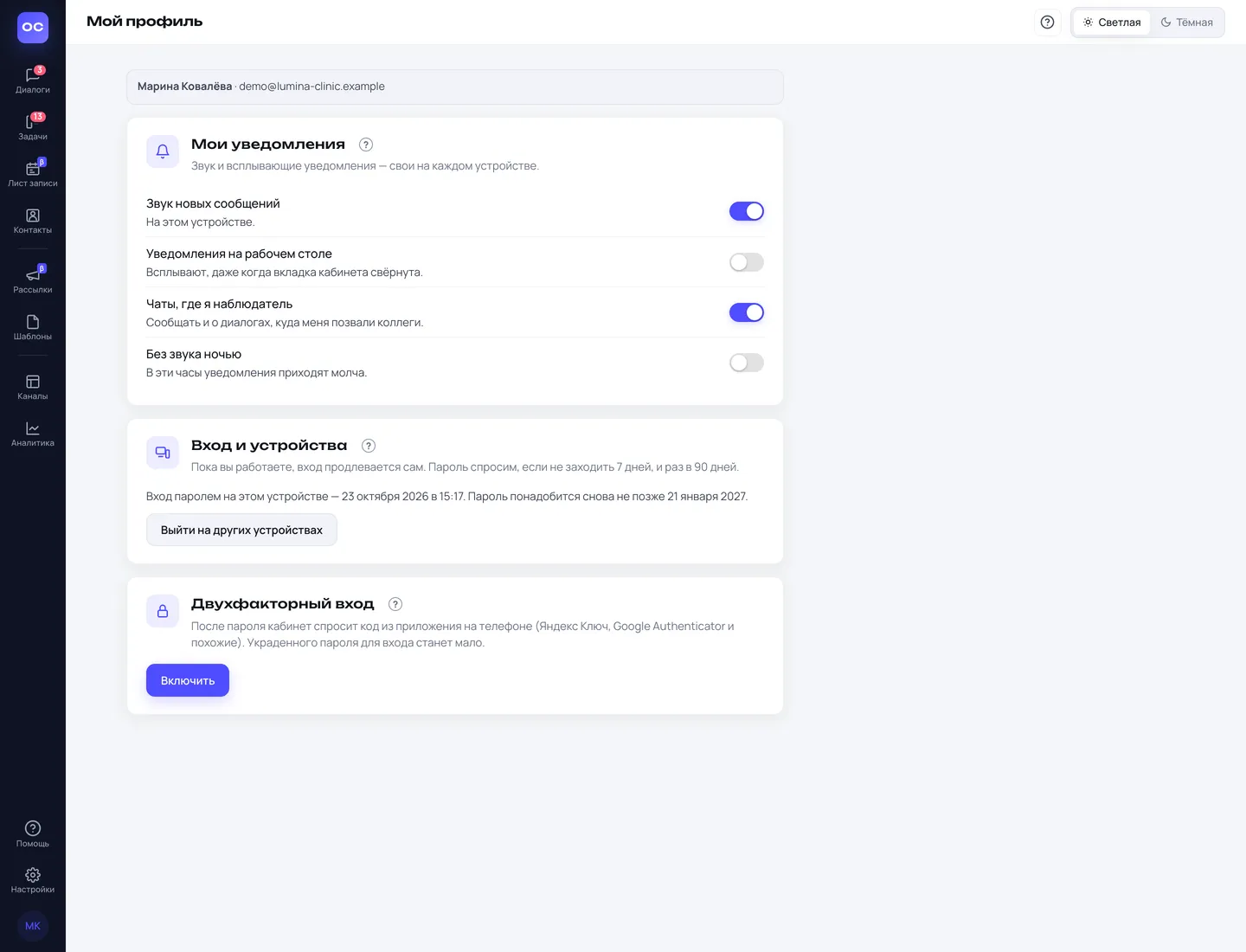
Вверху страницы — ваше имя и почта. Ниже карточки: «Мои уведомления», «Вход и устройства», «Двухфакторный вход», «Telegram» и «MAX». Некоторых карточек может не быть — почему, сказано в их разделах ниже.
Мои уведомления
Как кабинет сообщает вам о новых сообщениях. Переключатели сохраняются сразу.
- «Звук новых сообщений» — сигнал, когда приходит сообщение.
- «Уведомления на рабочем столе» — всплывающее окошко в углу экрана, даже когда вкладка кабинета свёрнута. При первом включении браузер спросит разрешение — нажмите «Разрешить». Если отказали, браузер больше не спросит: разрешение возвращают в настройках самого браузера.
- «Чаты, где я наблюдатель» — сообщать и о диалогах, куда вас позвали коллеги.
- «Без звука ночью» — укажите часы «с» и «до». В это время уведомления приходят молча.
Важно: звук, рабочий стол и «Без звука ночью» запоминаются на этом устройстве. На рабочем компьютере может быть звук, а на домашнем ноутбуке — тишина. Если вы пользуетесь кабинетом на двух устройствах, настройте каждое. «Чаты, где я наблюдатель» действует сразу на всех ваших устройствах.
Те же настройки открывает значок колокольчика над списком диалогов.
Заглушить один шумный диалог можно в его меню: «Заглушить уведомления».
Вход и устройства
Карточка есть, если вы входите в кабинет по почте и паролю.
Пока вы работаете, вход продлевается сам. На компьютере и на телефоне кабинет не просит пароль каждый день.
- Пароль спросим снова, если не заходить в кабинет 7 дней.
- И раз в 90 дней с последнего входа по паролю — даже если вы работаете каждый день.
В карточке видно, когда вы последний раз входили паролем на этом устройстве и до какого числа пароль не понадобится.
Выйти на других устройствах — кнопка для случаев, когда вы входили с чужого компьютера, потеряли телефон или уволился сотрудник, знавший ваш пароль. Вход останется только на устройстве, где вы сейчас, на остальных понадобится пароль.
Новый пароль, заданный по ссылке «Забыли пароль?», тоже выводит вас со всех устройств.
Если вы открываете кабинет из Битрикс24, отдельного входа у вас нет — входом управляет портал, и этой карточки не будет.
Двухфакторный вход
Код с телефона в дополнение к паролю. Даже если пароль украдут или подсмотрят, без вашего телефона в кабинет не войти.
Понадобится бесплатное приложение для кодов на телефоне: Яндекс Ключ, Google Authenticator или похожее. Оно каждые 30 секунд показывает новый код из 6 цифр.
Как включить:
- В карточке «Двухфакторный вход» нажмите «Включить».
- Введите пароль от кабинета и нажмите «Продолжить».
- Откройте приложение для кодов на телефоне и отсканируйте QR-код с экрана. Не сканируется — введите ключ под QR-кодом вручную. Если кабинет открыт на этом же телефоне, нажмите «Открыть в приложении на этом телефоне».
- Введите 6 цифр из приложения и нажмите «Подтвердить».
- Кабинет покажет коды восстановления. Сохраните их: «Скопировать» или «Скачать .txt». Они показываются один раз.
- Нажмите «Готово, сохранил».
Теперь при входе после пароля кабинет спросит код из приложения.
Коды восстановления — запасные ключи на случай, если телефона нет под рукой. На экране входа введите один из них вместо кода из приложения. Каждый код работает один раз. В карточке видно, сколько кодов осталось. Когда их мало, нажмите «Новые коды восстановления» — старые перестанут работать.
Выключить: «Выключить», затем пароль и код из приложения (или код восстановления).
Потеряли и телефон, и коды восстановления — напишите в поддержку, вам сбросят второй шаг входа.
Карточки нет, если вы открываете кабинет из Битрикс24: там входом управляет портал.
Telegram и MAX
Привяжите свой Telegram или MAX к боту ОмниЧат. Это нужно для трёх вещей:
- Подтвердить номер перед первым каналом. Пока у кабинета нет ни одного канала, подключить первый можно только после того, как кто-то из сотрудников подтвердит номер в боте. Так мы знаем, как с вами связаться, и предложим бесплатное обучение.
- Уведомления о каналах. Бот напишет, когда заканчивается оплата или канал нужно подключить заново. Получает их владелец кабинета, а если владельца нет — тот, кто первым подтвердил номер.
- Код при входе. Только Telegram и только при входе по паролю.
Как привязать:
- В карточке «Telegram» нажмите «Подключить Telegram». Для MAX — «Подключить MAX» в карточке «MAX».
- Откроется окно. На компьютере нажмите «Открыть Telegram». Telegram на телефоне — наведите камеру на QR-код. Ссылка действует 30 минут.
- В боте нажмите «Запустить» (в MAX — «Начать»).
- Нажмите «Поделиться номером» и подтвердите.
- Окно в кабинете закроется само, а в карточке появится отметка «подтверждён» и ваш номер.
Бот может спросить, как к вам обращаться, — ответьте, если хотите.
Если вы закрыли окно раньше времени, в карточке будет кнопка «Продолжить подключение».
Код в Telegram при входе
Когда вы подтверждаете номер в Telegram, сразу включается «Код в Telegram при входе по паролю». Теперь после пароля бот пришлёт код, и его нужно ввести на экране входа.
- Код не пришёл — на экране входа нажмите «Не приходит? Прислать код на почту».
- Если включён двухфакторный вход, спрашивается код из приложения, а не из Telegram.
- Выключить код можно снятием отметки — понадобится пароль от кабинета.
Сменить или отвязать
- «Подключить другой Telegram» — если у вас новый аккаунт. Попросит пароль от кабинета.
- «Отвязать» — бот перестанет присылать вам коды и уведомления. Тоже с паролем.
Если в карточке написано, что бот заблокирован, откройте бота в мессенджере и начните диалог заново — иначе сообщения от него не дойдут.