Виджет — круглая кнопка в углу вашего сайта. Посетитель нажимает её и выбирает, как с вами связаться: написать в WhatsApp, Telegram или MAX, позвонить или написать прямо в чат на странице. Все сообщения из чата на сайте приходят к вам в «Диалоги», как обычная переписка.
Как это выглядит у посетителя
- В углу сайта — кнопка. Если включено, над ней всплывает подсказка, например «Здравствуйте! Чем можем помочь?».
- Посетитель нажимает кнопку — она раскрывается веером из значков: ваши мессенджеры, «Позвонить», «Чат на сайте».
- Значок мессенджера открывает переписку с вами в WhatsApp, Telegram или MAX. «Позвонить» набирает ваш номер.
- «Чат на сайте» открывает окно чата прямо на странице. Вверху — название компании и приветствие. Посетитель пишет и может приложить файл.
- Если включено, чат попросит оставить телефон или почту, чтобы вы могли связаться, даже если посетитель закроет страницу.
Если в виджете один канал, кнопка сразу открывает его, без веера.
Код на сайт
Чтобы кнопка появилась на сайте, нужен канал «Веб-чат» и одна строка кода.
- Откройте «Каналы» и нажмите «Добавить канал».
- Выберите «Веб-чат».
- Впишите название — его видите только вы, например «Сайт mycompany.ru». Нажмите «Создать канал».
- Откроется страница канала. Если канал сначала нужно оплатить, ОмниЧат откроет оплату — код появится сразу после неё. В карточке «Код встройки» нажмите «Скопировать код».
- Вставьте код на сайт перед закрывающим тегом
</body>— так, чтобы он был на всех страницах. Как это сделать, смотрите ниже.
Код выглядит примерно так: <script src="…" data-channel="…" async></script>. Его не нужно менять: все настройки виджета делаются в ОмниЧат и подхватываются сайтом сами.

Куда вставить код:
- Сайт делает подрядчик или программист. Отправьте ему код и попросите: «вставьте этот код перед закрывающим тегом body на всех страницах сайта». Этого достаточно.
- Конструктор сайтов (Тильда, Wix, Craftum и другие). Ищите в настройках сайта раздел вроде «Вставка кода», «HTML-код для вставки», «Код в конец body» и вставьте код туда. Точное название зависит от конструктора.
- WordPress. Код вставляют в подвал темы или через плагин для вставки кода в шапку и подвал сайта.
Проверьте: откройте свой сайт в новой вкладке — в углу должна появиться кнопка. Если её нет, обновите страницу. Не помогло — проверьте «Разрешённые домены» (раздел «Поведение» ниже).
Каналы в виджете
Что будет в веере, задаётся на вкладке «Каналы» карточки «Настройки виджета».
- Нажмите «+ Добавить канал».
- Выберите из «Подключённые каналы» — ссылка подставится сама. Или добавьте «Вручную»: WhatsApp, Telegram, MAX, ВКонтакте, «Позвонить», «Чат на сайте».
- Для добавленного вручную заполните «Куда вести»: для WhatsApp и звонка — номер, для Telegram и MAX — имя пользователя (@username) или ссылку.
- При желании поменяйте «Подпись в виджете» — так значок подписан у посетителя.
- Нажмите «Сохранить» внизу карточки.
Что ещё можно:
- «Текст первого сообщения» (WhatsApp, Telegram, MAX) — текст, который сам появится у посетителя в поле ввода мессенджера. Ему останется нажать «Отправить».
- «Призыв к действию» у «Позвонить» — короткая подпись, например «Перезвоним за 5 минут».
- «Прятать вне рабочих часов» у «Позвонить» — ночью кнопки звонка не будет.
- Стрелки меняют порядок значков, переключатель временно прячет канал, крестик удаляет.
У личного Telegram номер телефона не подойдёт: ссылка строится по имени пользователя. Его можно посмотреть в Telegram: «Настройки», затем «Имя пользователя».
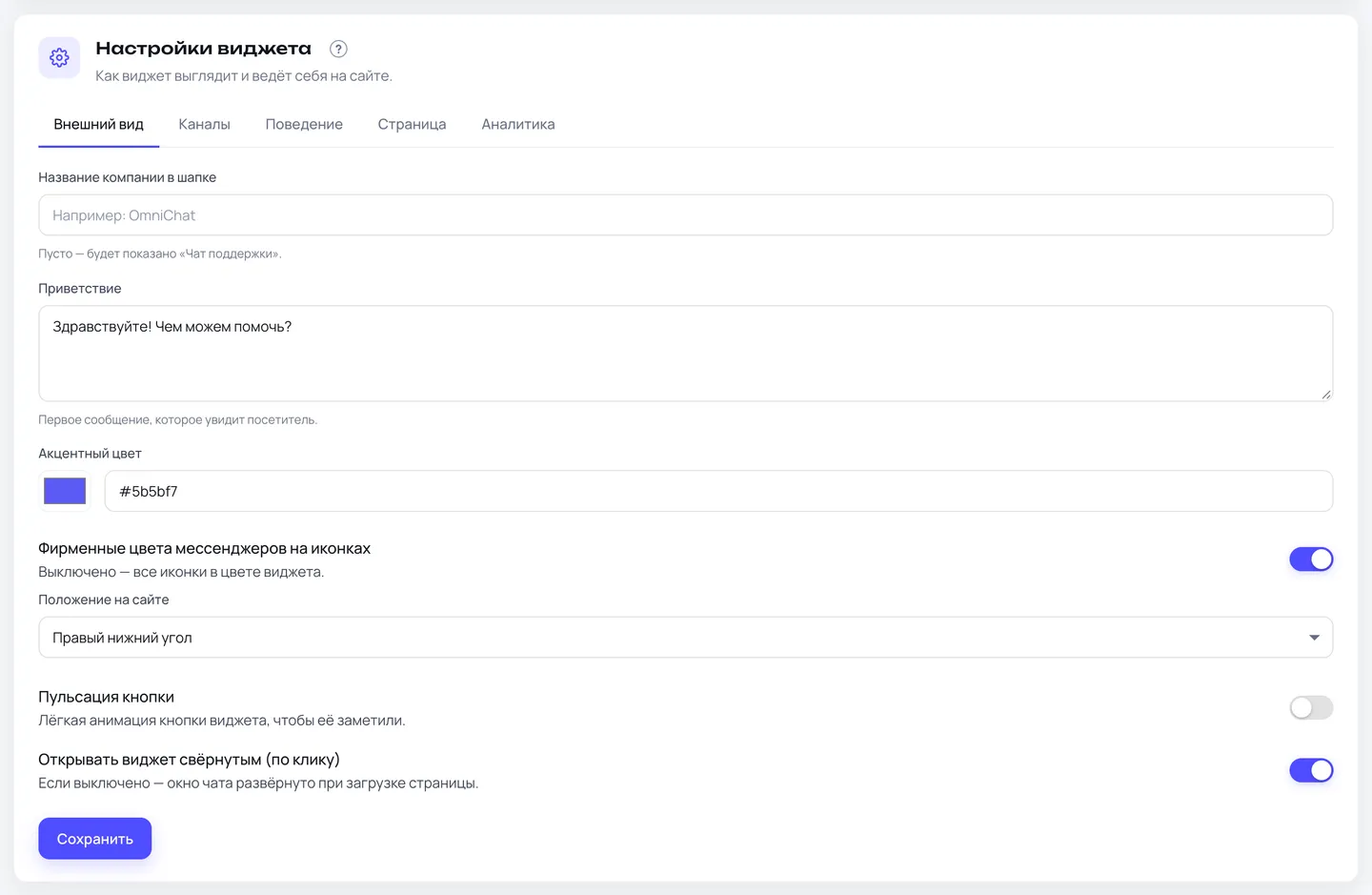
Внешний вид
Вкладка «Внешний вид»:
- «Название компании в шапке» — пусто, будет «Чат поддержки».
- «Приветствие» — первое сообщение, которое увидит посетитель в чате.
- «Акцентный цвет» — цвет кнопки и шапки, под цвета вашего сайта.
- «Фирменные цвета мессенджеров на иконках» — выключено, все значки в цвете виджета.
- «Положение на сайте» — какой угол экрана.
- «Пульсация кнопки» — лёгкая анимация, чтобы кнопку заметили.
- «Открывать виджет свёрнутым (по клику)» — выключено, чат развёрнут сразу при открытии страницы.
Подсказка над кнопкой
На вкладке «Поведение» включите «Подсказка над кнопкой виджета». Это короткое сообщение над кнопкой: оно всплывает один раз за визит и подталкивает посетителя написать первым.
- «Текст баннера» — что написать, например «Здравствуйте! Подскажем с выбором».
- «Через сколько секунд показать» — 0, сразу при открытии страницы.
- «Только на путях URL» — показывать только на некоторых страницах, например с ценами. Пусто — везде.
- «Или при скролле %» — показать, когда посетитель пролистал страницу на столько процентов.
На той же вкладке:
- «Запросить контакт после N сообщений» — после скольких сообщений чат попросит телефон или почту. Пусто — не просить, 0 — до первого сообщения.
- «Лимит размера файла, КБ» — какой самый большой файл посетитель может прислать.
- «Разрешённые домены» — адреса ваших сайтов, по одному на строку. Тогда виджет с вашим кодом не заработает на чужом сайте. Пусто — работает на любом.
Вне рабочего времени
На вкладке «Поведение» включите «Оффлайн-форма вне рабочих часов». Ночью вместо чата посетитель увидит форму «оставить сообщение»: имя, телефон или почта и вопрос. Заявка придёт к вам в «Диалоги», и утром оператор свяжется с клиентом.
Можно поменять заголовок формы, описание, надпись на кнопке и текст «спасибо».
Рабочее время берётся у группы канала, а если у группы своего нет — у кабинета: «Настройки», раздел «Рабочее время и автоответы». По нему же прячется «Позвонить», если у звонка включено «Прятать вне рабочих часов».
Страница ссылок
Вкладка «Страница». Включите «Страница ссылок для соцсетей» — получится отдельная страница с кнопками ваших каналов. Её ставят в шапку профиля Instagram, ВКонтакте или в описание видео.
- Включите переключатель.
- Заполните «Заголовок», «Подпись», «Описание», при желании ссылку на аватар и «Подпись внизу страницы».
- Нажмите «Сохранить».
- Скопируйте «Адрес страницы» кнопкой «Копировать». «Открыть» покажет страницу так, как её увидит клиент.
Кнопки на странице — те же каналы, что на вкладке «Каналы». Чата на сайте там нет.
Чтобы знать, откуда пришёл клиент, допишите к адресу метку, например ?utm_source=instagram. Метка запоминается вместе с обращением клиента.
Аналитика
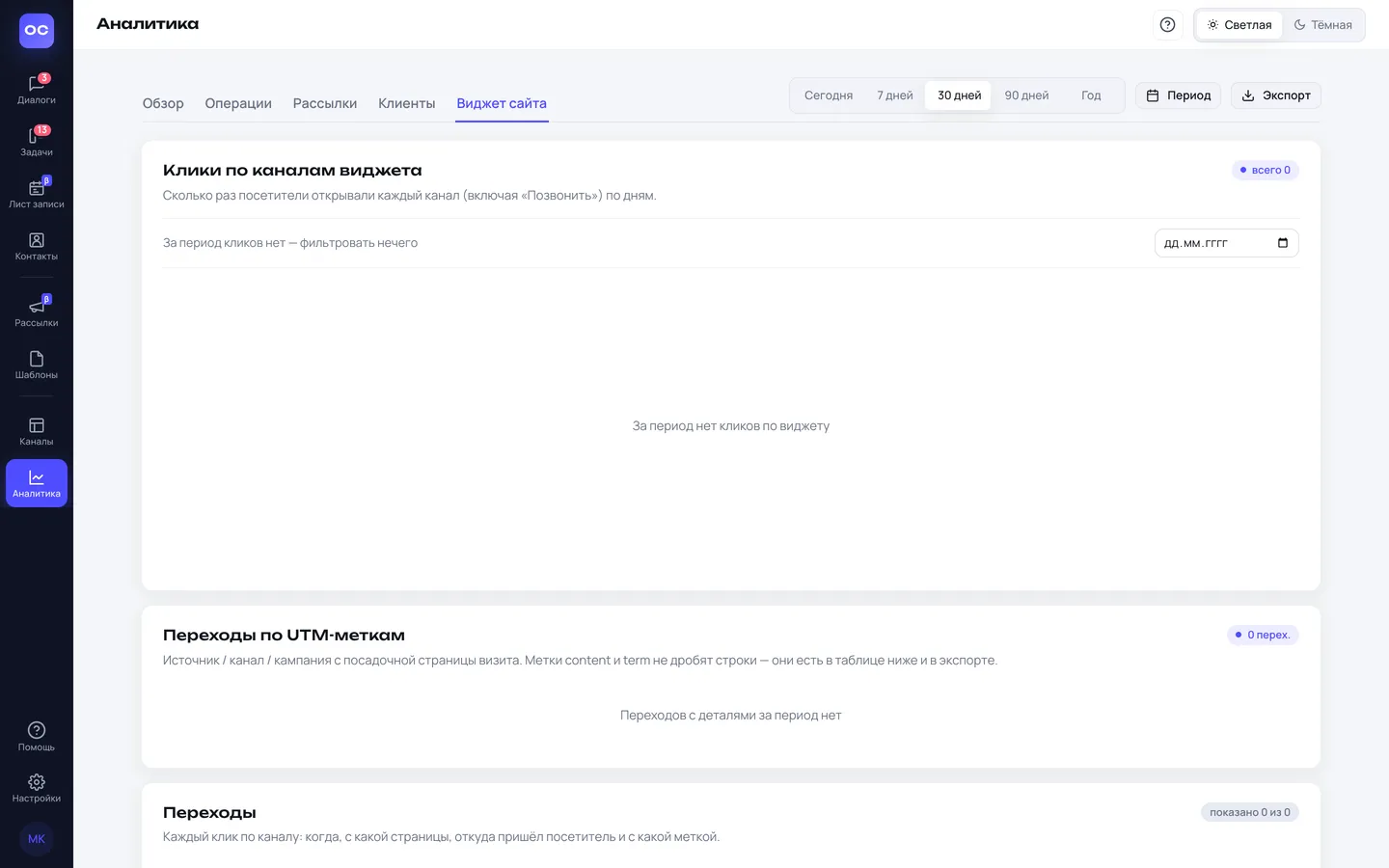
Сколько людей нажимают на кнопки виджета, видно в «Аналитике», на вкладке «Виджет сайта»:
- «Клики по каналам виджета» — график по дням: сколько раз открывали каждый канал, включая «Позвонить». Над графиком можно выбрать мессенджер и день.
- «Переходы по UTM-меткам» — откуда приходили посетители, если в ссылках на сайт стоят метки рекламы.
- «Переходы» — каждый клик отдельной строкой: канал, время, страница и откуда пришёл посетитель.
Кнопка «Экспорт» вверху выгружает таблицу переходов в файл для Excel с выбранными фильтрами.
Если на сайте стоит Яндекс Метрика или Google Tag Manager, клики можно отправлять и туда. Вкладка «Аналитика» в настройках виджета:
- «Цели в Яндекс.Метрику» — клик по каналу становится целью в Метрике, которая уже стоит на вашем сайте. «ID счётчика» можно оставить пустым, если счётчик на сайте один.
- «События для Google Tag Manager» — те же клики уходят событиями в Google Tag Manager.
- «Имена целей» — как цели называются. Чтобы они считались, создайте в Метрике цели типа «JavaScript-событие» с этими именами. Цель «Написали в чат» срабатывает на первое отправленное сообщение, а не на открытие чата.
Частые вопросы
Поставил код, а кнопки нет. Обновите страницу сайта. Проверьте, что код стоит на этой странице и вставлен целиком. Если заполнены «Разрешённые домены», адрес сайта там должен быть написан так же, как в браузере, например https://mycompany.ru.
Поменял цвет в ОмниЧат — нужно ли заново вставлять код? Нет. Код один и тот же, настройки сайт подхватывает сам после «Сохранить».
Куда приходят сообщения из чата на сайте? В «Диалоги», в канал «Веб-чат». Отвечать — как в любой переписке.