Роль решает, что сотрудник видит в кабинете и что может сделать. Например, оператор отвечает клиентам, но не видит оплату, а бухгалтер платит за каналы, но не читает переписку.
Менять сотрудников и роли может только администратор кабинета.
Пример: три оператора и бухгалтер
Так раздают доступ в небольшой команде.
- Откройте «Настройки», раздел «Сотрудники».
- Заведите каждого оператора в блоке «Добавить сотрудника»: имя, логин, пароль. В поле «Роль» оставьте «Сотрудник». Нажмите «Создать».
- Скопируйте логин и пароль кнопкой «Копировать» и передайте сотруднику. Пароль потом больше не показывается.
- Так же заведите бухгалтера.
- В «Настройках» откройте раздел «Роли» и нажмите «+ Роль».
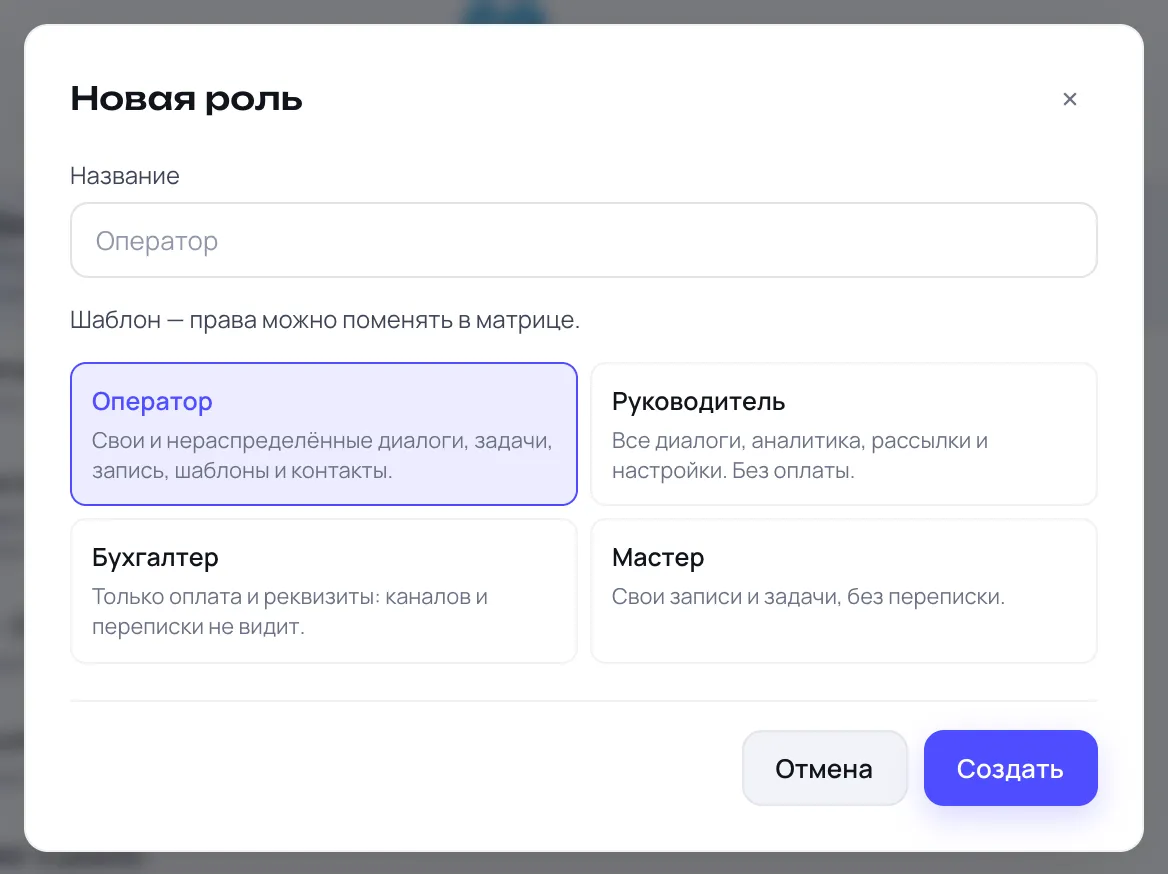
- Выберите шаблон «Бухгалтер» и нажмите «Создать».
- В столбце новой роли нажмите «⋯» и выберите «Участники». Отметьте бухгалтера и нажмите «Сохранить».
Готово. Операторы получили роль «по умолчанию» — обычно это «Оператор»: свои и нераспределённые диалоги, задачи, запись, шаблоны и контакты. Бухгалтер видит только оплату и реквизиты. Пункт «Оплата» он найдёт в меню профиля: нажмите на своё имя или фото.
В кабинете на Битрикс24 шаги 1–4 не нужны: сотрудники появляются сами, когда открывают ОмниЧат в портале.
Нужно, чтобы операторы видели все диалоги, а не только свои? В столбце «Оператор» в строке «Диалоги» выберите значок «все» (два человечка).
Как работают роли
Роль — набор того, что сотрудник видит и может: разделы кабинета, диалоги по каналам и отдельные права, например создавать теги.
- Администратор и владелец видят всё. Роли на них не действуют.
- Нет своей роли — действует роль «по умолчанию».
- Роль, назначенная лично, главнее роли отдела Битрикс24. Так делают исключение для одного человека.
- Ролей несколько — по каждой строке действует самое широкое право.
Изменения начинают действовать через несколько секунд. Входить в кабинет заново не нужно.
Экран «Роли»
Откройте «Настройки», раздел «Роли». Роли идут столбцами, права — строками. Первый столбец «Администратор» не настраивается: он видит всё.
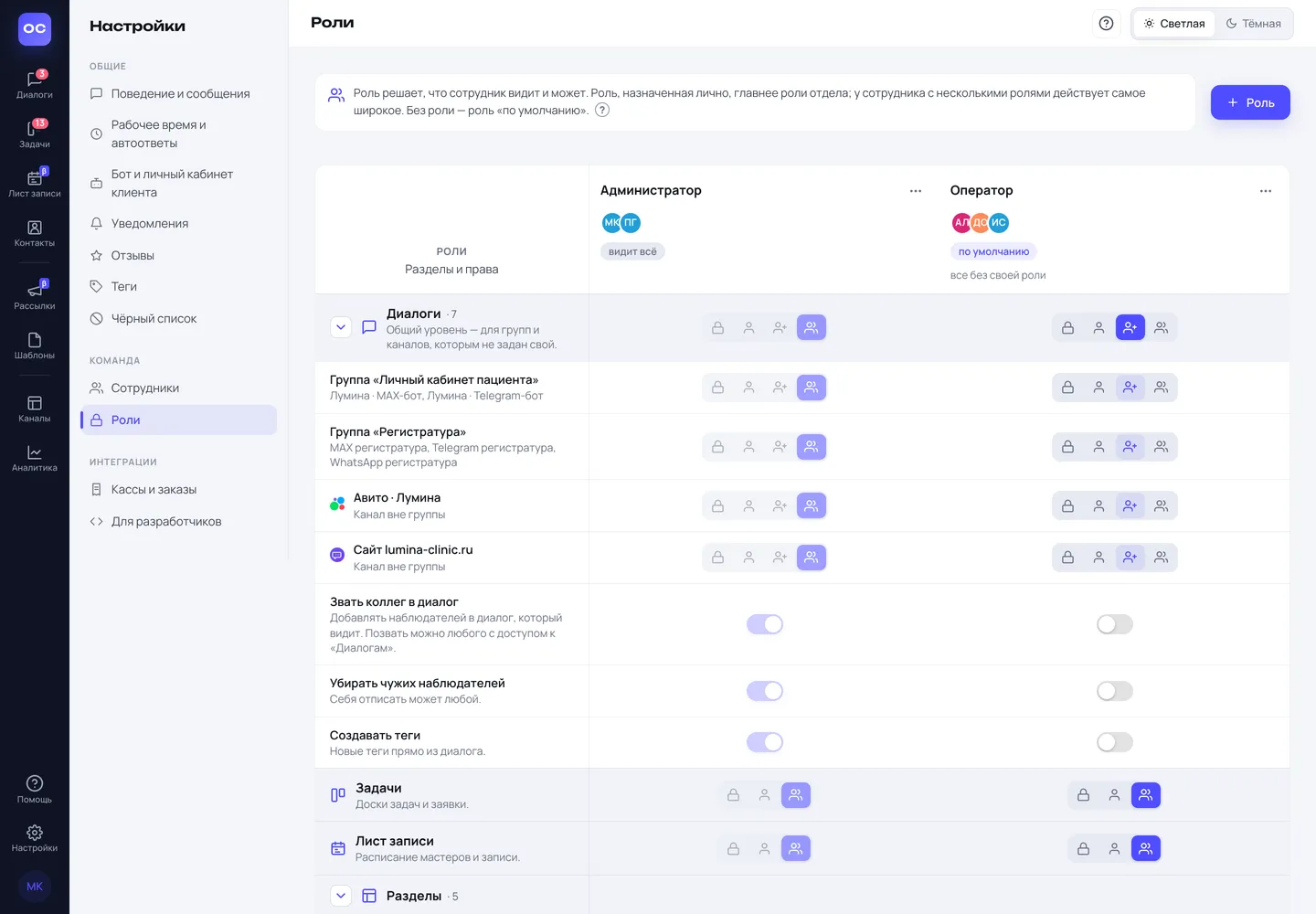
- Значки уровня в ячейке: замок — нет доступа, один человек — только свои, человек с плюсом — свои и нераспределённые, два человека — все. В строке «Оплата»: глаз — только просмотр, карандаш — оплата и реквизиты. Наведите на значок — появится подсказка. Расшифровка есть и под таблицей.
- Переключатель включает раздел или право.
- Сохранять не нужно: всё сохраняется сразу.
- Длинные разделы таблицы сворачиваются стрелкой слева от названия.
- На телефоне роль выбирают чипами сверху, а её права видны списком.
Меню столбца «⋯»:
- «Участники» — кому действует роль.
- «Копировать роль» — те же права, но без участников.
- «Переименовать».
- «Сделать ролью по умолчанию».
- «Удалить роль». Её участники перейдут на роль отдела или на роль по умолчанию.
Кнопка «+ Роль» заводит роль из шаблона: «Оператор», «Руководитель», «Бухгалтер» или «Мастер». Права шаблона потом можно поменять.
Участники и отделы Битрикс24
В окне «Участники» отмечают сотрудников лично. В кабинете на Битрикс24 там же выбирают отделы.
- Роль отдела действует на всех, у кого этот отдел указан в Битрикс24. Подотделы выбирают отдельно.
- Новый сотрудник отдела получает роль сам. Уволенный в Битрикс24 её теряет.
- «Обновить отделы» подтягивает отделы и сотрудников из Битрикс24, даже тех, кто ещё не заходил в кабинет.
- Если роль назначена сотруднику лично, роль его отдела на него не действует. Рядом с именем видно, какая роль действует сейчас.
- Роль одного сотрудника можно выбрать и в списке «Сотрудники».
Исключение для одного человека: скопируйте роль отдела (меню «⋯», пункт «Копировать роль»), поправьте права и назначьте копию ему лично.
Роль по умолчанию
Её получает каждый, у кого нет своей роли и роли отдела, и каждый новый сотрудник. Такая роль одна на кабинет, в шапке её столбца стоит пометка «по умолчанию».
Сделать ролью по умолчанию другую — пункт «Сделать ролью по умолчанию» в меню «⋯». Удалить роль по умолчанию нельзя: сначала назначьте другую.
Диалоги по группам и каналам
Верхняя строка «Диалоги» — общий уровень роли. Под ней строки групп каналов и каналов вне группы. Каждой можно поставить свой уровень.
- Нет доступа — диалоги не видны. Исключение — диалог, куда сотрудника позвали наблюдателем.
- Только свои — где сотрудник ответственный или наблюдатель.
- Свои и нераспределённые — плюс диалоги без ответственного: их можно взять в работу.
- Все — все диалоги канала.
Светлый значок значит, что своего уровня у группы нет и она идёт за общим. Чтобы вернуть группу к общему уровню, выберите тот же уровень, что и в строке «Диалоги». Канал внутри группы живёт по уровню группы.
Пример: операторы WhatsApp не должны видеть Авито. В их роли в строке канала Авито выберите замок.
Права в строках
- Задачи и Лист записи: нет доступа, только свои задачи и свои записи, все.
- Разделы — «Шаблоны», «Контакты», «Рассылки», «Меню бота», «Аналитика». Строки разделов, выключенных в кабинете, не показываются.
- Настройки — каналы, рабочее время, бот, отзывы и другие настройки кабинета. Сотрудников, роли и ключи API (доступ для сторонних программ) может менять только администратор.
- Оплата — только просмотр или оплата и реквизиты. Так бухгалтер платит, не видя каналов и переписки.
- Звать коллег в диалог, Убирать чужих наблюдателей и Создавать теги — права внутри «Диалогов». Позвать наблюдателем можно любого, у кого есть доступ к «Диалогам».
Администратор
Администратор видит все разделы и диалоги, управляет сотрудниками и ролями.
- В столбце «Администратор» нажмите «⋯» и выберите «Участники».
- Выберите сотрудника и нажмите «Сделать администратором».
Снять — кнопка «Снять» рядом с именем. Снятый администратор возвращается к своей роли. Себя и владельца снять нельзя.
В кабинете на Битрикс24 администратор портала становится администратором кабинета при первом входе. Дальше это решаете вы.
Сотрудники
Откройте «Настройки», раздел «Сотрудники».
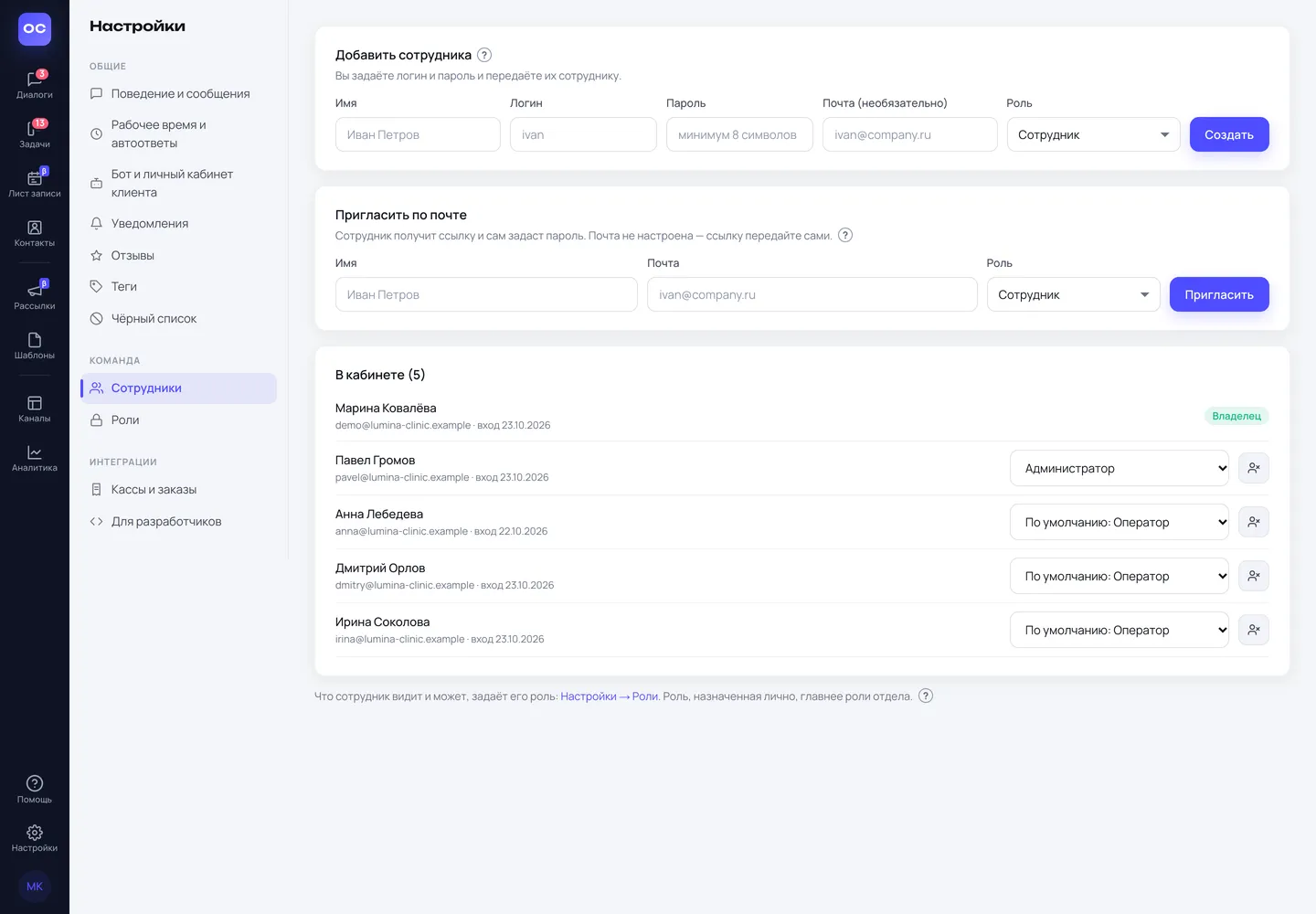
- Добавить сотрудника — вы задаёте логин и пароль и передаёте их сотруднику. Почта необязательна, но без неё сотрудник не сможет сам восстановить пароль.
- Пригласить по почте — сотрудник получит ссылку и сам задаст пароль. Если письма не настроены, скопируйте ссылку и передайте её сами. В кабинете на Битрикс24 этот блок называется «Сотрудник без Битрикс24»: для тех, у кого нет учётной записи в портале. Ответственным из CRM такой сотрудник не назначается.
- Роль в списке: «Администратор», роль по отделу или по умолчанию, или роль лично.
- Отключить — значок рядом с ролью. Сотрудник больше не войдёт ни по логину и паролю, ни из Битрикс24, ни со встройки на сайте. Открытый кабинет закроется у него почти сразу. История и диалоги остаются. Вернуть доступ — тот же значок.
В кабинете на Битрикс24 сотрудники приходят из портала сами, когда открывают ОмниЧат. Заводить им логины не нужно.
Передача диалога только сотрудникам группы
Для кабинетов на Битрикс24. Переключатель внизу экрана «Роли».
Когда он включён, в поле «Ответственный» видны только сотрудники отдела, к которому привязана группа канала. Если группа к отделу не привязана, ограничения нет.
Может ли менеджер вообще передавать свой диалог, решает группа: в разделе «Каналы» откройте меню группы и выберите «Настройки группы».
Частые вопросы
Сотрудник не видит диалоги. Проверьте его роль на экране «Роли»: в строке «Диалоги» или в строке нужного канала может стоять замок. В окне «Участники» рядом с именем видно, какая роль действует сейчас.
Можно ли дать оператору доступ к настройкам? Да: включите строку «Настройки» в его роли. Сотрудников, роли и ключи API он всё равно менять не сможет.
Сотрудник уволился. Отключите его в «Сотрудниках». Его диалоги и история останутся, назначьте диалогам нового ответственного.